
O terminal é atribuído automaticamente durante a instalação remota na interface de administração web do MyQ, mas, se você realizar a instalação manual, será necessário atribuir o terminal ao dispositivo de impressão no painel de propriedades do dispositivo, na guia principal “Impressoras”, e selecionar os métodos de login. Você também pode definir manualmente o logout automático das sessões de usuário.
Atribuir o terminal
-
Faça login na interface de administração web do MyQ.
-
Abra a guia principal “Impressoras” (MyQ, Impressoras).
-
Nessa guia, clique duas vezes no dispositivo de impressão que você deseja configurar. O painel de propriedades dele será aberto no lado direito da tela.
-
No painel, em “Tipo de terminal”, selecione a opção “Tipo de terminal Embedded Lite”.
-
Selecione os métodos de login e, em seguida, clique em “Salvar”. Caso a caixa de diálogo “Aplicar novas configurações” seja exibida, desmarque a opção “Configuração remota da impressora” e clique em “OK” para enviar as alterações sem a configuração remota.
Métodos de login
-
Simples — Você precisa selecionar uma ou ambas as opções de login simples:
-
Cartão de identificação – Com a opção “Cartão de identificação” selecionada, os usuários podem fazer login passando seu cartão de identificação. O cartão de identificação deve estar registrado na conta do usuário no terminal. Para obter mais informações sobre a configuração de leitores de cartão, consulte “Conexão do leitor de cartão USB”.
-
PIN — Com a opção “PIN” selecionada, os usuários podem fazer login digitando seu PIN do MyQ. Se você selecionar essa opção, certifique-se de que ela também esteja configurada na interface da Web dos dispositivos de impressão.
-
-
Cartão de identificação e senha — Com a opção “Cartão de identificação e senha” selecionada, o usuário deve passar o cartão de identificação e, em seguida, digitar a senha.
-
Cartão de identificação e PIN - Com a opção “Cartão de identificação e PIN” selecionada, o usuário deve passar seu cartão de identificação e
, em seguida, digitar seu PIN.
Para definir métodos de login na interface web do dispositivo
Embora todas as opções de login sejam definidas automaticamente durante a configuração remota do terminal, se você quiser configurá-las em terminais sem a opção de instalação remota, será necessário alterar manualmente as configurações na interface da Web do dispositivo de impressão.
Login por PIN
-
Acesse a interface web do dispositivo de impressão (http://*Endereço IP do dispositivo*). No canto superior esquerdo, insira as credenciais de administrador e clique em “Login”.
-
Abra a guia “Autenticação”, em “Configurações de gerenciamento”.
-
Em “Configurações de login por PIN”, defina “Login por PIN” como “Ativado” e, em seguida, clique em “Enviar” na parte inferior da guia.

Login por cartão de identificação
-
Abra a guia “Cartão de identificação”, em “Configurações de gerenciamento”.
-
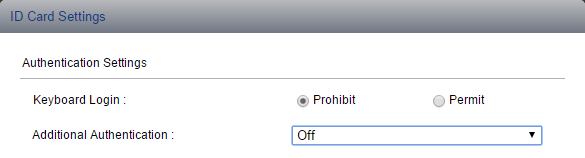
Em “Configurações do cartão de identificação”, defina “Login por teclado” como “Proibido”, defina “Autenticação adicional” como “Desativado” e, em seguida, clique em “Enviar” na parte inferior da guia.
Login com cartão de identificação e PIN
-
Abra a aba “Cartão de identificação”, em “Configurações de gerenciamento”.
-
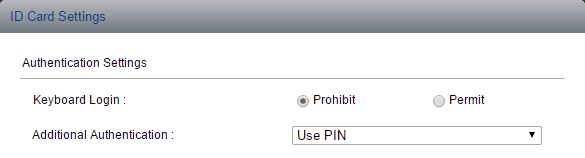
Em “Configurações do cartão de identificação”, defina “Login por teclado” como “Proibir”, defina “Autenticação adicional” como “Usar PIN” e, em seguida, clique em “Enviar” na parte inferior da aba.
Login com cartão de identificação e senha
-
Abra a aba “Cartão de identificação”, em “Configurações de gerenciamento”.
-
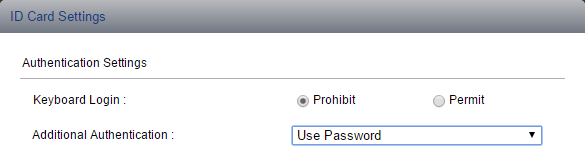
Em “Configurações do cartão de identificação”, defina “Login pelo teclado” como “Proibir”, defina “Autenticação adicional” como “Usar senha” e, em seguida, clique em “Enviar” na parte inferior da aba.
Os métodos de login disponíveis dependem do tipo de dispositivo. Entre em contato com seu fornecedor Kyocera ou com o suporte do MyQ para obter mais informações.