
A maneira mais fácil de instalar o terminal MyQ Canon Embedded é por meio da instalação remota a partir da interface de administrador do MyQ Web. Esse método é muito simples e é preferível, especialmente quando você precisa instalar o terminal em um grande número de dispositivos de impressão, já que é possível instalar vários dispositivos em lote.
Para isso, crie descobertas de impressoras separadas e adicione um perfil de configuração a qualquer uma delas. Ao mesmo tempo, você pode atribuir as impressoras descobertas a um grupo e/ou fila.
Antes da instalação, certifique-se de que o nome do host/endereço IP do servidor em MyQ, em “Configurações”, “Rede”, esteja correto. Caso contrário — o que pode ocorrer após uma atualização ou upgrade de licença —, a configuração remota falhará.

Instalação remota por meio da detecção de impressoras
-
Siga as instruções do guia do MyQ Print Server para criar e configurar uma detecção de impressora.
-
Em seguida, você deve criar um perfil de configuração para associar à sua Detecção de Impressoras.
-
A seção “Canon” é exibida quando o pacote de terminal da Canon está instalado no servidor MyQ.
Instalação iniciada pelo terminal
Outro método para instalar um terminal incorporado é usar a “Instalação iniciada pelo terminal”. O aplicativo deve ser instalado no dispositivo (Instalação do pacote no dispositivo). Instale o aplicativo no menu do sistema do dispositivo de impressão e, em seguida, instale o pacote no servidor, crie uma Detecção de Impressora com a opção “Instalação iniciada pelo terminal” e use essa Detecção de Impressora. Isso pode ser conveniente se você precisar instalar o terminal em um pequeno número de dispositivos aos quais tenha acesso físico.
-
Instale e ative o pacote no servidor:
-
Acesse o MyQ, Configurações, Impressoras e Terminais; em “Pacotes de terminais”, clique em +Adicionar e faça o upload do arquivo de pacote MyQ Canon Terminal x.x.x.pkg.
-
Crie um perfil de configuração.
-
-
Crie uma Descoberta de Impressora e ative a impressora:
-
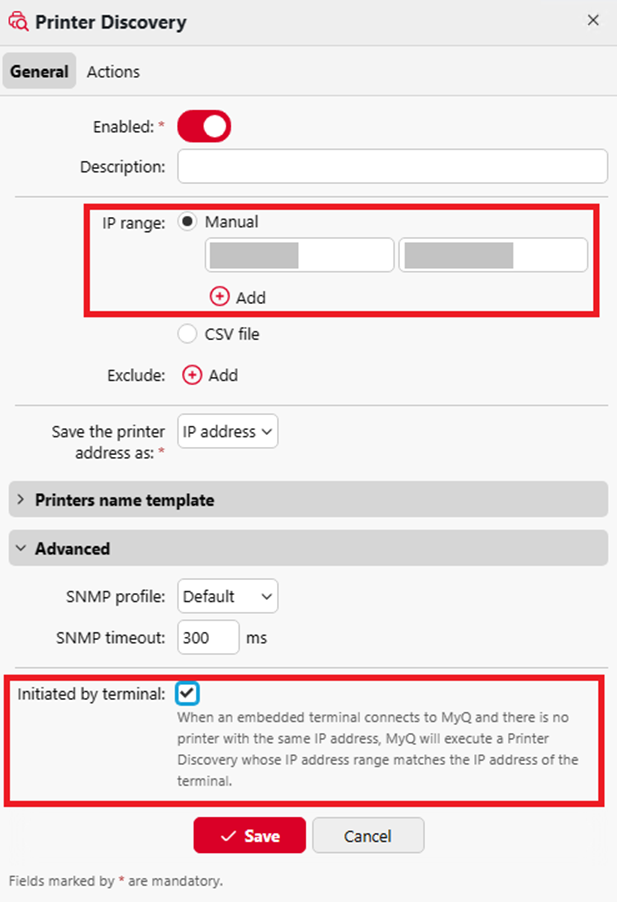
Crie uma Descoberta de Impressora, especifique o intervalo de IPs e habilite a opção “Iniciada pelo terminal” na seção “Avançado”.
-
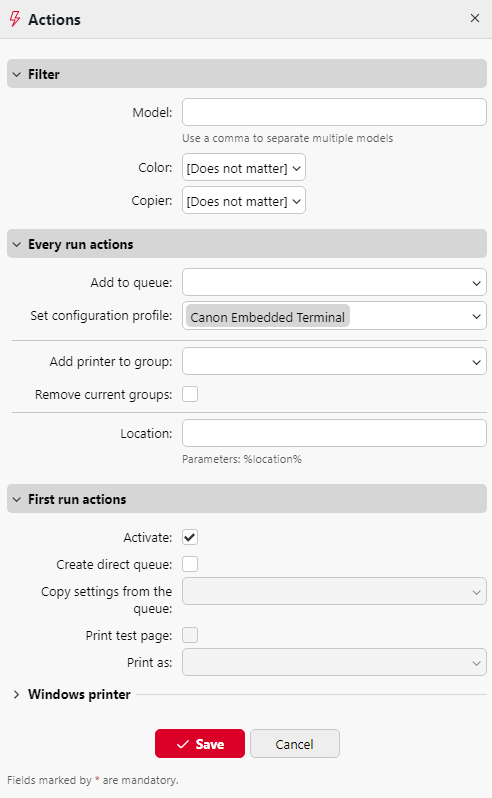
Na guia “Ações” da Detecção de Impressoras, adicione uma nova ação. Nas propriedades da ação, em “Definir perfil de configuração”, selecione o perfil de configuração atribuído ao pacote de terminal. Na seção “Ações na primeira execução”, habilite a opção “Ativar”.
-
-
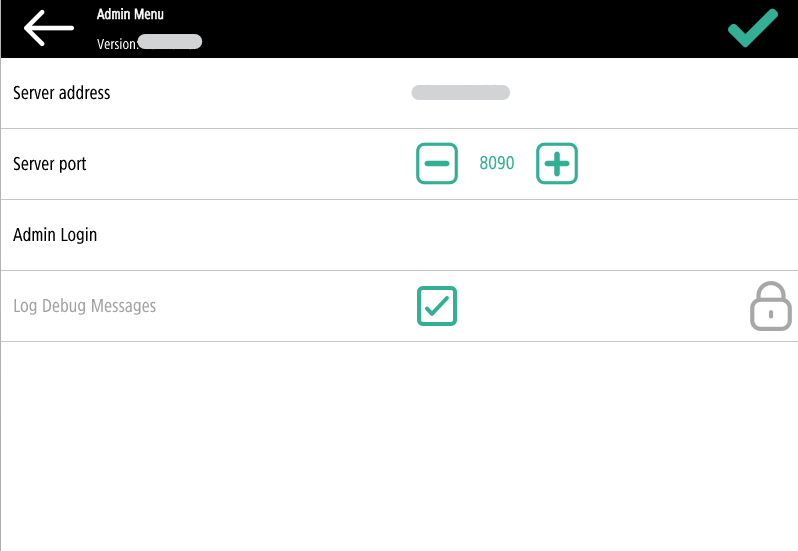
Faça login no menu “Admin”.
-
Especifique o endereço do servidor (nome do host ou endereço IP do servidor) e a porta do servidor e salve a configuração.
-
-
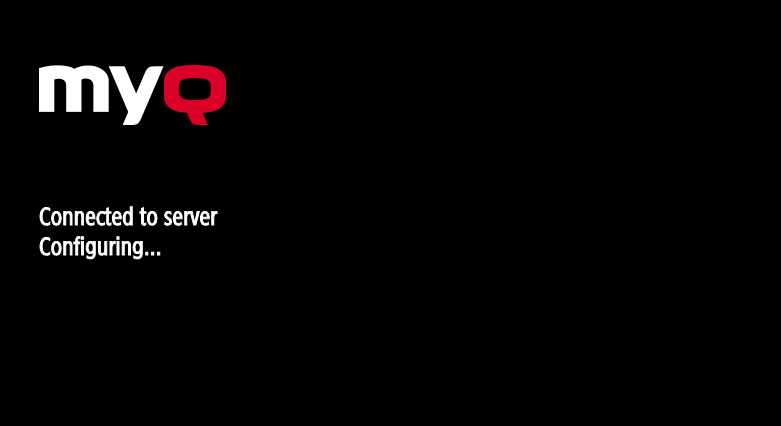
Após salvar a configuração no menu Admin e sair do menu Admin, a ativação do terminal integrado deve iniciar automaticamente. No dispositivo, é exibida a mensagem “Conectado ao servidor - Configurando”.
Execução de várias versões de pacotes
Em certas situações, pode ser necessário ou útil utilizar vários pacotes de terminal do mesmo fornecedor, por exemplo, ao escalonar atualizações para uma grande frota ou porque certos dispositivos não são compatíveis com os pacotes de terminal mais recentes.
Versões compatíveis
-
Servidor de impressão: Versão 10.2 e superiores
-
Terminal EMB Canon: Versão 10.1 Patch 4 e superiores
Para adicionar e executar várias versões de pacotes, consulte o guia “Como usar vários pacotes de terminais do mesmo fornecedor”.