
Atualmente, existem pacotes diferentes para a região EMEA, para a região dos EUA (América do Norte, Central e do Sul) e para a região da Ásia (Afeganistão, Bangladesh, Butão, Brunei, Camboja, Hong Kong e Macau, Índia, Indonésia, Laos, Malásia, Maldivas, Mongólia, Mianmar, Nepal, Paquistão, Filipinas, Cingapura, Sri Lanka, Taiwan, Tailândia e Vietnã). O pacote só pode ser utilizado na região definida.
O pacote do terminal inclui quatro arquivos:
-
MyQ Canon Terminal.pkg – este arquivo deve ser instalado no servidor (conforme descrito em “Instalação”).
-
MyQ Terminal.jar – este arquivo deve ser instalado no dispositivo (conforme descrito na seção “Instalação via SMS”).
-
MyQ License Access Number – chave de licença necessária para gerar o arquivo de licença na seção “Instalação via SMS”.
-
EULA do MyQ
Requisitos
-
É obrigatório que haja um disco rígido instalado no dispositivo.
-
O firmware mais recente fornecido para o modelo do dispositivo deve estar instalado.
-
A data e a hora corretas devem estar configuradas no dispositivo de impressão para evitar problemas com a funcionalidade “Scan to Me”.
-
O Microsoft .NET Runtime 6.0 deve estar instalado; acesse o link e selecione “Download Hosting Bundle” para fazer o download
dotnet-hosting-6.0.36-win. -
O MyQ Canon Embedded Terminal 10.1 é compatível com o MyQ Print Server 10.1 e versões mais recentes.
Para obter informações sobre protocolos de comunicação e portas, consulte o guia do MyQ Print Server.
Antes de instalar o pacote do terminal MyQ Canon Embedded no servidor MyQ, é necessário fazer o seguinte:
Configuração do dispositivo
-
Acesse a interface de usuário da web da impressora em http://*endereço IP da impressora*/
-
Insira suas credenciais e clique em “Entrar”.
-
Acesse Configurações/Registro > Gerenciamento de Usuários > Gerenciamento de Autenticação > Configurações do Painel de Controle e clique em Editar...

-
Na seção Configurações de login, em Exibir tela de login, selecione Exibir tela de login quando a operação for iniciada no dispositivo e clique em Atualizar.
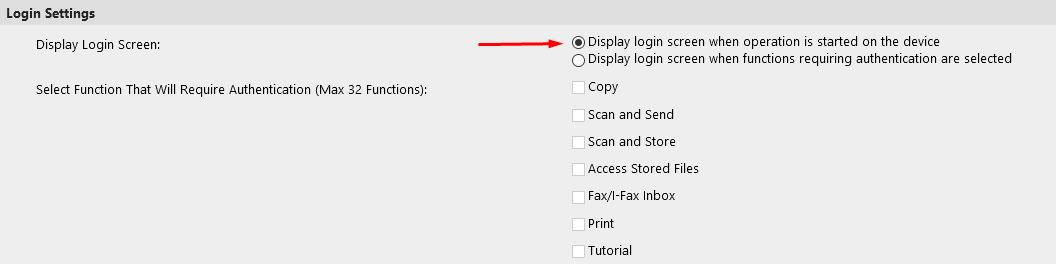
-
Acesse Configurações/Registro > Licença/Outros > Configurações do SISTEMA DE GESTÃO DE ACESSO.
-
Marque a caixa de seleção “Usar SISTEMA DE GESTÃO DE ACESSO” e clique em OK.

-
Clique em “Aplicar alterações nas configurações”.
Logout por inatividade
Devido a uma limitação dos dispositivos Canon, o tempo de logout por inatividade definido no Perfil de Configuração do MyQ é ignorado. O tempo de logout por inatividade pode ser definido na interface da Web da impressora, em Configurações/Registro > Configurações de Tempo/Energia > Configurações de Economia de Energia > Tempo de Reinicialização Automática.
Ativação de leitores de cartão
Para habilitar um leitor de cartão em um dispositivo Canon ImageRunner Advance, habilite o driver USB MEAP.
-
Acesse a interface de usuário da Web da impressora em http://*endereço IP da impressora*/ e faça sua autenticação, se solicitado.
-
Selecione Configurações > Registro > Interface Externa.
-
Marque as caixas de seleção “Usar dispositivo USB” e “Usar driver MEAP para dispositivo USB”.
-
Clique em OK e reinicie o dispositivo.