Se um trabalho ficar travado devido a um erro no dispositivo de impressão, o usuário ainda poderá fazer logoff. O trabalho travado impedirá que outro usuário faça login e será concluído automaticamente após a correção do erro. No entanto, isso pode causar problemas de segurança.
Se a configuração “Continuar imprimindo após o logout” na guia “Configurações de impressoras e terminais” estiver desativada, todos os trabalhos serão cancelados após o logout.
Existem três maneiras de cancelar trabalhos travados:
-
Cancelar os trabalhos por meio do botão “Status do trabalho”.
-
Cancelar os trabalhos como o usuário que iniciou a impressão por meio do Canon Status Monitor nativo.
-
Cancelar os trabalhos como administrador por meio do Canon Status Monitor nativo.
Cancelamento dos trabalhos por meio do botão “Status do trabalho”
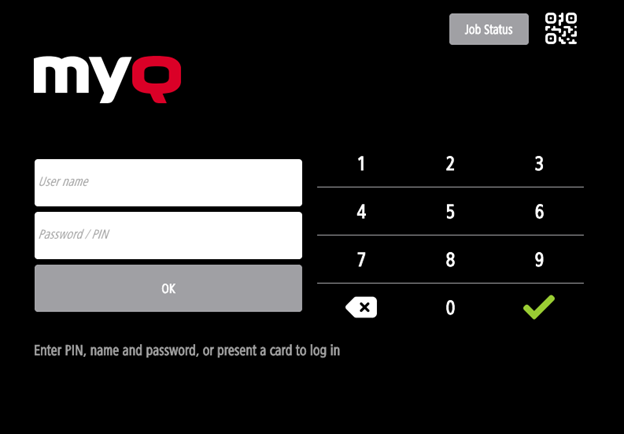
É possível cancelar todos os trabalhos em andamento na tela “Status do Trabalho”. É possível acessar a tela “Status do Trabalho” a partir da tela de login ou do menu superior, usando o botão “Status do Trabalho”.
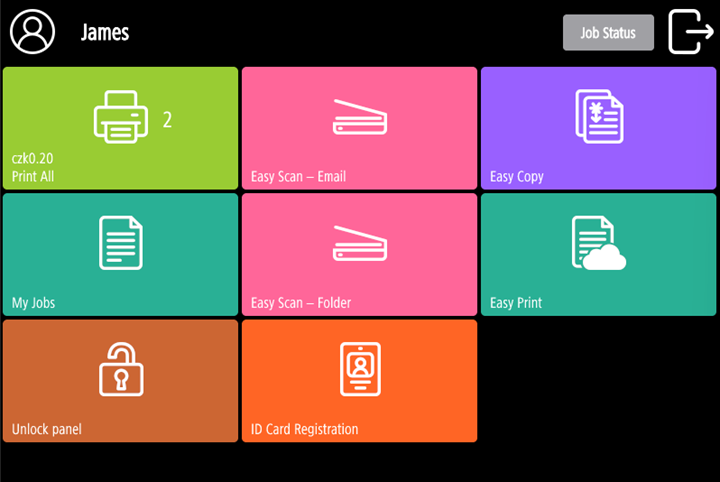
Você pode ver quantos trabalhos estão ativos ao lado do botão “Status do Trabalho”.

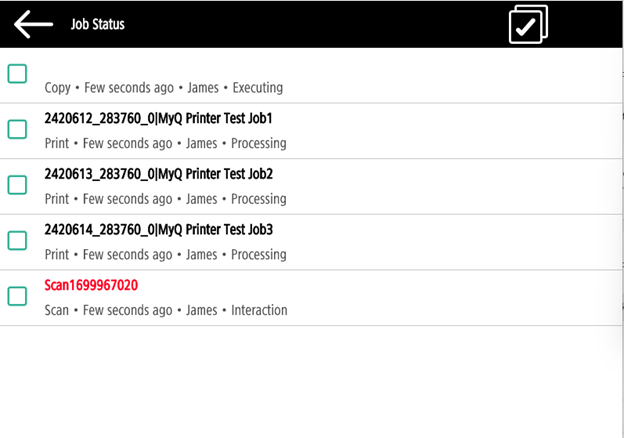
Na tela “Status do trabalho”, há uma lista dos trabalhos ativos com o tipo de operação, o responsável pelo trabalho e o status do trabalho. Os trabalhos em estado de erro são marcados em vermelho. Selecione os trabalhos que deseja cancelar e toque no botão da lixeira.
Cancelamento de trabalhos pelo usuário que iniciou a impressão por meio do Monitor de Status nativo da Canon
Para cancelar trabalhos travados como usuário:
-
Faça login no terminal.
-
Toque na ação do terminal “Desbloquear Painel”.
-
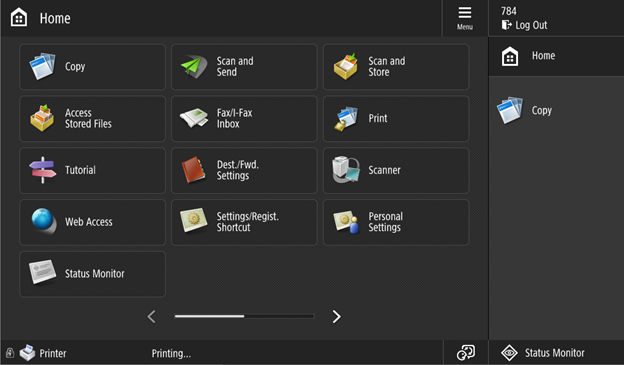
Toque em “Monitor de Status”.
-
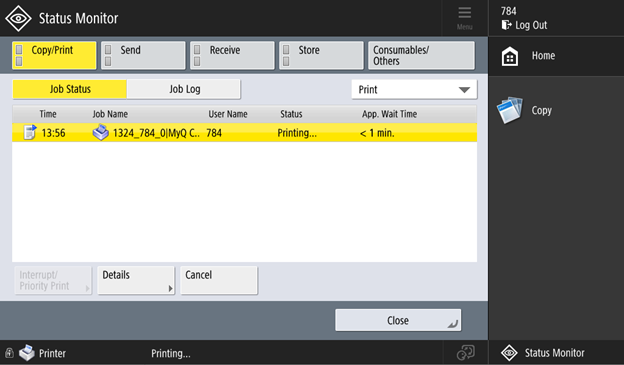
Selecione o trabalho preso e toque em “Cancelar”.
-
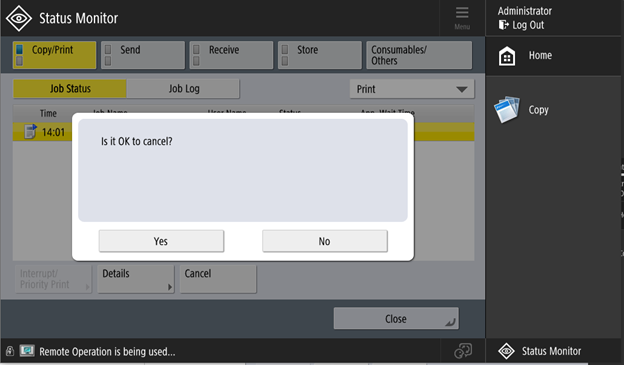
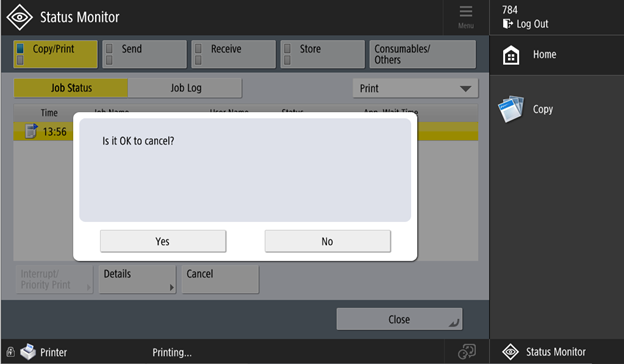
Na janela pop-up, toque em SIM. O trabalho travado é cancelado.
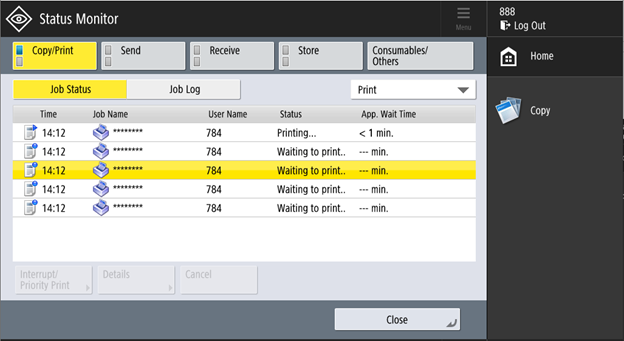
Não é possível cancelar trabalhos em andamento de outros usuários.
Cancelamento de trabalhos como administrador por meio do Monitor de Status nativo da Canon
Para cancelar trabalhos travados como administrador:
-
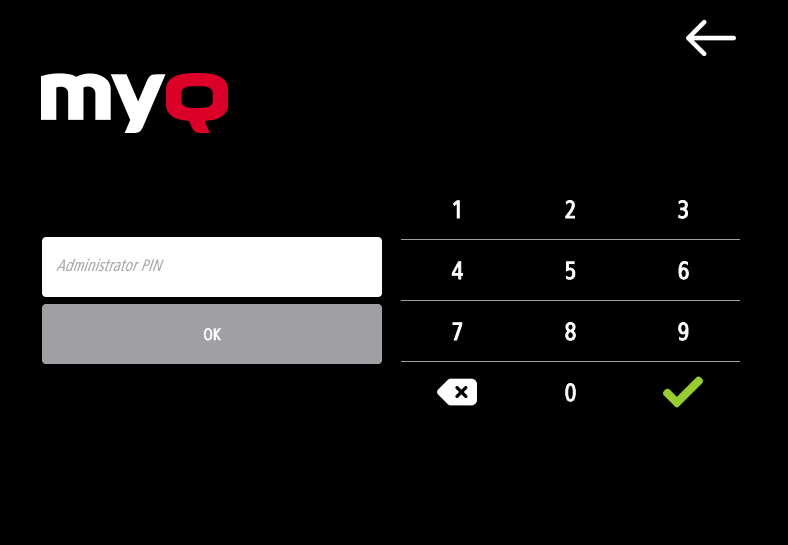
Faça login no terminal como administrador (toque no logotipo do MyQ (ou logotipo personalizado) e digite o PIN de administrador (1087 por padrão)).
-
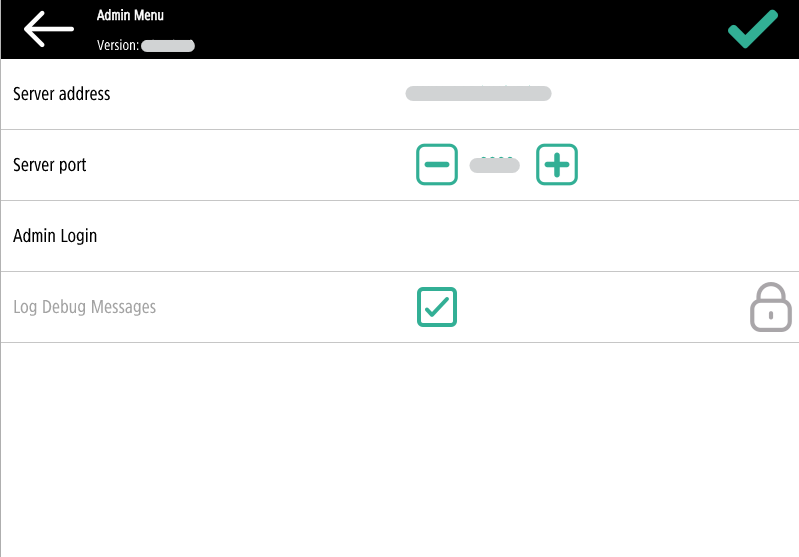
Toque em “Login de administrador” para desbloquear o painel do dispositivo.
-
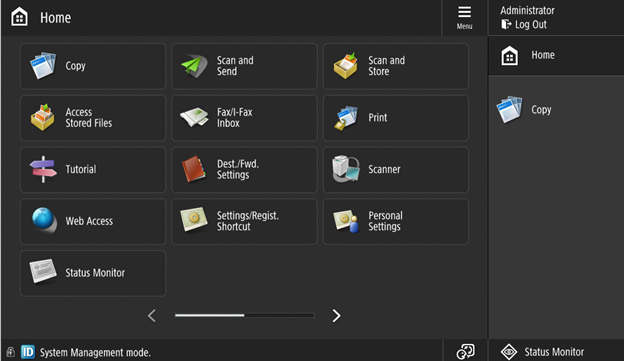
Toque em “Status Monitor”.
-
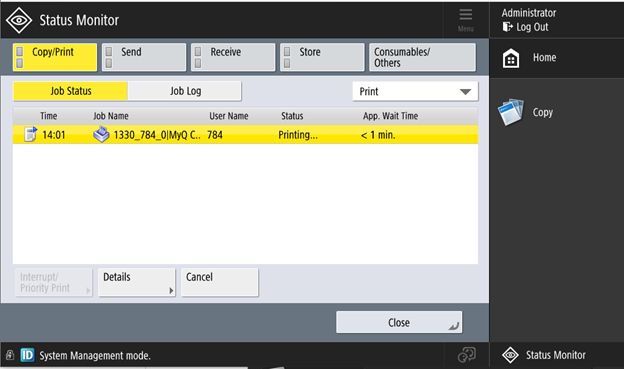
Selecione o trabalho travado e toque em “Cancelar”.
-
Na janela pop-up, toque em SIM. O trabalho travado é cancelado.