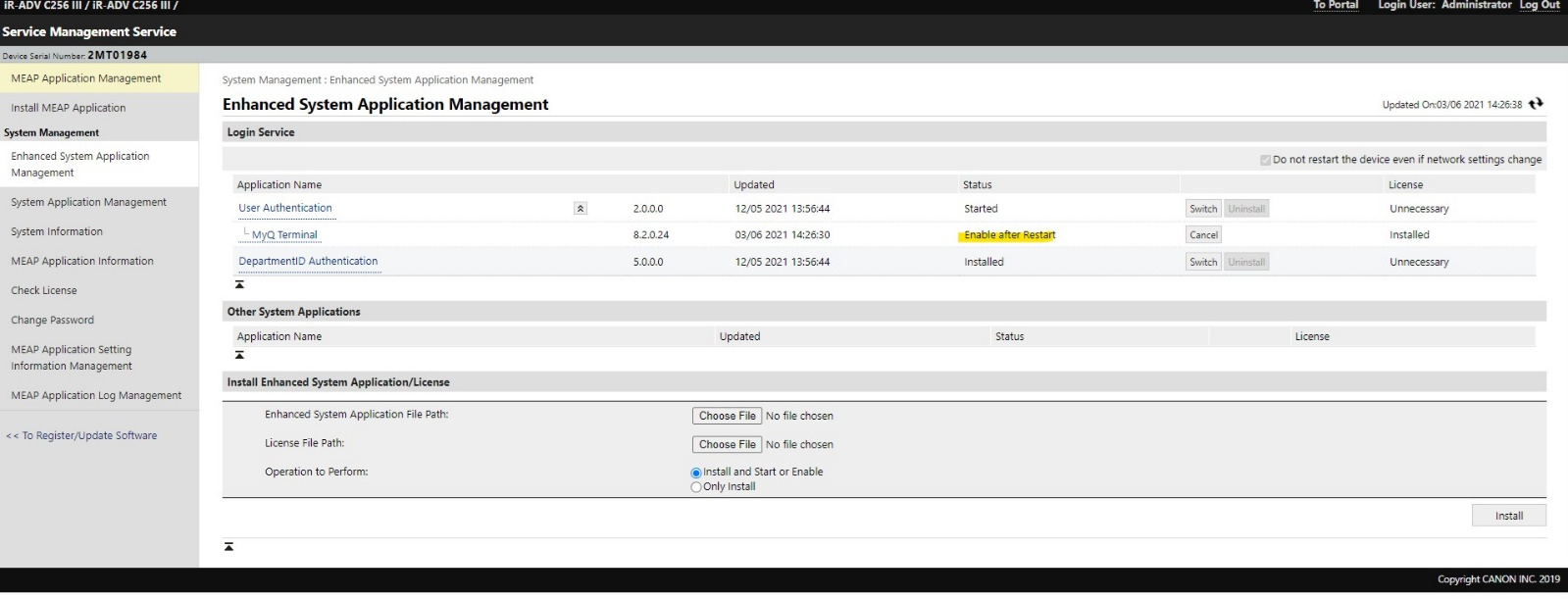
A instalação do pacote no dispositivo é feita por meio do System Management Services (SMS).
Durante a instalação, é necessária a comunicação entre a impressora ou o computador a partir do qual o aplicativo é instalado e os servidores da Canon.
Para a instalação, o Número de Acesso à Licença é necessário para gerar o Arquivo de Licença, e o aplicativo MyQ Terminal.jar é necessário para a instalação na interface do usuário da web do dispositivo com o Arquivo de Licença gerado.
-
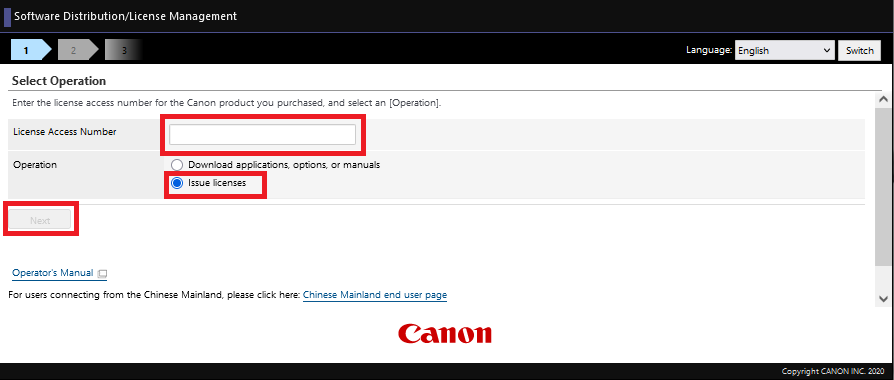
Acesse http://canon.com/meap, insira o número da licença no campo “Número de Acesso à Licença” e clique em “Avançar”.
-
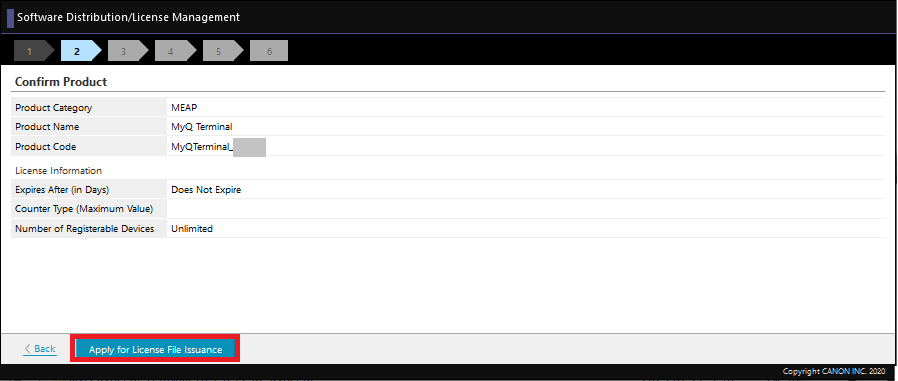
Confirme a seleção do aplicativo MyQ Terminal clicando em “Solicitar emissão do arquivo de licença”.
-
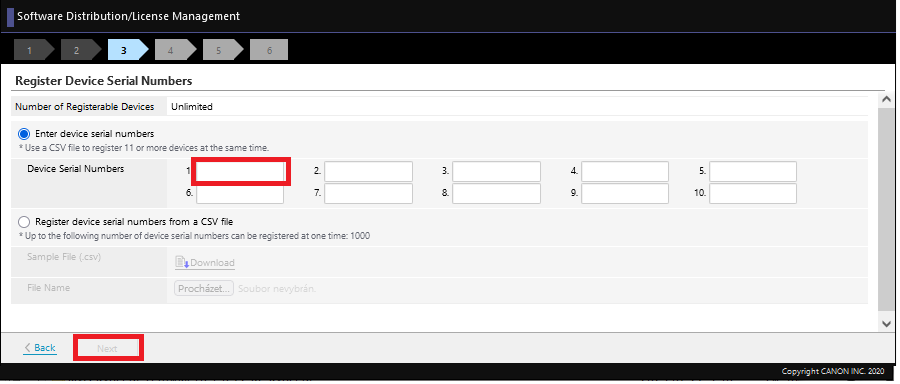
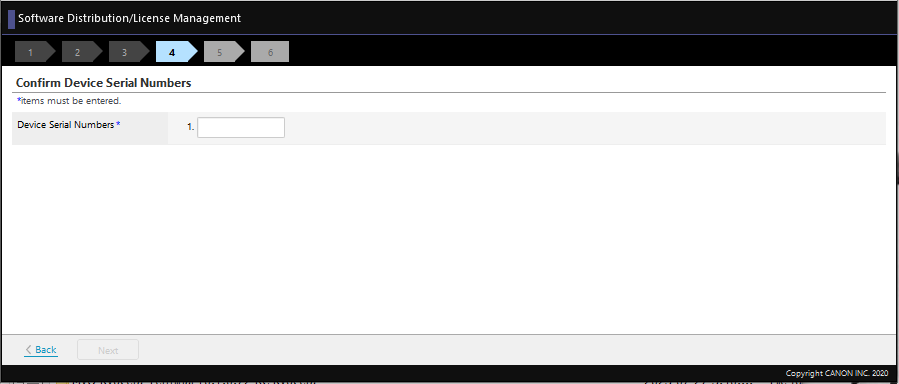
Especifique o número de série do dispositivo no campo “Insira os números de série dos dispositivos”. É possível adicionar manualmente os números de série de até 10 dispositivos ou fazer o upload de um arquivo CSV para adicionar até 1.000 dispositivos, selecionando a opção “Registrar números de série dos dispositivos a partir de um arquivo CSV”. Após inserir o(s) número(s) de série, clique em “Avançar”.
-
Confirme o(s) número(s) de série e clique em “Avançar”.
-
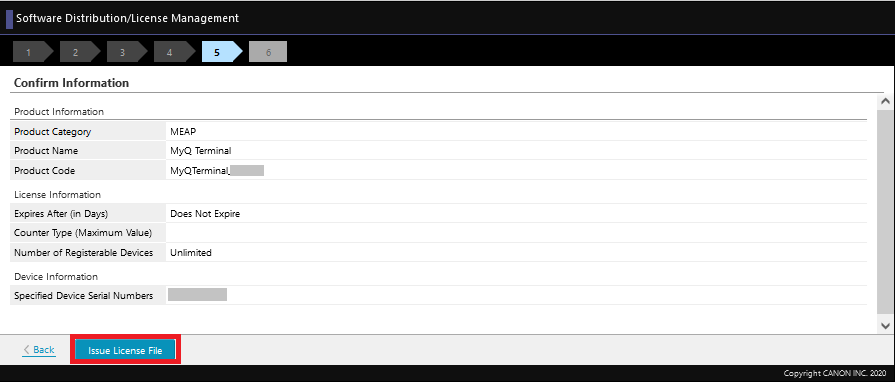
Clique em “Emitir arquivo de licença” para gerar seu arquivo de licença.
-
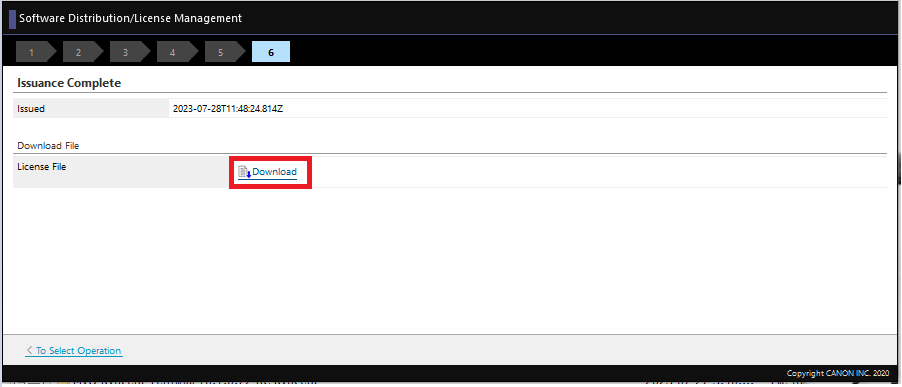
Clique em “Baixar” para baixar seu arquivo de licença.
-
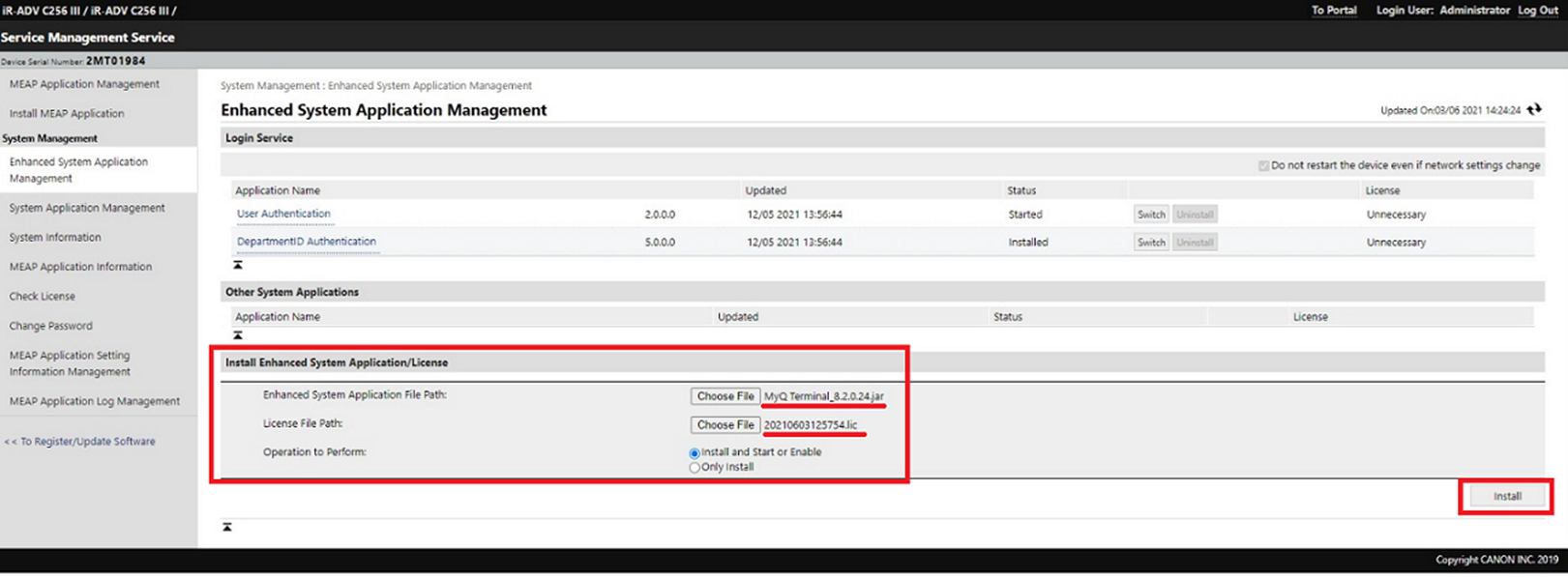
Faça login na interface de usuário da web do dispositivo (http://*endereço IP da impressora*/) como administrador e acesse Gerenciamento de Serviços > Gerenciamento Avançado de Aplicativos do Sistema.
-
Na seção “Instalar aplicativo de sistema avançado/licença”:
-
carregue o arquivo MyQ Terminal.jar no campo “Caminho do arquivo do aplicativo de sistema avançado”.
-
carregue o arquivo de licença baixado no campo Caminho do arquivo de licença.
-
selecione “Instalar e Iniciar” ou “Ativar” na opção “Operação a ser executada”.
-
Clique em “Instalar”.
-
-
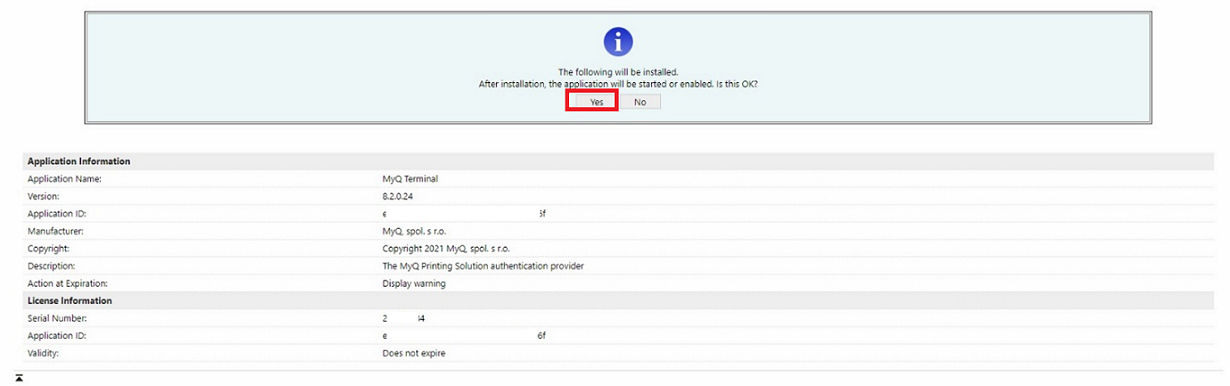
Clique em “Sim” para confirmar a instalação.
-
Quando esta tela for exibida, reinicie o dispositivo para concluir a instalação e iniciar o aplicativo.