
Un altro modo per ricaricare il credito in MyQ è consentire agli utenti di acquistare direttamente il credito tramite PayPal sui propri account nell'interfaccia web di MyQ.
Per ricevere i pagamenti è necessario un conto PayPal Business.
La valuta utilizzata sull'account PayPal degli utenti paganti deve corrispondere alla valuta impostata sul server MyQ. Nel caso in cui qualcuno paghi in una valuta diversa, il pagamento non va a buon fine e rimane nelle transazioni in sospeso dell'account PayPal ricevente. Per ricevere il pagamento, l'amministratore
deve approvare la transazione sull'account PayPal. Successivamente, il credito deve essere ricaricato manualmente sul server MyQ poiché le informazioni relative al pagamento non vengono inviate a MyQ.
Configurazione dell'opzione di pagamento PayPal
Per configurare PayPal come opzione di pagamento, è necessario creare una nuova app per collegare l'account PayPal aziendale della propria azienda a MyQ, quindi configurare l'opzione di pagamento PayPal sull'interfaccia web di MyQ.
Creare una nuova app REST API nell'ambiente PayPal Developer
-
Accedere all'ambiente PayPal Developer (https://developer.paypal.com/) con le credenziali del proprio conto PayPal Business, quindi aprire la Dashboard.
-
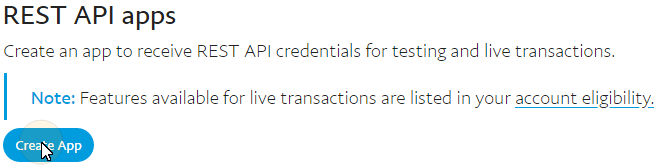
Nella Dashboard, in MyApps & Credentials, crea una nuova app API REST. Si aprirà la scheda delle impostazioni della nuova app.
-
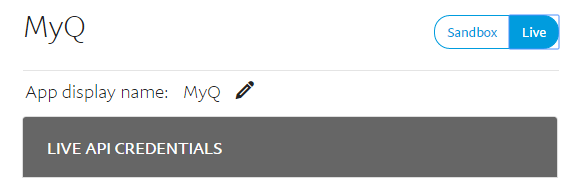
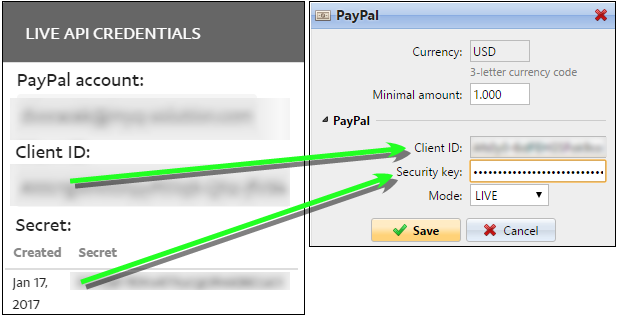
Seleziona Live nell'angolo in alto a destra della scheda e prendi nota (copia) dell'ID cliente e del segreto dell'app. Le credenziali verranno utilizzate per collegare l'account a MyQ.
Configura l'opzione di pagamento PayPal sull'interfaccia web di MyQ
-
Apri la scheda delle impostazioni di credito (MyQ, Impostazioni, Credito).
-
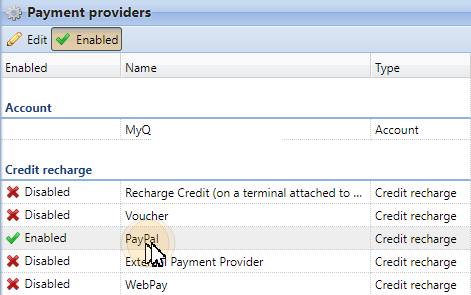
Nella scheda, in Fornitori di pagamento, fare doppio clic sul fornitore di pagamento PayPal. Il pannello delle proprietà di PayPal si apre sul lato destro della scheda.
-
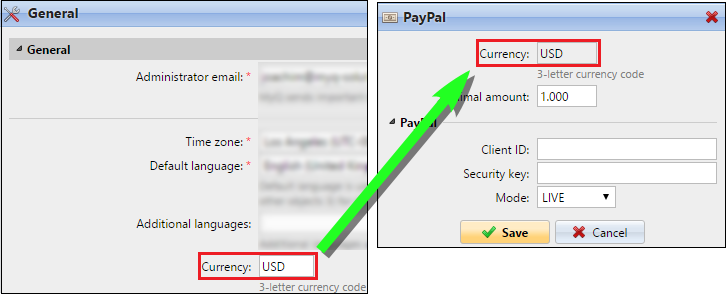
Il valore dell'impostazione Valuta corrisponde alla valuta impostata nella scheda Impostazioni generali dell'interfaccia web di MyQ.
-
Digita l'importo minimo che gli utenti dovranno pagare quando acquistano credito.
-
Inserisci l'ID cliente dell'app API REST nella casella di testo ID cliente nel pannello delle proprietà PayPal e il segreto nella casella di testo Chiave di sicurezza sottostante.
-
Assicurarsi che sia selezionata la modalità LIVE, quindi fare clic su Salva. (La modalità SANDBOX viene utilizzata solo a scopo di test).
Ricarica del credito tramite PayPal sull'account dell'utente nell'interfaccia web MyQ
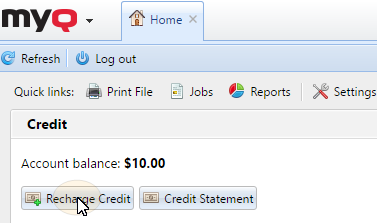
Innanzitutto, l'utente deve accedere al proprio account sull'interfaccia web MyQ. Per ricaricare il credito, l'utente deve fare clic su Ricarica credito sotto Credito. Viene visualizzata la finestra di dialogo Ricarica credito.
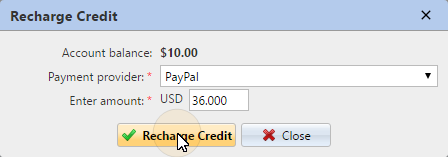
Nella finestra di dialogo, l'utente deve selezionare il fornitore di servizi di pagamento PayPal, inserire l'importo del credito che desidera acquistare, quindi fare clic su Ricarica credito.
Nel browser web si apre una finestra con le opzioni di pagamento PayPal; il resto dei passaggi corrisponde alla procedura di pagamento standard di PayPal.
Una volta che il pagamento è stato inviato con successo a MyQ, appare la finestra di dialogo "Pagamento riuscito".
PayPal tenta di connettersi al server MyQ tramite il nome host o l'indirizzo IP impostato nella scheda "Impostazioni di rete" dell'interfaccia web MyQ. Nel caso in cui sia impostato un nome host nella scheda e gli utenti paganti ricevano il messaggio "Questo sito non è raggiungibile / Impossibile trovare l'indirizzo DNS del server di XYZ. / DNS_ PROBE_FINISHED_NXDOMAIN", provare a sostituire il nome host con l'indirizzo IP del proprio server.