
Scansione con un solo tocco. Dopo che l'utente ha toccato questa azione, la pagina viene immediatamente scansionata verso una destinazione predefinita. È possibile definire più destinazioni a cui inviare il documento scansionato e impostare i parametri di scansione in MyQ.
Per informazioni su come configurare l'azione Easy Scan e definire le sue destinazioni e i suoi parametri, consultare le impostazioni di Easy Scan nella guida di MyQ Print Server.
-
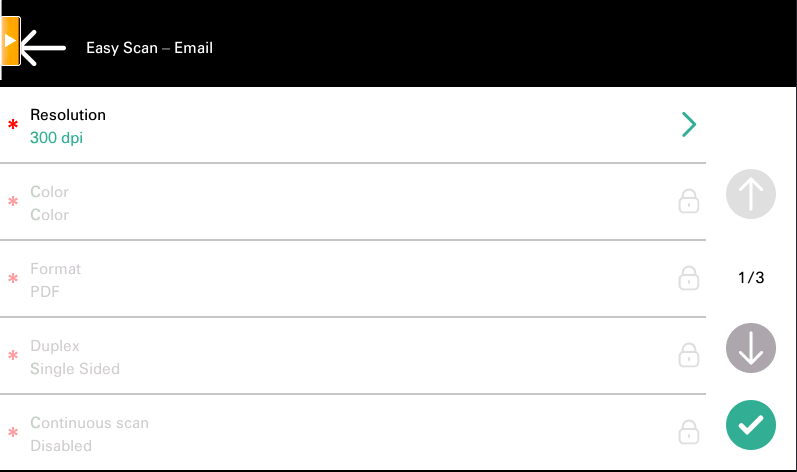
Se abilitata sul server, gli utenti possono modificare le proprie impostazioni di scansione dalla schermata del terminale.
-
È inoltre possibile creare nuovi parametri personalizzati da utilizzare nei metadati di scansione, o come parti di nomi di file, indirizzi, oggetti e corpi di email, nonché come percorsi di cartelle, password di cartelle ecc. Ulteriori dettagli sono disponibili in Crea parametri personalizzati nella guida di MyQ Print Server.
-
L'OCR (riconoscimento ottico dei caratteri) può essere utilizzato con Easy Scan, creando profili OCR e consentendo agli utenti di selezionarli sull'Embedded Terminal. È possibile trovare ulteriori dettagli nella sezione OCR della guida di MyQ Print Server.
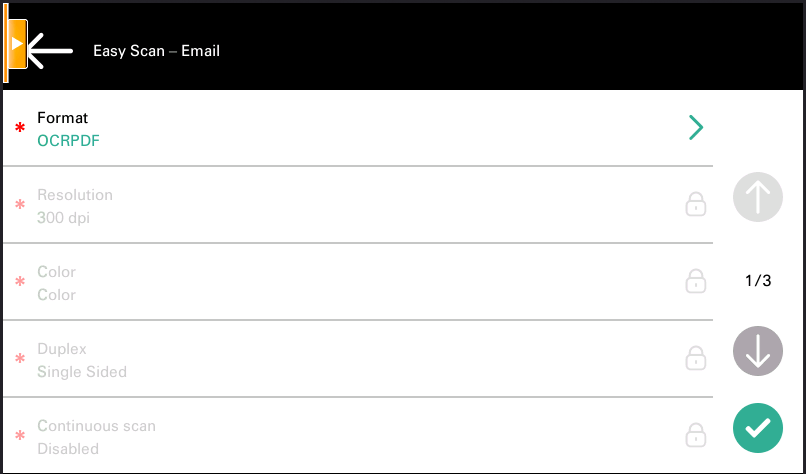
Parametri di Easy Scan
Ogni parametro ha un'opzione Predefinito. Se selezionata, i valori effettivi vengono presi dalle impostazioni di scansione predefinite del dispositivo di stampa. Se si modificano i parametri di scansione, è possibile riutilizzarli per un'altra scansione. I parametri vengono ripristinati solo quando si torna al menu principale.
-
Risoluzione - La risoluzione del file in uscita. È possibile selezionare una delle seguenti opzioni:
-
100 dpi
-
200 dpi
-
300 dpi
-
400 dpi
-
600 dpi
-
Impostazione predefinita
-
-
Colore - La scala dei colori del file in uscita. È possibile scegliere tra le seguenti opzioni:
-
Colore
-
Scala di grigi
-
B&N (due toni)
-
Automatico
-
Predefinito
-
-
Formato - Il formato del file in uscita. È possibile scegliere tra le seguenti opzioni:
-
PDF
-
JPEG
-
TIFF
-
XPS
-
HCPDF
-
Predefinito
-
-
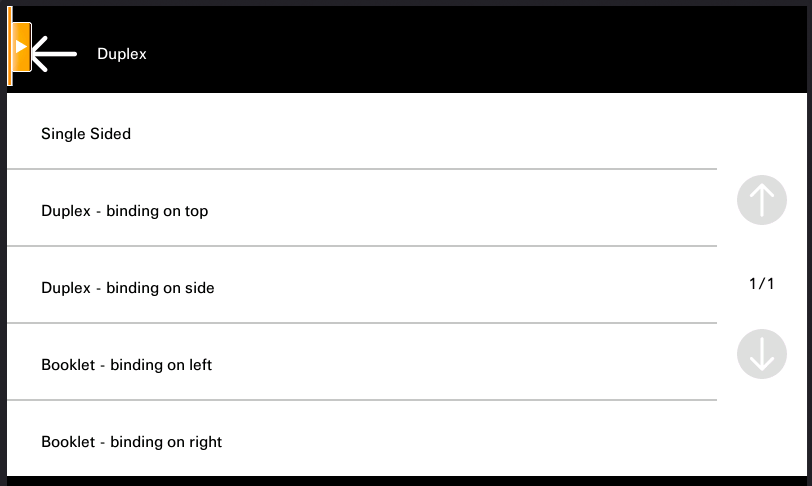
Fronte-retro - Opzioni di scansione fronte-retro e solo fronte. È possibile selezionare una delle seguenti opzioni:
-
Solo fronte
-
Fronte-retro - rilegatura in alto
-
Duplex - rilegatura laterale
-
Opuscolo - rilegatura a sinistra
-
Opuscolo - rilegatura a destra
-
Impostazione predefinita
-
-
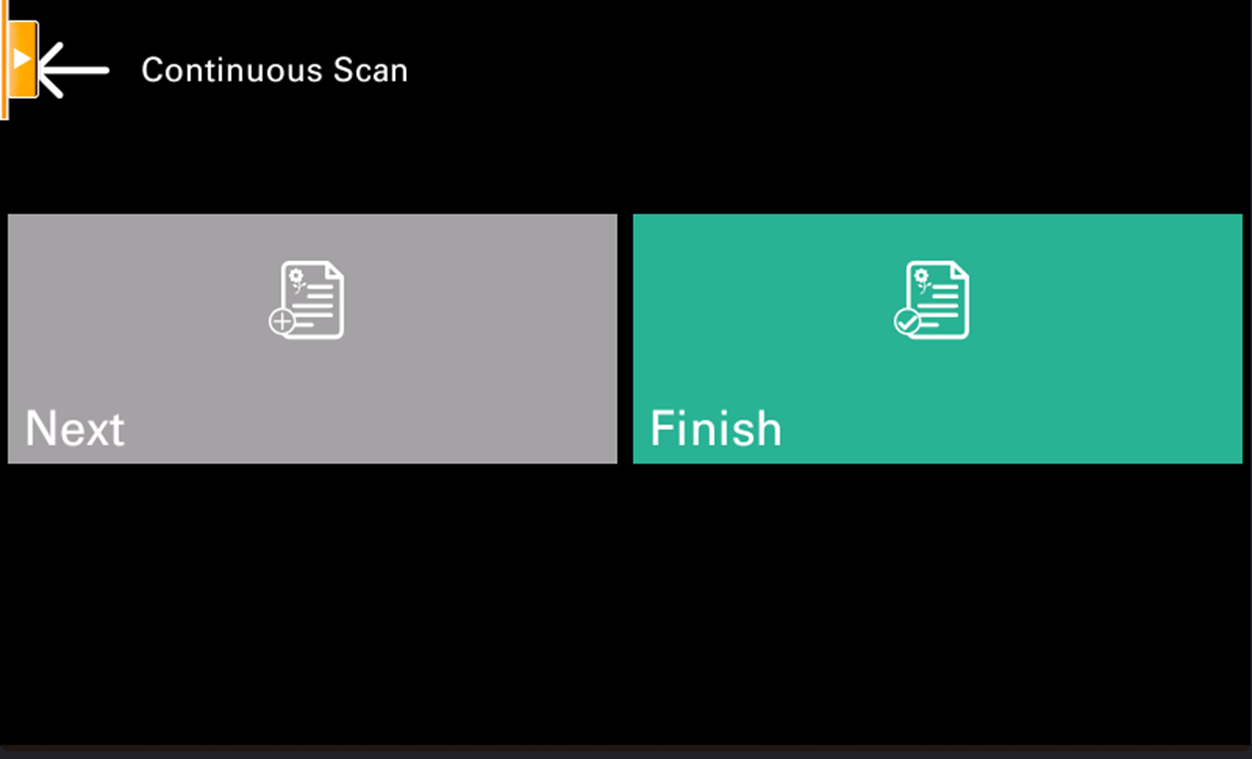
Scansione continua - Se l'opzione Scansione continua è Abilitata, i lavori di Stampa non vengono inviati finché non si tocca Fine. Dopo aver fatto clic su Avanti, il dispositivo di stampa esegue la scansione di un'altra pagina.
-
È possibile selezionare una delle seguenti opzioni:
-
Disabilitato
-
Abilitato
-
Impostazione predefinita
-
-
Separazione scansione - Se viene scansionato un documento con più pagine, le pagine scansionate possono essere salvate separatamente (ogni pagina in un file separato) o tutte insieme in un unico file. È possibile selezionare una delle seguenti opzioni:
-
Tutte le pagine insieme
-
Separare ogni pagina
-
Predefinito
-
-
Immagine originale - Determina il modo in cui il dispositivo di stampa elaborerà la pagina scansionata. È possibile selezionare una delle seguenti opzioni:
-
Testo + Foto
-
Foto
-
Testo
-
Predefinito
-
-
Orientamento originale - Determina l'orientamento della pagina scansionata nel file di output. La posizione della carta è relativa alla persona che si trova davanti al dispositivo di stampa. È possibile selezionare una delle seguenti opzioni:
-
Bordo superiore in alto: la pagina viene visualizzata in posizione orizzontale (bordo superiore della pagina opposto alla persona)
-
Bordo superiore a sinistra: la pagina viene visualizzata in posizione verticale (bordo superiore della pagina sul lato sinistro della persona)
-
Predefinito
-
-
Densità - La densità dell'immagine nel file di output. Più è alta, più scura sarà l'immagine risultante. È possibile selezionare una delle seguenti opzioni:
-
Automatico
-
Minima
-
Bassa
-
Bassa
-
Normale
-
Alto
-
Superiore
-
Massimo
-
Predefinito
-
-
Dimensione - La dimensione dell'output della scansione. Questo parametro determina le dimensioni dell'area di scansione, pertanto dovrebbe corrispondere alle dimensioni effettive del documento da scansionare. È possibile selezionare una delle seguenti opzioni:
-
Automatico
-
A3
-
A4
-
A5
-
A6
-
Folio
-
Ledger
-
Lettera
-
Legal
-
Oficio II
-
Rendiconto
-
Predefinito
-
-
Salta pagine bianche - Con questo parametro è possibile scegliere di saltare le pagine bianche nel documento scansionato. È possibile selezionare una delle seguenti opzioni:
-
Impostazione predefinita
-
Sì
-
No
-
Limitazioni
-
Quando la scansione continua è attiva, al momento del logout il sistema tenterà di completare immediatamente il lavoro (raccogliendo le pagine scansionate e inviandole). Tuttavia, a volte, specialmente quando si utilizza il pulsante HW Logout o un equivalente, l'utente è già disconnesso dalla stampante. In tal caso, il lavoro di scansione verrà annullato (nessun lavoro viene inviato).