
Sblocca pannello
Sblocca il pannello del dispositivo di stampa e apre la schermata nativa del dispositivo.
Copia pannello
Apre la schermata di copia del dispositivo di stampa.
Scansione pannello
Questa Terminal Action apre la schermata di scansione del dispositivo di stampa.
MyQ è in grado di inviare automaticamente i documenti scansionati a una cartella specificata o a un indirizzo e-mail appartenente all'utente che esegue la scansione, grazie alla funzione "Scan to Me". Per configurare "Scan to Me", andare alla scheda Impostazioni di scansione e OCR, sotto Generale e Abilita scansione.
È inoltre possibile modificare l'oggetto e il messaggio dell'e-mail contenente il documento scansionato. Come mittente del documento, è possibile selezionare l'e-mail dell'utente connesso o l'e-mail del mittente predefinita impostata nella scheda Impostazioni di rete, sotto Server SMTP in uscita.
La funzione di scansione richiede l'abilitazione del protocollo SMTP, l'impostazione dell'indirizzo del server SMTP e l'inserimento di un indirizzo e-mail del mittente nell'interfaccia web del dispositivo di stampa. Per informazioni su come accedere all'interfaccia web del dispositivo di stampa e trovare le impostazioni specifiche, consultare il manuale del dispositivo di stampa.
Configurare SMTP sul dispositivo di stampa
Per abilitare la funzione di scansione, procedere come segue nell'interfaccia web del dispositivo di stampa:
-
Abilitare il protocollo SMTP.
-
Inserire l'indirizzo IP o il nome host del server MyQ.
-
Assicurarsi che la porta SMTP sia la stessa della scheda Impostazioni di rete, sotto Server SMTP MyQ. La porta predefinita in MyQ è 25.
-
Inserire l'indirizzo e-mail del mittente. Il valore dell'indirizzo è arbitrario.
Impostare le destinazioni per gli utenti MyQ sul server MyQ
Nel pannello delle proprietà di ogni singolo utente MyQ, è possibile impostare le destinazioni utilizzando tre opzioni: Invio delle scansioni all'indirizzo e-mail principale dell'utente, Invio delle scansioni ad altri indirizzi e-mail predefiniti, Archiviazione delle scansioni nella cartella delle scansioni dell'utente.
Per fornire a un utente queste opzioni, impostare i campi appropriati nel pannello delle proprietà.
Per inviare l'e-mail alla destinazione desiderata, la scansione deve essere indirizzata a uno specifico indirizzo e-mail del destinatario. Esistono due opzioni per consentire agli utenti MyQ di inviare le scansioni a tale indirizzo: fornire loro il rispettivo indirizzo e-mail del destinatario oppure predefinire questi indirizzi e-mail sull'interfaccia utente Web del dispositivo di stampa.
Indirizzi e-mail per "Scan to Me"
-
Invio delle scansioni all'indirizzo e-mail principale dell'utente - Il documento scansionato viene inviato all'indirizzo e-mail dell'utente impostato nella casella di testo "E-mail" nel pannello delle proprietà dell'utente.
L'indirizzo e-mail del destinatario deve essere email@myq.local. -
Invio delle scansioni ad altri indirizzi e-mail - Il documento scansionato viene inviato a tutti gli indirizzi e-mail impostati nella casella di testo "Archiviazione scansioni utente" (gli indirizzi e-mail multipli devono essere separati da virgole) nel pannello delle proprietà utente.
L'indirizzo e-mail del destinatario deve essere folder@myq.local. -
Archiviazione delle scansioni nella cartella di scansione dell'utente - È necessario creare una cartella condivisa e assicurarsi che MyQ abbia accesso a questa cartella. Successivamente, inserire il percorso della cartella nella casella di testo "Archiviazione scansioni utente". Il documento scansionato viene inviato a MyQ e quindi archiviato nella cartella condivisa tramite il protocollo SMB. Il nome del file del documento archiviato è composto dal nome dell'account utente e dalla data e dall'ora in cui è stata inviata la scansione.
L'indirizzo e-mail del destinatario deve essere folder@myq.local.
Per consentire a MyQ di salvare il file di scansione nella cartella di scansione dell'utente, è necessario assicurarsi che la cartella sia condivisa sulla rete e che il computer su cui si esegue MyQ disponga di tutti i diritti di accesso necessari a tale cartella.
Elenco predefinito delle destinazioni MyQ sul dispositivo di stampa
Gli indirizzi predefiniti per la destinazione e-mail (email@myq.local) e la destinazione cartella (folder@myq.local) devono essere registrati tramite l'interfaccia utente web del dispositivo, nella scheda Rubrica.
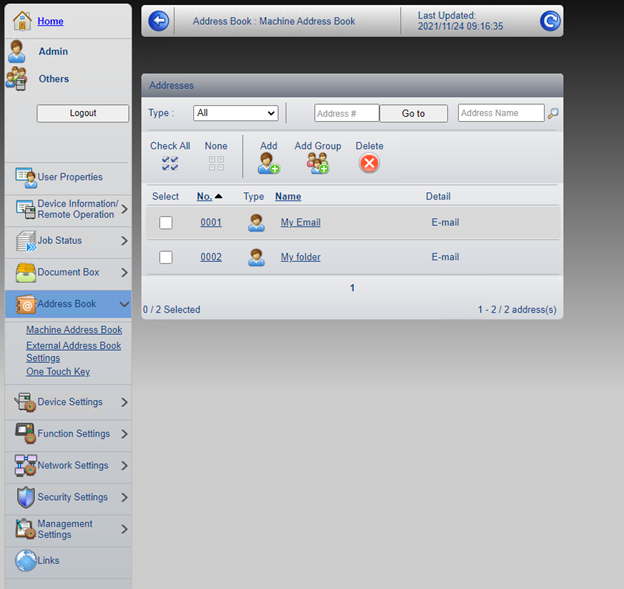
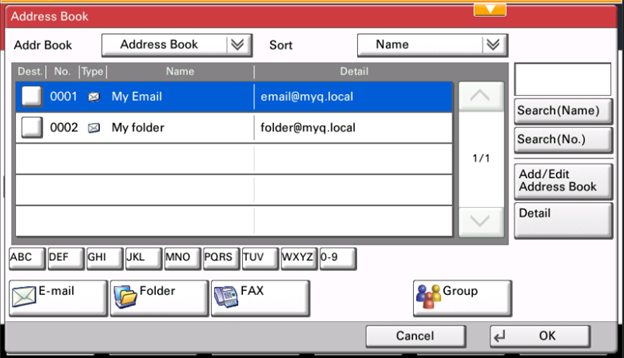
Una volta aggiunte, sul terminale sono visibili le seguenti destinazioni:
-
La mia e-mail è un collegamento per la scansione a email@myq.local.
-
La mia cartella è un collegamento per la scansione su folder@myq.local.
Pannello USB
Apre la schermata USB del dispositivo di stampa.