
Se un lavoro si blocca a causa di un errore sul dispositivo di stampa, l'utente può comunque disconnettersi. Il lavoro bloccato impedirà ad un altro utente di effettuare l'accesso e terminerà automaticamente una volta risolto l'errore. Tuttavia, ciò potrebbe comportare problemi di sicurezza.
Annullamento manuale dei lavori di stampa tramite il pulsante "Stato lavoro"
È possibile annullare tutti i lavori di stampa in esecuzione nella schermata Stato lavoro. È possibile accedervi tramite il pulsante di stato sul dispositivo di stampa.
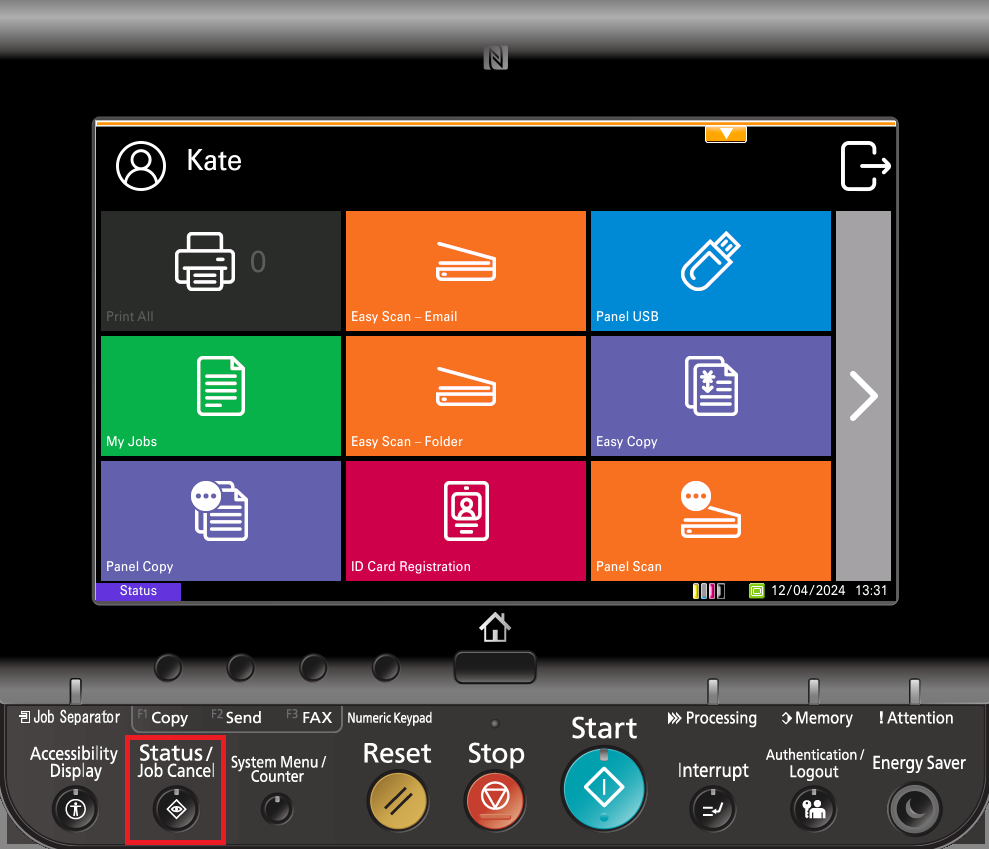
Premendo questo pulsante si apre la schermata di stato sull'Embedded Terminal, dove è possibile selezionare e annullare i lavori di stampa in sospeso.
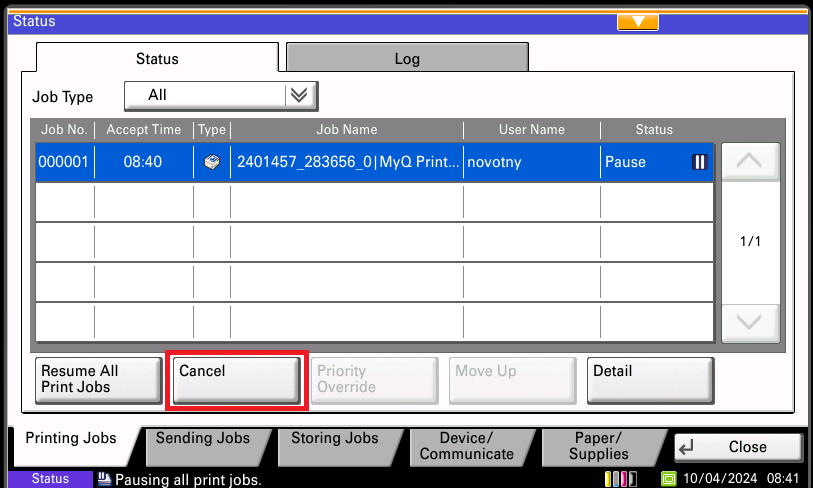
Una volta selezionato un lavoro e premuto Annulla, si aprirà una finestra di dialogo che chiederà di confermare l'annullamento del lavoro. Selezionare Sì e il lavoro verrà annullato.
Eliminazione dei lavori di stampa al logout dell'utente
In Impostazioni → Profilo di configurazione → scheda Terminale → sezione Kyocera, è disponibile l'opzione Elimina lavori in sospeso al logout; per ulteriori informazioni, consultare laInstallation sezione Installazione. Questa opzione consente di annullare tutti i lavori di Stampa in corso durante il logout. Per motivi di sicurezza, questa opzione è abilitata per impostazione predefinita.
Quando questa funzione è abilitata, il comportamento per l'eliminazione dei lavori di stampa dopo il logout è:
-
Logout avviato dal dispositivo (logout automatico al raggiungimento del tempo di inattività del pannello operativo della fotocopiatrice o quando l'utente preme un pulsante di logout sul dispositivo o sullo schermo):
-
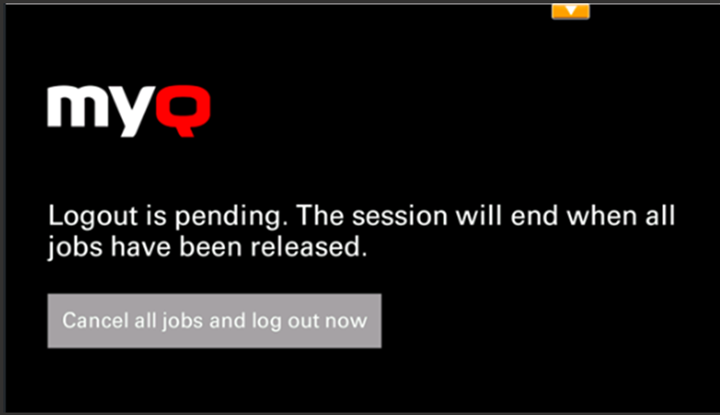
Se sul dispositivo sono ancora presenti lavori attivi, viene visualizzata una schermata speciale per informare l'utente della disconnessione in sospeso e consentirgli di scegliere se i lavori in sospeso devono essere stampati o annullati.
-
Se l'utente non interagisce, questa schermata rimane visualizzata fino a quando tutti i Lavori di Stampa non vengono stampati, quindi l'utente viene disconnesso e viene visualizzata la schermata di accesso a MyQ.
-
-
Disconnessione manuale tramite il pulsante di disconnessione di MyQ:
-
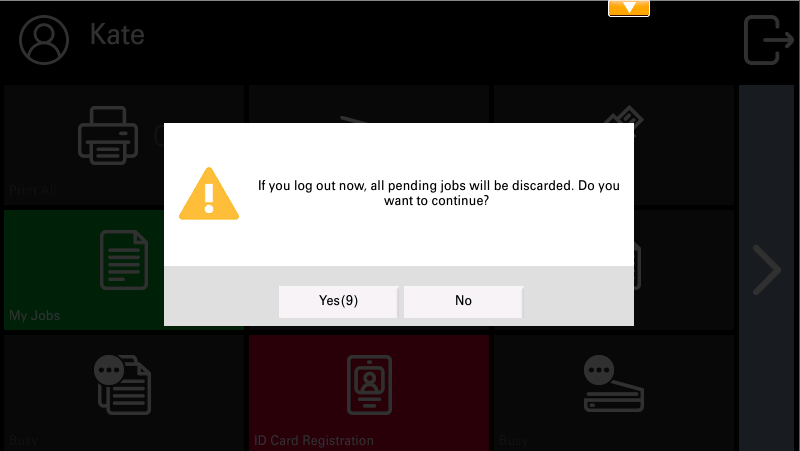
Viene visualizzato un messaggio popup con il testo: "Se esci ora, tutti i lavori in sospeso verranno eliminati. Vuoi davvero uscire? Sì/No". Viene visualizzato un conto alla rovescia di 10 secondi e, dopo 10 secondi, il popup forza automaticamente l'opzione Sì, disconnette l'utente ed elimina i lavori in sospeso.
-
-
Disconnessione manuale tramite strisciata della tessera identificativa:
-
Disconnette l'utente e annulla immediatamente tutti i lavori di stampa.
-
-
Disconnessione con il client MyQ Mobile:
-
Disconnette l'utente e annulla immediatamente tutti i lavori di stampa.
-
-
Inceppamento carta/Carta esaurita/Errore del dispositivo:
-
Quando si verifica un inceppamento della carta, esaurimento della carta o altro errore sul dispositivo, l'utente non viene disconnesso automaticamente fino a quando il problema non viene risolto. L'utente può comunque accedere alla schermata iniziale di MyQ dal menu di sistema e disconnettersi utilizzando il pulsante di disconnessione del terminale o strisciando la propria tessera identificativa; in questi casi, l'azione viene completata in base a ciascun metodo di disconnessione come descritto sopra.
-
La disconnessione viene avviata automaticamente quando l'azione "Disconnetti utente" è configurata sul server e i lavori di stampa in sospeso vengono annullati.
-
Limitazioni:
-
Tutti i lavori di stampa verranno annullati, compresi quelli di altri utenti.
-
I lavori di stampa del dispositivo non sono interessati (scartati).
-
Questa funzionalità non è supportata in modalità offline.