
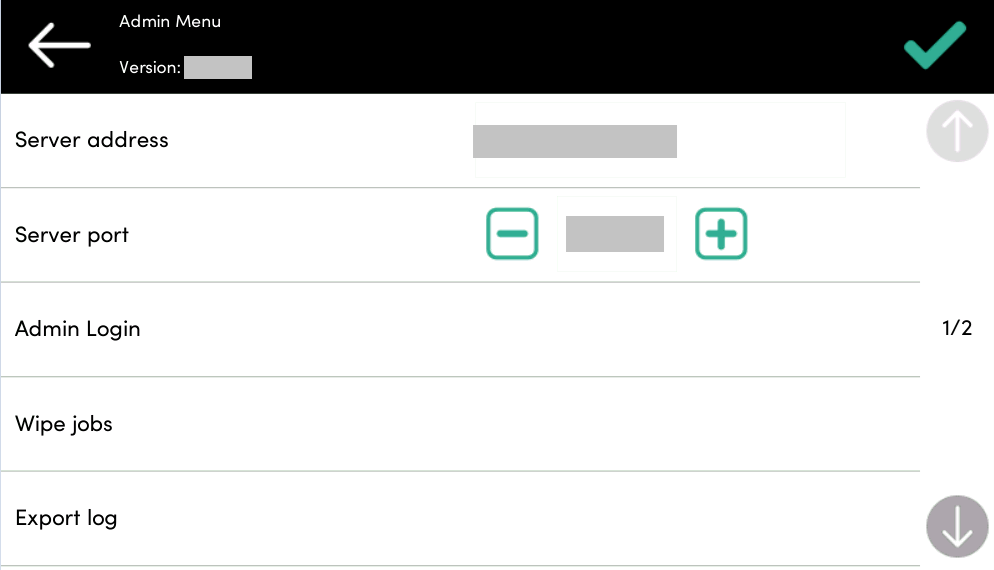
Dal menu Admin del terminale è possibile amministrare il terminale e modificarne le impostazioni. Le azioni disponibili sono Admin Login, Wipe jobs ed Export log.
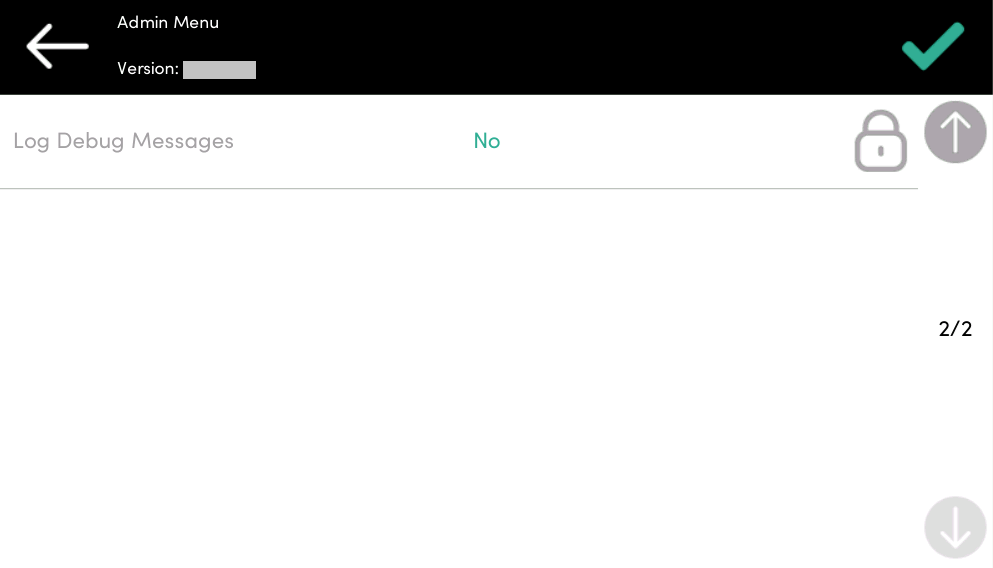
L'indirizzo del server e la porta del server possono essere modificati per l'utilizzo dell'installazione avviata dal terminale. L'opzione Registrazione messaggi di debug non è modificabile in questa sede. La registrazione dei messaggi di debug è disponibile solo per la verifica. Queste impostazioni possono essere configurate anche durante l'installazione remota del terminale nell'interfaccia di amministrazione web di MyQ.
|
|
Accesso al menu di amministrazione
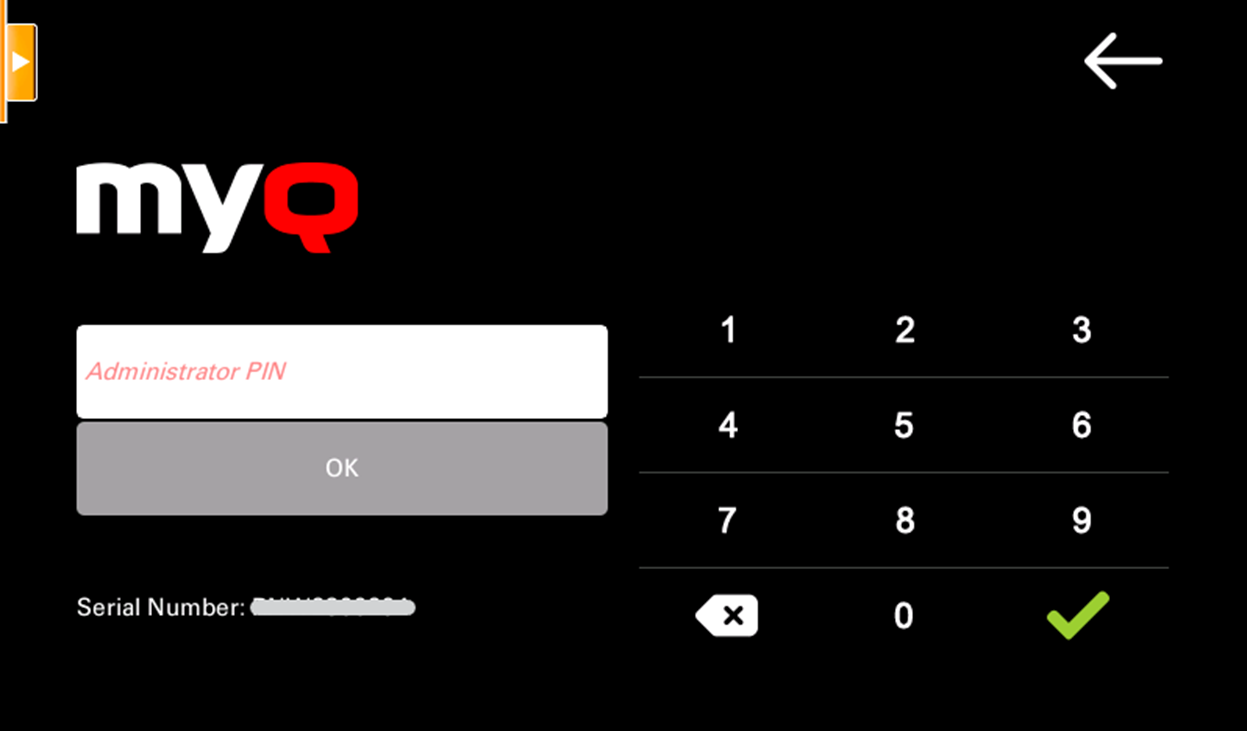
Per accedere al menu di amministrazione, toccare il logo MyQ nell'angolo in alto a sinistra del pannello e inserire il PIN dell'amministratore. Il PIN di amministrazione predefinito è 1087.
In questa schermata viene visualizzato anche il numero di serie del dispositivo.
Accesso amministratore
Sblocca il pannello del dispositivo di stampa; una volta sbloccato il pannello, si apre la schermata predefinita del dispositivo di stampa e tutte le funzioni del dispositivo sono accessibili. Le pagine stampate e scansionate in questa modalità vengono attribuite all'utente *non autenticato.
Una volta sbloccato il pannello, è possibile accedere alla configurazione del dispositivo premendo il pulsante del menu di sistema (o il pulsante Menu di sistema/Contatore) sul pannello operativo del dispositivo.
Quando si apre il pannello del dispositivo utilizzando il pulsante Accesso amministratore, vengono automaticamente concessi i diritti amministrativi su tutte le sue impostazioni.
Sbloccando il pannello, è possibile accedere al menu Applicazioni del dispositivo di stampa e disinstallare l'Embedded Terminal.
Nascondere i pulsanti nativi Copia e Scansione
Dopo aver toccato Sblocca pannello, premere Menu di sistema (o Menu di sistema/Contatore) per accedere alle Impostazioni del dispositivo, dove è possibile nascondere i pulsanti nativi Copia e Scansione (invia) presenti per impostazione predefinita dal produttore nell'angolo in alto a sinistra dello schermo del terminale.
In Impostazioni dispositivo, vai su Assegnazione tasti funzione e imposta tutti i tasti su NESSUNO (la prima opzione dell'elenco). (Questo vale per tutti i dispositivi Kyocera con touchscreen (senza tastiera hardware)). Conferma toccando Sì. Il terminale viene disabilitato e si apre la schermata predefinita del dispositivo di stampa.
Cancellazione dei lavori di stampa
Con la funzione Spooling di stampa locale abilitata, i lavori di stampa vengono inviati direttamente a un dispositivo di stampa dove rimangono in attesa fino a quando non vengono rilasciati dall'utente mittente o fino a quando non vengono eliminati dal dispositivo.
Per eliminare i lavori di stampa, procedere come segue:
-
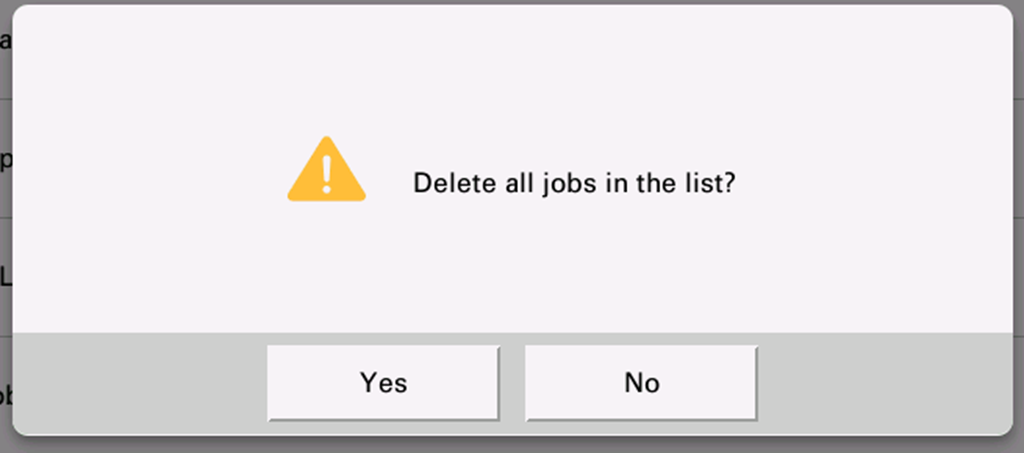
Nella schermata iniziale del menu di amministrazione, toccare Cancella lavori di Stampa in alto a destra. Si apre la seguente finestra:
-
Per eliminare i lavori di stampa locali, toccare Sì. Il menu di amministrazione si riapre.
Esportazione del registro
Se l'assistenza MyQ richiede di fornire il log dell'Embedded Terminal, è possibile farlo utilizzando una chiavetta USB.
Per esportare il log del terminale, inserisci la chiavetta USB nel dispositivo e tocca "Esporta log" nel menu di amministrazione.
Il file di log viene esportato e caricato sulla chiavetta USB.
Messaggi di debug del log
Messaggi di debug del log sono solo informazioni relative al livello di debug impostato sul dispositivo. Se l'impostazione è abilitata, il terminale genererà ulteriori informazioni di log a scopo di auditing e risoluzione dei problemi.

