
Scansione con un solo tocco. Dopo che l'utente ha toccato questa azione, la pagina viene immediatamente scansionata verso una destinazione predefinita. È possibile definire più destinazioni a cui inviare il documento scansionato e impostare i parametri di scansione in MyQ.
Per informazioni su come configurare l'azione Easy Scan e definire le sue destinazioni e i suoi parametri, consultare le impostazioni di Easy Scan nella guida MyQ Print Server.
-
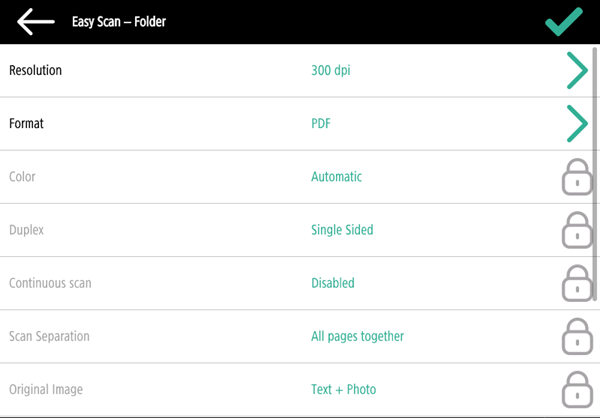
Se abilitato sul server, gli utenti possono modificare le impostazioni di scansione dalla schermata del terminale.
-
È anche possibile creare nuovi parametri personalizzati da utilizzare nei metadati di scansione o come parti di nomi di file, indirizzi, oggetti e corpi di e-mail, nonché come percorsi di cartelle, password di cartelle ecc. Maggiori dettagli sono disponibili nella sezione Creazione di parametri personalizzati nella guida MyQ Print Server.
-
L'OCR (riconoscimento ottico dei caratteri) può essere utilizzato con Easy Scan, creando profili OCR e consentendo agli utenti di selezionarli sul terminale integrato. Per ulteriori dettagli, consultare la sezione OCR nella guida MyQ Print Server.
-
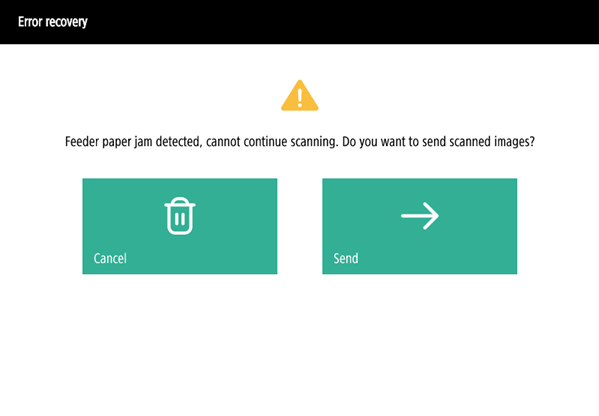
Se durante la scansione si verifica un inceppamento della carta, sullo schermo del terminale viene visualizzato il messaggio di errore "Inceppamento carta rilevato, impossibile continuare la scansione. Si desidera inviare le immagini scansionate?". È possibile toccare Annulla per annullare il lavoro o Invia per ottenere le immagini già scansionate.
Parametri Easy Scan
Ogni parametro ha un'opzione Predefinito. Se selezionata, i valori effettivi vengono presi dalle impostazioni di scansione predefinite del dispositivo di stampa e visualizzati sul terminale. Se i valori predefiniti del dispositivo non possono essere mappati al valore del profilo di scansione MyQ, verrà visualizzato Predefinito.
-
Risoluzione: la risoluzione del file in uscita. È possibile selezionare una delle seguenti opzioni:
-
100 dpi
-
200 dpi
-
300 dpi
-
400 dpi
-
600 dpi
-
Predefinito
-
-
Colore: la scala cromatica del file in uscita. È possibile selezionare una delle seguenti opzioni:
-
Colore
-
Scala di grigi
-
B&N (due toni) - Disponibile solo per il formato TIFF; il formato TIFF viene sempre scansionato in B&N.
-
Automatico
-
Predefinito
-
-
Formato - Il formato del file in uscita. È possibile selezionare una delle seguenti opzioni:
-
PDF
-
JPEG
-
TIFF
-
HCPDF
-
Predefinito
-
-
Duplex - Opzioni di scansione simplex e duplex. È possibile selezionare una delle seguenti opzioni:
-
Solo fronte
-
Doppia faccia - rilegatura in alto
-
Duplex - rilegatura sul lato
-
Predefinito
-
-
Immagine originale - Determina il modo in cui il dispositivo di stampa elaborerà la pagina scansionata. È possibile selezionare una delle seguenti opzioni:
-
Testo + foto
-
Foto
-
Testo
-
Predefinito
-
-
Orientamento originale: determina l'orientamento della pagina nel file di output. La posizione della carta è relativa alla persona che si trova davanti al dispositivo di stampa. È possibile selezionare una delle seguenti opzioni:
-
Bordo superiore in alto: la pagina viene visualizzata in posizione orizzontale (il bordo superiore della pagina è opposto alla persona).
-
Bordo superiore a sinistra: la pagina viene visualizzata in posizione verticale (il bordo superiore della pagina si trova sul lato sinistro della persona).
-
Predefinito
-
-
Densità: la densità dell'immagine nel file di output. Più è alta, più scura sarà l'immagine risultante. È possibile selezionare una delle seguenti opzioni:
-
Minima
-
Bassa
-
Bassa
-
Normale
-
Alta
-
Superiore
-
Massimo
-
Predefinito
-
-
Dimensione: la dimensione dell'output scansionato. Determina la dimensione dell'area di scansione, pertanto deve corrispondere alla dimensione effettiva del documento scansionato. È possibile selezionare una delle seguenti opzioni:
-
Automatico
-
A3
-
A4
-
A5
-
A6
-
B4 (JIS-B4)
-
B5 (JIS-B5)
-
Ledger
-
Lettera
-
Legale
-
Dichiarazione
-
Predefinito
-
-
Formato misto: questo parametro consente il riconoscimento automatico del formato della carta quando durante la scansione vengono utilizzati formati diversi. Per poter utilizzare l'impostazione Formato misto, è necessario selezionare l'opzione A4, A3, Ledger o Letter nell'impostazione Formato. È possibile selezionare una delle seguenti opzioni:
-
On: il parametro Dimensione viene ignorato e la dimensione di ciascuna immagine scansionata viene riconosciuta dal dispositivo di stampa.
-
Disattivato: il parametro Dimensione viene utilizzato per determinare la dimensione dell'immagine acquisita.
-
Predefinito
-
-
Scansione continua - Con l'opzione Scansione continua Abilitata, i lavori di scansione non vengono inviati fino a quando non si tocca Fine. Dopo aver fatto clic su Scansiona, il dispositivo di stampa esegue la scansione di un'altra pagina. È possibile selezionare una delle seguenti opzioni:
-
Disabilitato
-
Abilitato
-
Predefinito
-
Limitazioni
-
Il formato XPS non è supportato a causa di problemi con l'orientamento del contenuto. Gli strumenti SDK rifiutano immediatamente le immagini con contenuto modificato (ruotate) oppure ignorano le modifiche di orientamento.
-
Selezione del formato carta: su alcuni dispositivi, se si inserisce un formato carta diverso nell'alimentatore, questo verrà automaticamente corretto in base a quanto rilevato. Ad esempio, se nell'alimentatore è presente un formato A4 e nelle impostazioni è selezionato il formato A5, la scansione risulterà in formato A4.
-
La scansione di opuscoli non è supportata. I dispositivi A4 non la supportano affatto. È supportata sui dispositivi A3, ma non è compatibile con il modo in cui gestiamo l'orientamento dei contenuti (che i dispositivi non supportano autonomamente). Inoltre, il dispositivo può eseguire solo il "taglio" verticale, quindi, ad esempio, un opuscolo A5 può essere scansionato solo come A4R, che attualmente non supportiamo.
-
Rilevamento della carta: alcuni dispositivi non supportano il rilevamento della carta sul vetro. In tal caso, la scansione verrà avviata anche se non è presente alcuna carta.
-
Formati misti: supportati solo con "bordo di trasporto uguale": tutti i fogli scansionati devono avere la stessa larghezza di alimentazione. Il bordo di trasporto variabile non è supportato.
-
Il rilevamento delle pagine bianche non è supportato.