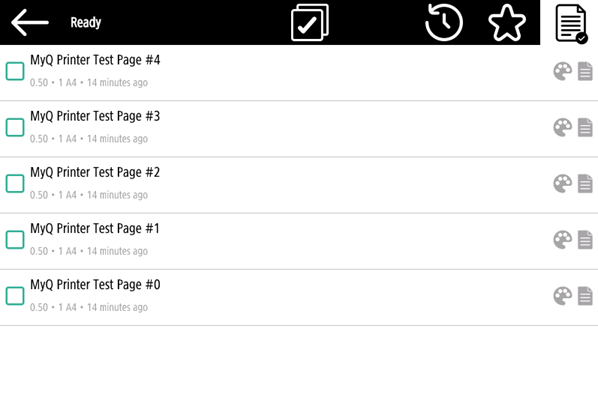
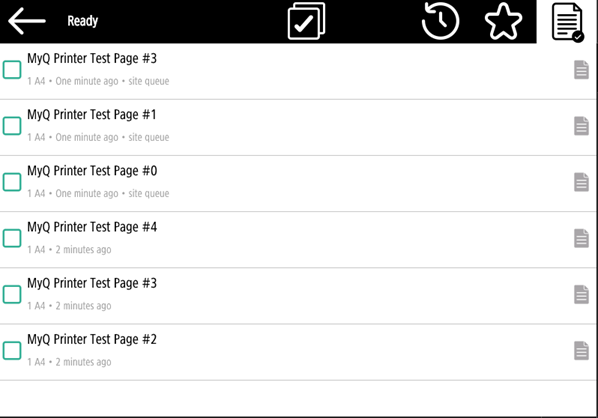
Questa Terminal Action mostra tutti i lavori di stampa che possono essere stampati sul dispositivo di stampa. Gli utenti possono gestire qui i loro lavori pronti, preferiti e stampati.
-
Lavori pronti: questa è la scheda iniziale della schermata I miei lavori di stampa. Può essere riaperta toccando l'icona della pagina nell'angolo in alto a sinistra dello schermo. Contiene i lavori in coda, pronti per essere stampati.
-
Lavori preferiti: i lavori preferiti possono essere visualizzati toccando l'icona a forma di stella nell'angolo in alto a sinistra dello schermo. Contiene un elenco dei lavori contrassegnati come preferiti.
-
Lavori di Stampa: i lavori di stampa possono essere visualizzati toccando l'icona dell'orologio nell'angolo in alto a sinistra dello schermo. Contiene una cronologia dei lavori di stampa.
Filtri dei lavori di Stampa
Nell'interfaccia di amministrazione MyQ Web, in MyQ, Impostazioni, Stampanti e terminali, nella sezione Generale, è possibile consentire un lavoro a colori su una stampante in bianco e nero, ma il lavoro viene conteggiato come in bianco e nero. Questa opzione è disabilitata per impostazione predefinita.
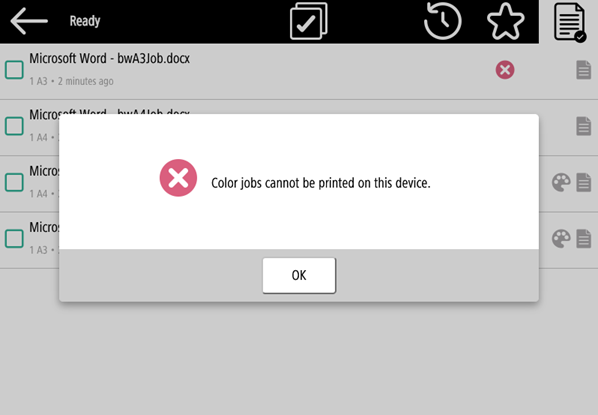
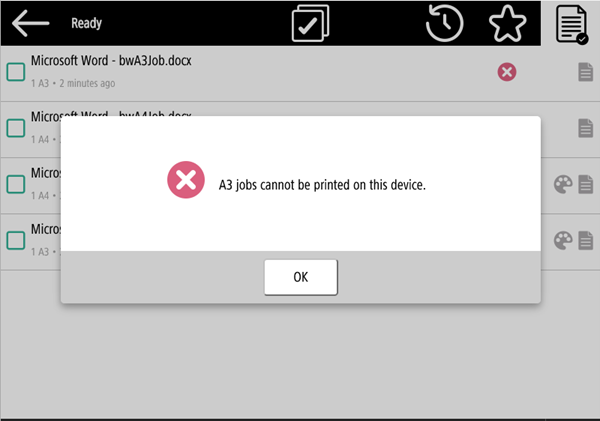
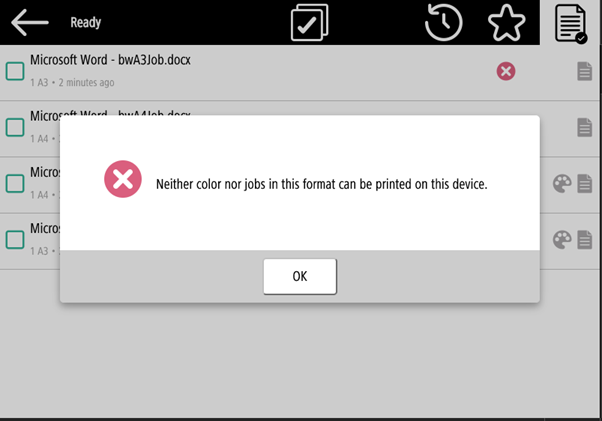
Se un lavoro di stampa non può essere stampato perché il formato/colore selezionato non è supportato dal dispositivo, accanto al lavoro verrà visualizzata un'icona con un punto esclamativo rosso. Facendo clic sull'icona viene visualizzato il motivo dell'errore:
-
I lavori a colori non possono essere stampati su questo dispositivo quando un lavoro di stampa a colori viene inviato a una stampante in bianco e nero.
-
I lavori A3 non possono essere stampati su questo dispositivo quando un lavoro A3 viene inviato a una stampante A4.
-
Né i lavori a colori né quelli in questo formato possono essere stampati su questo dispositivo, quando un lavoro A3 e a colori viene inviato a una stampante A4 e in bianco e nero.
Gestione dei lavori nella schermata I miei lavori
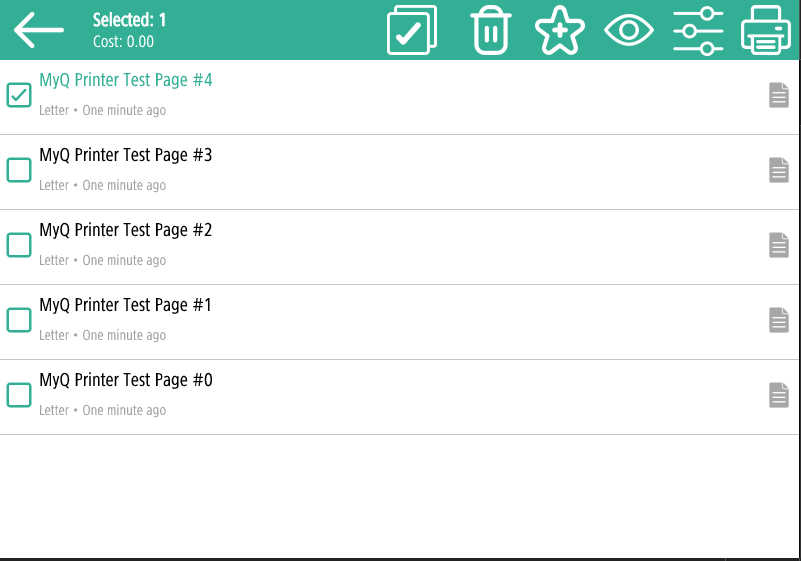
Per visualizzare le opzioni di gestione dei lavori disponibili, selezionare il lavoro dall'elenco. La barra di gestione dei lavori di stampa selezionati si apre nella parte superiore dello schermo.

Sulla barra è possibile selezionare una delle seguenti opzioni:
-
Stampa: toccare l'icona della stampante per stampare i lavori selezionati.
-
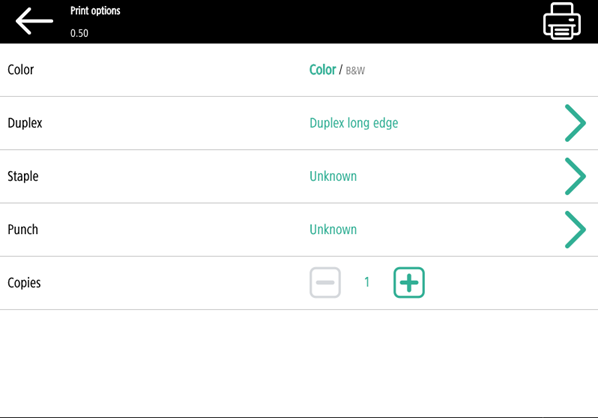
Modifica: toccare l'icona di modifica per modificare le opzioni di stampa dei lavori selezionati. Nella finestra di dialogo Opzioni di stampa, a seconda delle autorizzazioni concesse dall'amministratore, l'utente può scegliere tra le opzioni colore o B/N, simplex/duplex, impostare la pinzatura e la perforazione e modificare il numero di copie. Dopo aver modificato le opzioni di stampa, l'utente può toccare l'icona della stampante per stampare i lavori.
In alcuni casi, è possibile che vengano elencate alcune opzioni di stampa non applicabili a causa della coda o della stampante utilizzata. Ad esempio, è possibile che vengano visualizzate le opzioni di pinzatura nonostante la stampa avvenga su un terminale privo di funzione di pinzatura. In casi come questi, il comando verrà ignorato.
-
Anteprima del lavoro: toccare l'icona a forma di occhio per visualizzare l'anteprima dei lavori selezionati.
-
Aggiungi ai preferiti: toccare l'icona a forma di stella con il segno più per aggiungere i lavori selezionati ai preferiti (visibili nella scheda Lavori pronti e nella scheda Lavori stampati).
-
Elimina dai preferiti: toccare l'icona a forma di stella con il segno meno per eliminare i lavori selezionati dai preferiti (visibili nella scheda Lavori preferiti).
-
Elimina: tocca l'icona del cestino per eliminare i lavori selezionati.
Anteprima lavoro
La funzione Anteprima lavoro viene utilizzata per generare anteprime dei lavori di stampa. Per abilitarla, andare su MyQ, Impostazioni, Lavori di Stampa, Anteprima lavoro. È possibile limitare il numero di pagine da generare (1 per impostazione predefinita) nell'anteprima. Per includere tutte le pagine, impostare il valore su 0.
Una volta abilitata, il pulsante Anteprima lavoro (occhio) è visibile sul terminale.
Toccandolo si viene reindirizzati alla schermata Anteprima lavoro. La prima pagina del documento viene visualizzata per impostazione predefinita in una vista in miniatura, come prima pagina dell'anteprima del lavoro. Oltre all'anteprima del documento, è possibile vedere anche il nome del documento nell'angolo in basso a sinistra, il numero di pagine nell'angolo in basso a destra e il menu di navigazione sul lato destro.
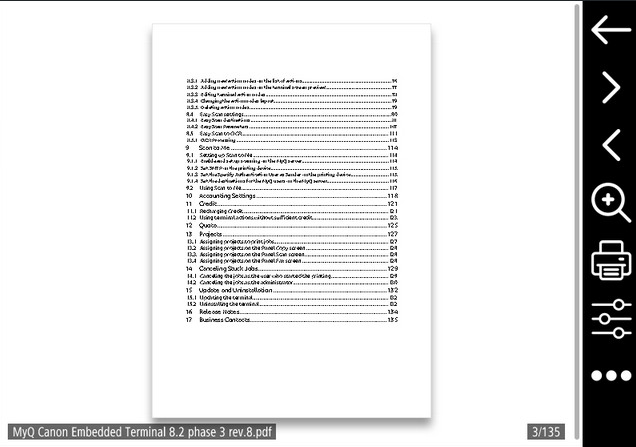
Nel menu di navigazione, è possibile utilizzare il pulsante Indietro per tornare a I miei lavori, i pulsanti Avanti e Indietro per visualizzare in anteprima più pagine, il pulsante con la lente di ingrandimento per ingrandire e rimpicciolire la pagina in anteprima, il pulsante con la stampante per stampare il lavoro, aprire le opzioni di stampa del lavoro e il pulsante con i tre puntini per espandere il menu di navigazione. Nel menu espanso, è possibile eliminare il lavoro, aggiungerlo ai preferiti e stamparlo.
Job Roaming
La funzione Job Roaming consente agli utenti di trasferire i propri lavori da una posizione all'altra: i lavori di stampa inviati a un sito possono essere stampati su dispositivi di stampa in qualsiasi altro sito.
L'amministratore può scegliere tra un elenco di lavori separato e uno condiviso per i lavori remoti, andando su MyQ, Impostazioni, Lavori di Stampa nella sezione Job Roaming.
Per questa funzione è necessario un server MyQ Central con server di sito.
Per stampare i lavori di stampa quando si utilizza un elenco di lavori condiviso, l'utente deve procedere come segue:
-
Accedere all'Embedded Terminal.
-
Toccare I miei lavori. Si apre la schermata I miei lavori.
-
I lavori remoti vengono scaricati automaticamente e contrassegnati con l'indirizzo IP o il nome host del server di origine. Selezionarli e toccare Stampa.
Per stampare i lavori di stampa utilizzando un elenco di lavori separato, l'utente deve procedere come segue:
-
Accedere all'Embedded Terminal.
-
Toccare I miei lavori. Si aprirà la schermata I miei lavori.
-
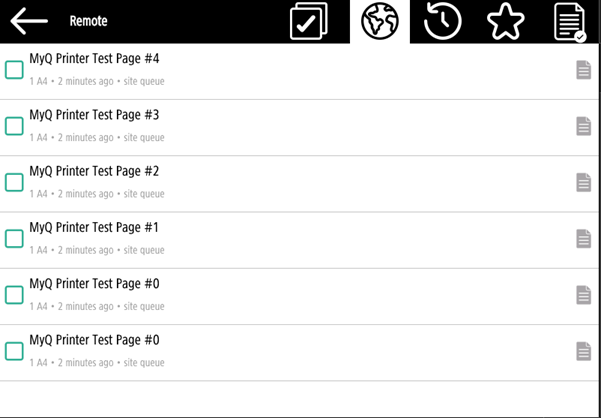
Nella schermata, toccare l'icona del globo. Si apre la scheda Remoto.
-
I lavori remoti vengono scaricati automaticamente e possono essere stampati sul dispositivo di stampa corrente e su qualsiasi altro dispositivo di stampa collegato alla coda Job Roaming.