
Exigences
Le bon fonctionnement du terminal intégré MyQ Ricoh SmartSDK dépend des éléments suivants :
-
Le port du serveur Web MyQ (443 par défaut dans les nouvelles installations) doit être autorisé par défaut dans le pare-feu.
-
Le dernier firmware doit être installé sur l'appareil.
-
Chaque terminal intégré nécessite une licence valide activée sur le serveur MyQ.
-
Le terminal intégré MyQ Ricoh SmartSDK 10.1 est pris en charge par le Print Server MyQ 10.1 et les versions ultérieures.
-
L'environnement d'exécution Java 8 (JRE) doit être installé sur le serveur MyQ.
-
L'utilisation d'OpenJDK Java est vivement recommandée, par exemple cette distribution proposée par OpenLogic.
-
Nous déconseillons l'utilisation d'Oracle JRE (les versions supérieures à 8u341 ne sont pas compatibles avec le programme d'installation intégré Ricoh).
-
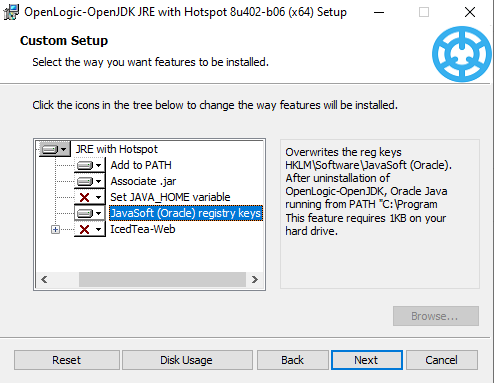
Il est nécessaire d’activer l’installation des clés de registre JavaSoft (Oracle), qui n’est pas activée par défaut.
-
Lors du redémarrage du périphérique d’impression, n’utilisez pas l’option de redémarrage logiciel de l’interface utilisateur Web du périphérique. Elle ne redémarre pas tous les composants utilisés par l’application MyQ Embedded, ce qui entraîne des problèmes de connexion au serveur MyQ.
Pour plus d’informations sur les protocoles de communication et les ports, consultez le guide du Print Server MyQ.
Installation à distance via Printer Discovery
La méthode la plus simple pour installer le terminal MyQ Ricoh SmartSDK Embedded consiste à effectuer une installation à distance depuis l’interface d’administration Web de MyQ. Cette méthode est très simple et constitue la solution privilégiée, en particulier lorsque vous devez installer le terminal sur un grand nombre de périphériques d’impression, car elle permet d’installer plusieurs périphériques en une seule opération.
Pour ce faire, créez plusieurs détections d’imprimantes distinctes et ajoutez un profil de configuration à l’une d’entre elles. Parallèlement, vous pouvez affecter les imprimantes détectées à un groupe et/ou à une file d’impression. Une autre possibilité consiste à créer une installation à distance pour une seule imprimante et à la placer dans une file d’impression directe.
Avant l’installation, assurez-vous que le nom d’hôte ou l’adresse IP du serveur, dans MyQ, sous « Paramètres », puis « Réseau », est correct. Si ce n’est pas le cas, ce qui peut se produire après une mise à jour ou une mise à niveau de licence, la configuration à distance échouera.

Si la configuration à distance échoue, assurez-vous que le dernier firmware et la version Java appropriée sont installés sur vos périphériques. Si ce n’est pas le cas, mettez-les à jour et relancez la configuration à distance. Si vous ne savez pas comment procéder, contactez le support Ricoh.
Pour installer à distance le terminal MyQ Ricoh SmartSDK Embedded :
-
Suivez les instructions du guide du Print Server MyQ pour créer et configurer une détection d’imprimante.
-
Vous devez ensuite créer un profil de configuration à associer à votre « Printer Discovery ».
-
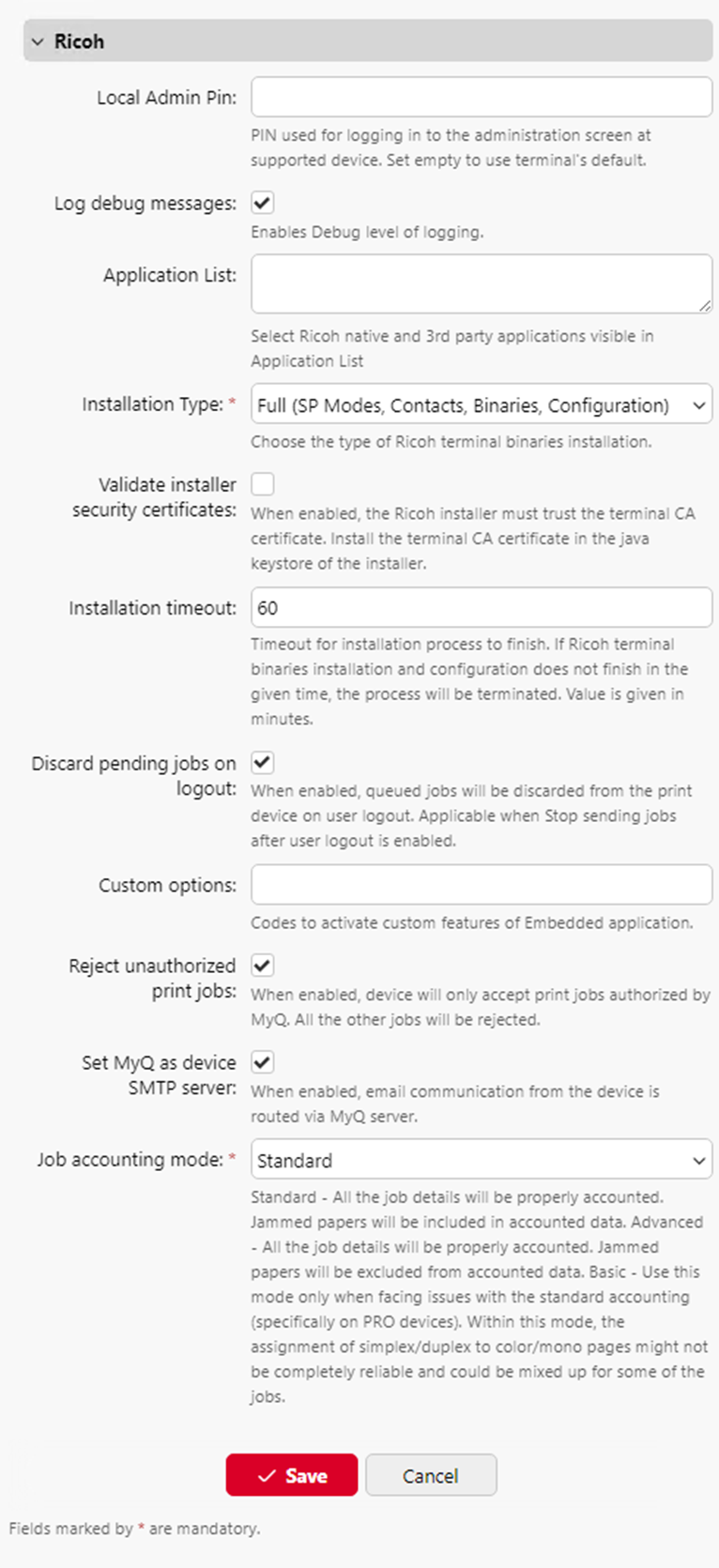
La section Ricoh s’affiche lorsque le pack terminal Ricoh est installé sur le serveur MyQ. L’application des modifications apportées dans la section Ricoh sur le terminal nécessite une configuration à distance forcée des périphériques.
-
Il est possible de modifier le code PIN de l’administrateur local. Lorsque le champ est vide, la valeur par défaut 1087 est utilisée.
-
L’option « Enregistrer les messages de débogage » permet d’activer ou de désactiver le niveau de débogage de la journalisation. Si ce paramètre est activé, le terminal génère des informations de journalisation supplémentaires à des fins d’audit et de dépannage.
-
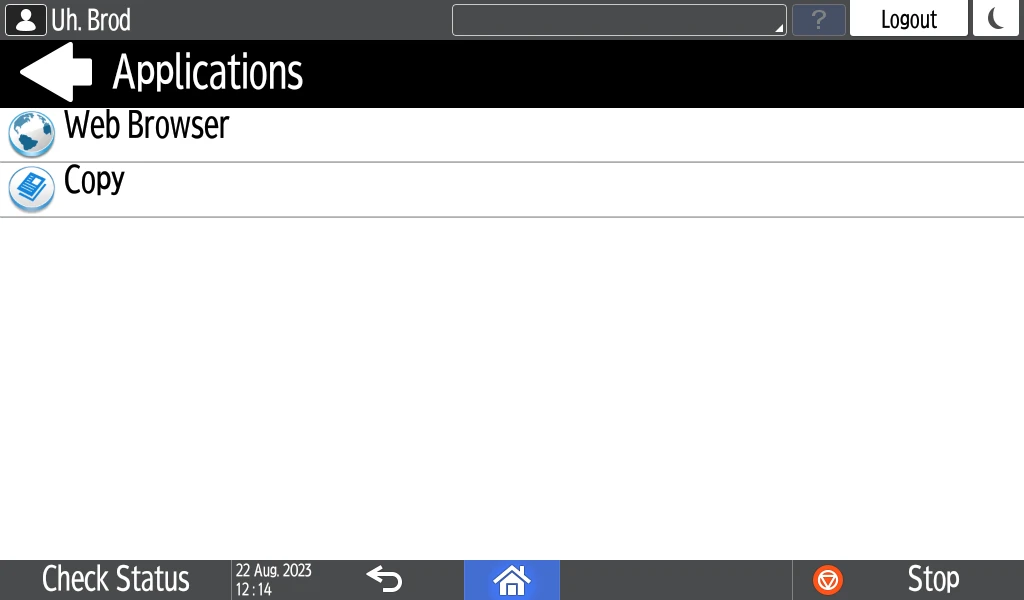
Il est possible de définir la liste des applications ; cela vous permet de modifier la liste des identifiants d’applications natives pouvant être lancées depuis le menu principal (Liste des applications / Redirection d’applications) et les actions du terminal. Les applications non ajoutées à cette liste ne seront pas disponibles sur le terminal. Dans MyQ Server 8.2, la liste est délimitée par des virgules ; à partir de MyQ Server 10.0, chaque application doit figurer sur une ligne distincte. Cette liste peut être filtrée davantage en fonction des politiques de l’utilisateur connecté.
-
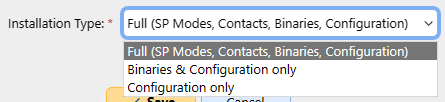
Il est possible de spécifier le type d’installation : cela permet de forcer le type d’installation qui sera exécuté lors de l’activation de l’imprimante ou de la configuration forcée de celle-ci. Pour une installation ou une mise à niveau correcte du terminal, le type d’installation « Complète » est requis. Les deux autres types d’installation doivent être utilisés pour le débogage des problèmes. Les options disponibles sont les suivantes :
-
« Full » (modes SP, contacts, binaires, configuration) – (par défaut) ; effectue une installation complète, y compris la désinstallation des versions précédentes de l’application (elle désinstalle également l’application MyQ Roger si elle est présente), la configuration des modes SP, la création de contacts, l’installation des binaires de l’application MyQ et, enfin, le déploiement de la nouvelle configuration. Cela peut prendre environ 5 minutes ; sur certains modèles très lents (IM 2701), jusqu’à 20 minutes.
-
Binaires et configuration uniquement – cette option désinstalle uniquement la version précédente de l’application (y compris MyQ Roger), installe les nouveaux binaires et transmet la nouvelle configuration. Utile à des fins de débogage lorsque MyQ est déjà installé (les modes SP sont déjà configurés) et que seuls les binaires doivent être remplacés. Cela peut prendre environ 3 minutes. Jusqu’à 10 minutes sur les modèles lents.
-
Configuration uniquement : cette option applique uniquement la nouvelle configuration. Utile à des fins de débogage lorsque seule la configuration doit être actualisée. Cela ne prend que 5 secondes.
-
-
Valider les certificats de sécurité du programme d’installation : lorsque cette option est activée, le programme d’installation Ricoh doit faire confiance au certificat CA du terminal. Installez le certificat CA du terminal dans le keystore Java du programme d’installation.
-
Options personnalisées : il est possible de spécifier des options personnalisées. Grâce à ce paramètre, l’administrateur peut débloquer certaines fonctionnalités cachées du terminal qui ne sont disponibles que pour des clients spécifiques et peuvent nécessiter un périphérique ou un micrologiciel particulier.
-
L’option « Rejeter les travaux d’impression non autorisés » permet d’activer ou de désactiver le rejet des travaux non autorisés. Cette option est activée par défaut. Si elle est activée, le périphérique n’acceptera que les travaux d’impression autorisés par MyQ, et tous les autres travaux seront rejetés. Si elle est désactivée, il est possible d’imprimer des travaux pour des utilisateurs non enregistrés dans MyQ. Le pilote d’imprimante doit alors être configuré en mode d’impression directe pour les travaux de file d’attente locale.
-
L’option « Définir MyQ comme serveur SMTP de l’appareil » permet de configurer l’adresse IP ou le nom d’hôte de MyQ en tant que serveur SMTP de l’appareil pour l’opération de numérisation via le panneau de commande lors de la configuration à distance. Cette option est activée par défaut. Si l’option est désactivée, le serveur SMTP de l’appareil n’est pas configuré lors de la configuration à distance.
-
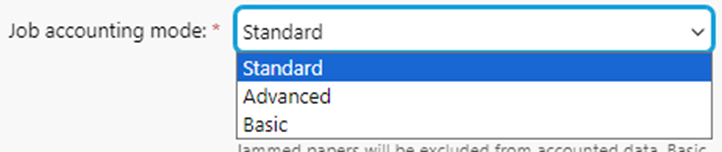
Mode de comptabilisation des travaux : méthode utilisée par le terminal pour comptabiliser les travaux terminés (concerne uniquement les travaux d’impression et de copie ; les travaux de numérisation et de télécopie sont toujours comptabilisés en mode Standard).
-
Standard (par défaut) : tous les détails des travaux seront correctement comptabilisés. Les bourrages papier seront inclus dans les données comptabilisées.
-
Avancé – Tous les détails des travaux seront correctement comptabilisés. Les bourrages papier seront exclus des données comptabilisées.
-
Basique - N'utilisez ce mode qu'en cas de problèmes avec la comptabilisation standard (en particulier sur les périphériques PRO). Dans ce mode, l'attribution des pages recto/verso aux pages couleur/monochromes peut ne pas être totalement fiable et peut être inversée pour certains travaux.