
Avant de pouvoir commencer à utiliser le terminal, vous devez modifier les paramètres suivants sur le périphérique d’impression :
-
Définir le mode de démarrage de l’écran
-
Définir les limites d’impression
Configuration du mode de démarrage de l’écran
Pour ce faire, vous devez déverrouiller l’écran du panneau Android de l’appareil, ouvrir les paramètres système du périphérique d’impression et définir le mode de démarrage de l’écran.
-
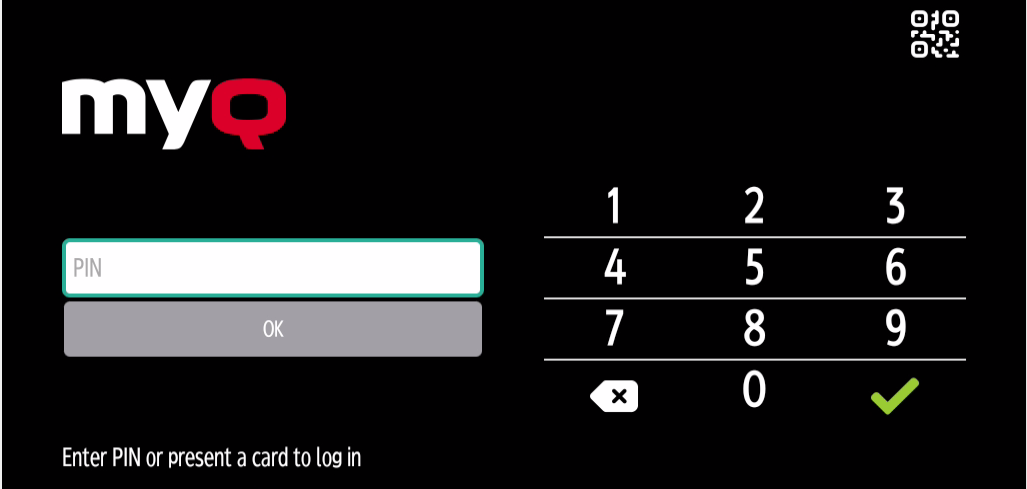
Sur l'écran d'accueil de l'application MyQ Embedded, appuyez sur MyQ pour ouvrir l'écran de connexion administrateur.
-
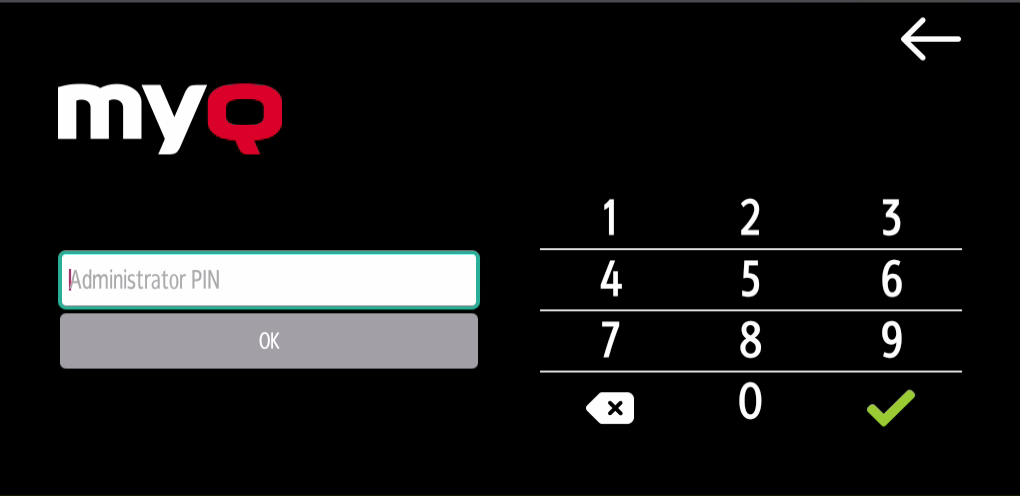
Sur l’écran de connexion administrateur, saisissez le mot de passe administrateur (le mot de passe par défaut est 1087), puis appuyez sur OK. Le menu Administrateur s’ouvre.
-
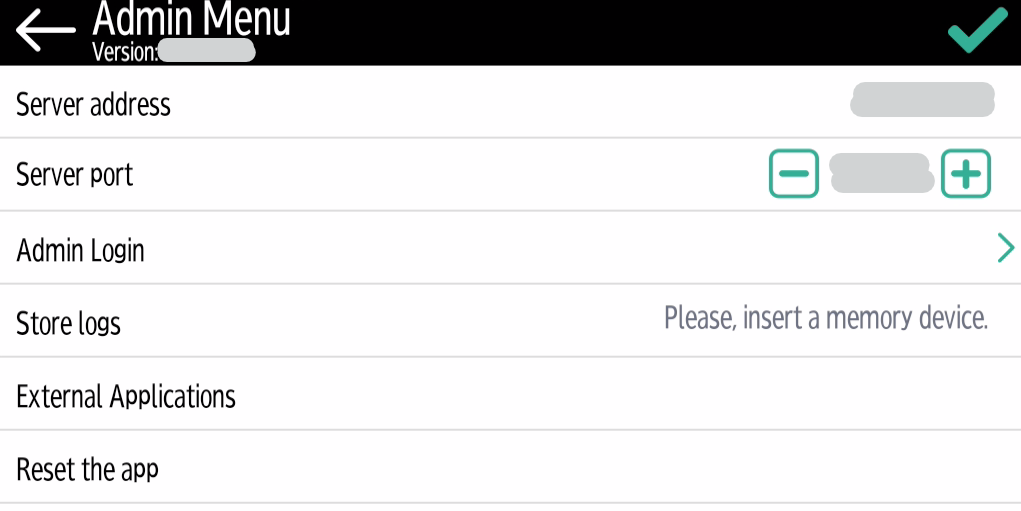
Appuyez sur « Paramètres système » dans le menu situé à droite de l’écran. L’écran du panneau de commande de l’appareil s’ouvre.
-
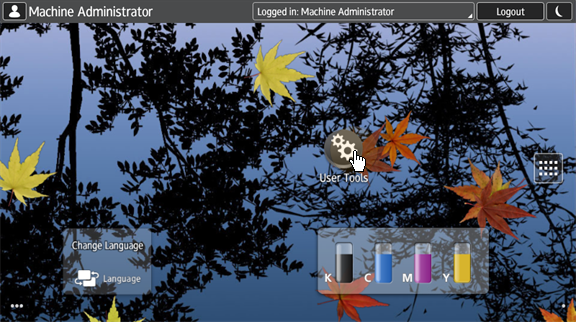
Sur cet écran, appuyez sur Outils utilisateur. L’écran Outils utilisateur s’ouvre.
-
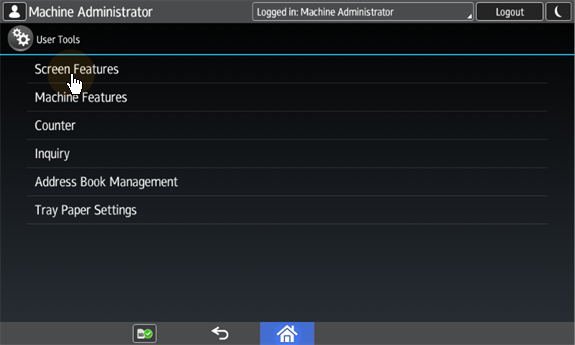
Appuyez sur Fonctionnalités de l’écran. L’écran « Fonctionnalités de l’écran » s’ouvre.
-
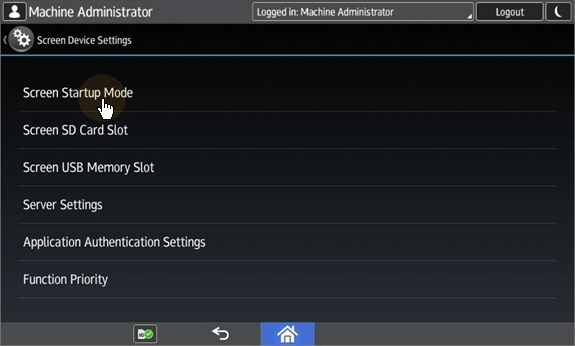
Appuyez sur « Paramètres du périphérique à l'écran ». L'écran « Paramètres du périphérique à l'écran » s'ouvre.
-
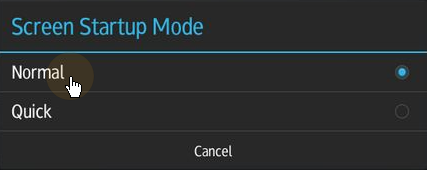
Appuyez sur « Mode de démarrage de l'écran ». Le widget « Mode de démarrage de l'écran » s'ouvre.
-
Dans le widget, appuyez sur « Normal ».
Définition des limites d’impression
Pour ce faire, vous devez déverrouiller l’écran du panneau Android de l’appareil, ouvrir les paramètres système du périphérique d’impression et y modifier deux paramètres : le paramètre « Action de la machine lorsque la limite est atteinte » et le paramètre « Limitation avancée du volume d’impression ».
-
Sur l’écran d’accueil de l’application MyQ Embedded, appuyez sur « MyQ » pour ouvrir l’écran de connexion administrateur.
-
Sur l’écran de connexion administrateur, saisissez le mot de passe administrateur (le mot de passe par défaut est 1087), puis appuyez sur OK. Le menu Administrateur s’ouvre.
-
Appuyez sur « Paramètres système » dans le menu situé à droite de l’écran. L’écran du panneau de commande de l’appareil s’ouvre.
-
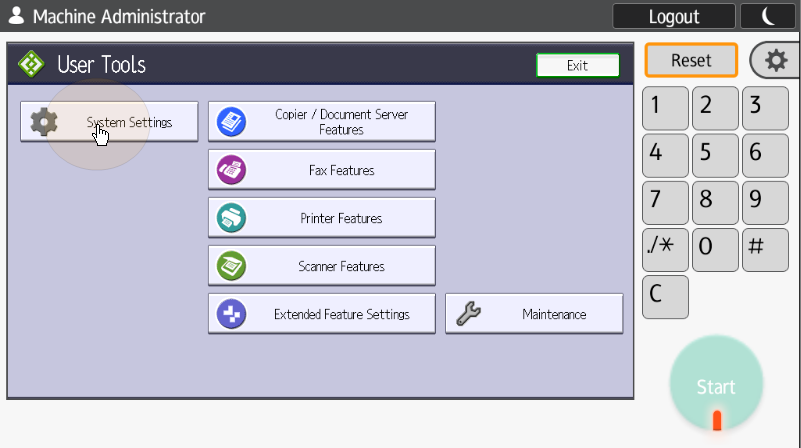
Sur cet écran, appuyez sur « Outils utilisateur ». L'écran « Outils utilisateur » s'ouvre.
-
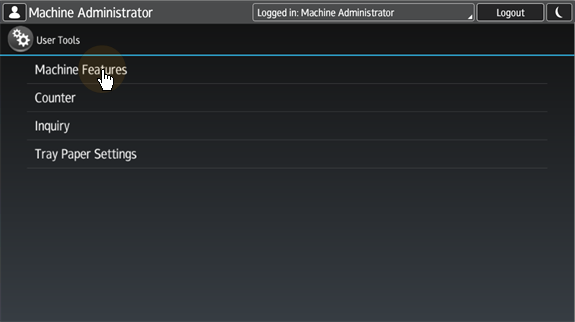
Appuyez sur « Fonctionnalités de la machine ». L’écran « Fonctionnalités de la machine » s’ouvre.
-
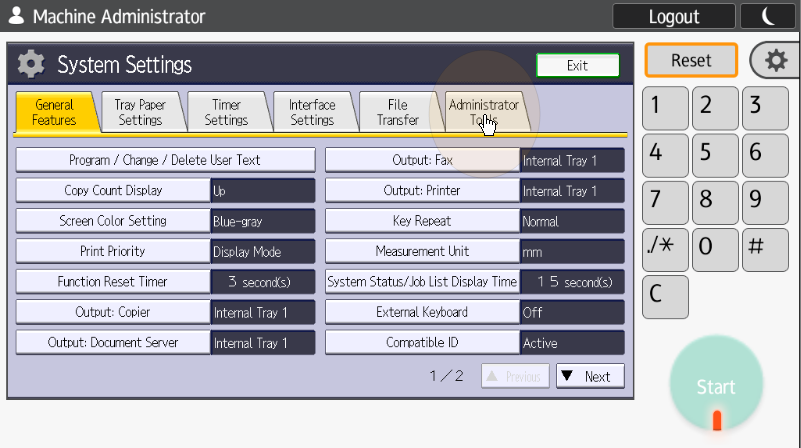
Appuyez sur « Paramètres système ». L'écran « Paramètres système » s'ouvre.
-
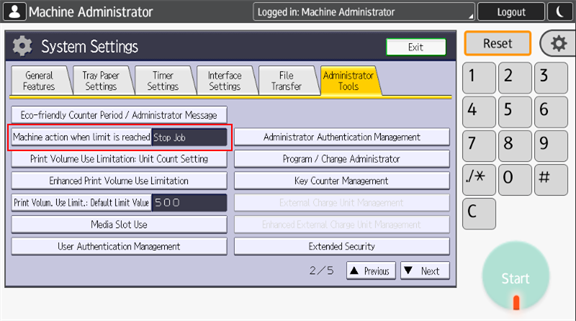
Appuyez sur « Outils administrateur ». L'onglet « Outils administrateur » s'ouvre.
-
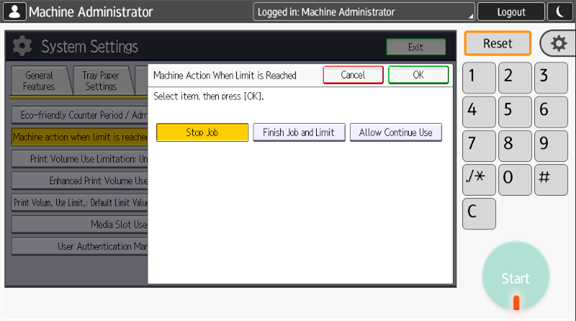
Appuyez sur « Action de la machine lorsque la limite est atteinte ». La boîte de dialogue « Action de la machine lorsque la limite est atteinte » s'affiche.
-
Dans la boîte de dialogue, sélectionnez l’option « Arrêter les travaux », puis appuyez sur « OK » dans le coin supérieur droit de l’écran. Vous revenez à l’onglet « Outils d’administration ».
-
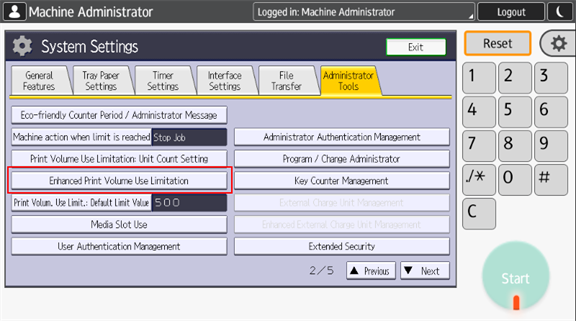
Dans cet onglet, appuyez sur « Limitation avancée du volume d’impression ». La boîte de dialogue « Limitation avancée du volume d’impression » s’affiche.
-
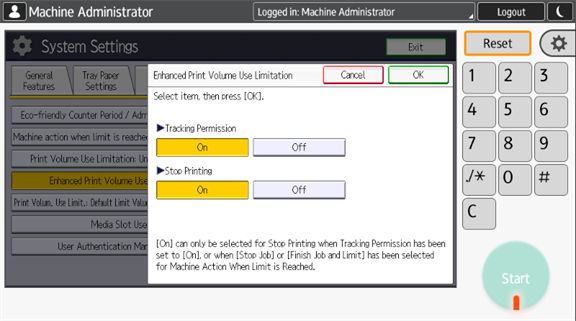
Dans la boîte de dialogue, activez les options « Autorisation de suivi » et « Arrêter l'impression », puis appuyez sur OK dans le coin supérieur droit.
-
Redémarrez le périphérique d’impression.