
Si vous souhaitez modifier les méthodes de connexion après l’installation, vous devez modifier le profil de configuration et réactiver votre ou vos imprimantes.
Vous pouvez choisir entre deux types de connexion : la connexion simple et l’authentification en deux étapes. Avec l’option de connexion simple, vous pouvez sélectionner jusqu’à trois méthodes de connexion, et avec l’authentification en deux étapes, vous pouvez sélectionner une combinaison de méthodes de connexion.
Pour modifier le type de connexion :
-
Dans l’interface d’administration Web MyQ, accédez à MyQ, Paramètres, Profils de configuration.
-
Sélectionnez le profil que vous souhaitez modifier, puis cliquez sur Modifier dans le ruban principal (ou cliquez avec le bouton droit de la souris et sélectionnez Modifier, ou double-cliquez). Choisissez la méthode de connexion dans le volet de droite.
-
Cliquez sur « Enregistrer ». Une fenêtre contextuelle vous indique que vous devez réactiver les imprimantes.
-
Cliquez sur OK si vous souhaitez réactiver toutes les imprimantes associées à ce profil, ou cliquez sur Ignorer si vous souhaitez uniquement modifier les paramètres de certaines imprimantes.
-
Si vous avez choisi de passer cette étape, accédez à MyQ, puis à « Imprimantes » pour ouvrir la vue d’ensemble des imprimantes. Sélectionnez la ou les imprimantes à modifier, cliquez avec le bouton droit de la souris et sélectionnez « Activer ».
-
Redémarrez le ou les périphériques d’impression.
Connexion via un code QR
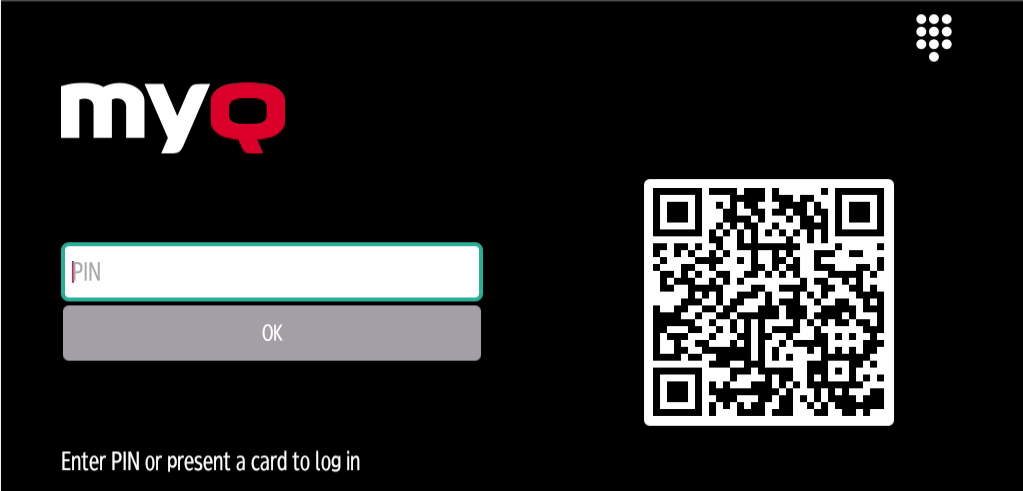
Dans MyQ, sous « Paramètres », « Imprimantes et terminaux », dans la section « Application mobile », vous pouvez « Activer la connexion par code QR » sur l’écran de connexion du terminal. Une fois cette option activée, un bouton permettant de basculer entre le code QR et le clavier s’affiche sur l’écran du terminal.
Il est également possible de configurer l’affichage par défaut d’un code QR sur le terminal, à la place du clavier numérique. Cochez la case en regard de « Définir le code QR comme méthode de connexion par défaut », puis cliquez sur « Enregistrer ».

Une fois la confirmation effectuée, un code QR s'affiche comme option de connexion par défaut sur le terminal.
Pour plus d’informations, consultez la section « Impression via l’application MyQ X Mobile Client » dans le guide du Print Server MyQ, ainsi que le guide de l’application MyQ X Mobile Client.