
Nous souhaitons tous numériser nos documents, mais nous ne souhaitons pas y consacrer un nombre incalculable d'heures inutiles. C'est là qu'Easy Scan peut vous aider à gagner du temps et à réduire vos coûts.
Principales caractéristiques de Easy Scan
En un clic Capture
Les administrateurs peuvent prédéfinir entièrement les actions simplifiées. Lorsqu'un utilisateur clique sur une telle action, le processus de numérisation est immédiatement lancé.
Le document est capturé et envoyé à la destination cible avec tous les paramètres prédéfinis déjà mis en œuvre.
Cela permet de gagner du temps au terminal et d'éviter les erreurs ou la confusion, rendant ainsi votre processus de numérisation plus fluide.
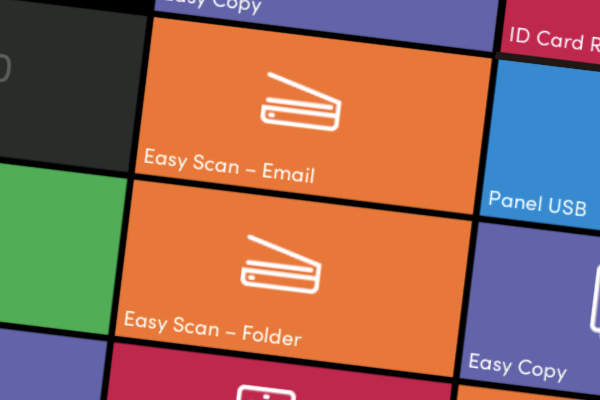
Exemple : Easy Scan à partager avec votre département
Supposons que votre équipe marketing ait besoin de partager régulièrement des croquis, des notes et d'autres travaux conceptuels avec le reste de l'équipe. Ils utilisent un site SharePoint pour leur collaboration.
Vous pouvez créer une action Easy Scan en un clic avec ce site SharePoint comme destination. Définissez les autorisations pour cette action uniquement pour le groupe. Marketing comprenant tous les membres du département.
Si vous effectuez une numérisation à l'aide de ce bouton, le document est automatiquement partagé avec tous les membres de l'équipe marketing, à l'emplacement exact où ils s'attendent à trouver des documents de ce type.
De plus, vous pouvez configurer l'action pour envoyer les fichiers vers leur canal Teams, ou même vers leurs e-mails. Tout ce qui convient à l'équipe peut être mis en œuvre comme paramètre par défaut facile à utiliser.
Numérisation personnalisable
Easy Scan peut être entièrement ou partiellement déverrouillé pour permettre des modifications par l'utilisateur sur l'Embedded Terminal. En tant qu'administrateur, vous pouvez prédéfinir les paramètres de capture des touches, tout en laissant à l'utilisateur la possibilité de modifier les autres paramètres à sa convenance.
Les utilisateurs peuvent exploiter tout le potentiel de MyQ grâce à paramètres de numérisation personnalisés.
Cela signifie essentiellement que l'administrateur autorise les utilisateurs à personnaliser leur analyse de différentes manières, notamment :
-
Paramètre de texte définissant, par exemple, le nom du fichier, l'adresse, l'objet, etc.
-
Un mot de passe (pour accéder à leur dossier partagé).
-
Réponses à des questions fermées (c'est-à-dire que l'utilisateur peut indiquer si le scan est privé ou s'il doit être archivé).
-
Utilisateurs MyQ (sélectionner les destinataires de la numérisation à partir d'une liste de tous les utilisateurs MyQ).
-
Livres de codes pouvant être configurés pour représenter différentes options (par exemple, liste des services, liste des utilisateurs, liste des types de documents, etc. qu'un utilisateur peut sélectionner pendant la numérisation).
-
Propriétés de l'utilisateur (adresse électronique, numéro de téléphone, etc.).
-
Propriétés des périphériques (marque, modèle, etc.).
Afin de personnaliser le processus, avant la numérisation, les utilisateurs peuvent modifier facilement les paramètres tels que :
-
Résolution
-
Échelle de couleurs
-
Format
-
Numérisation recto verso ou recto seul
-
Analyse continue (lorsque cette option est activée, les travaux d'analyse ne sont pas envoyés tant que l'utilisateur n'a pas cliqué sur Fin)
-
Séparation des numérisations (si chaque page doit être un fichier distinct ou regroupée)
-
Image originale
-
Orientation initiale
-
Niveau de densité
-
Format de la sortie numérisée (A3, A4, B5, B6, Folio, etc.)
-
Taille mixte pour la reconnaissance automatique du format papier
-
Ignorer les pages vierges dans le document numérisé
Exemple : Définissez la résolution de numérisation à l'avance afin de réduire l'espace de stockage nécessaire.
Le stockage d'un grand nombre de documents peut rapidement occuper beaucoup d'espace, mais des mesures simples peuvent être prises pour atténuer ce problème.
Par exemple, le préréglage de la résolution de numérisation à 300 DPI n'affectera pas le nombre de documents stockés, mais les rendra plus petits.
De plus, l'utilisateur peut modifier à sa convenance les options de rotation, de zoom et autres options relatives au document lui-même.
Sélectionnez facilement des emplacements grâce à la navigation dans les dossiers
Dans certains flux de travail, il est judicieux de prédéterminer exactement où un document sera envoyé, mais dans certains cas, vous pouvez souhaiter donner aux utilisateurs la possibilité de choisir une destination ou de spécifier un dossier spécifique lors de la numérisation. Dans ces cas, la navigation dans les dossiers est une fonctionnalité simple et familière.
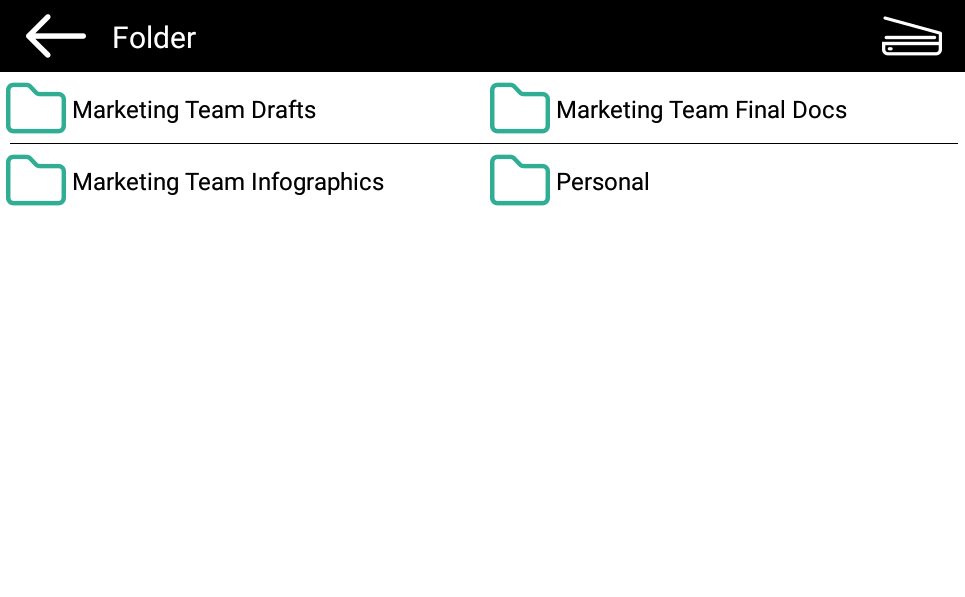
Si vous activez l'option permettant de Parcourir les dossiers Dans Easy Scan, l'utilisateur qui effectue la numérisation peut définir manuellement l'emplacement exact où il souhaite enregistrer son fichier.
Ceci est particulièrement utile lorsque l'utilisateur est le propriétaire de la destination - Il peut s'agir de leur dossier dédié ou même de leur espace de stockage cloud personnel.
La navigation dans les dossiers permet aux utilisateurs de conserver les éléments là où ils en ont besoin et de maintenir un emplacement de stockage organisé.
Exemple : Collaboration à l'aide de Dropbox
Votre service marketing utilise une méthode qui lui permet de partager facilement des fichiers avec les autres membres de l'équipe.
L'administrateur a créé un Action Easy Scan avec un Destination Dropbox et navigation dans les dossiers activéeTous les membres du service marketing peuvent désormais sélectionner un dossier dans Dropbox lorsqu'ils terminent leur scan sur le Embedded Terminal.
Cela signifie qu'ils peuvent sélectionner un dossier qu'ils partagent avec les membres de leur équipe sur Dropbox, et que tout le monde a immédiatement accès à ce fichier.
Simple ou multiple Destinations de numérisation
Easy Scan peut disposer de plusieurs destinations vers lesquelles le document est envoyé, qui peuvent en outre être une combinaison de plusieurs types de destinations. Vous pouvez traiter et envoyer un scan vers un dossier et une adresse e-mail spécifique, ou vers l'adresse e-mail de l'utilisateur et son espace de stockage cloud personnel. Toute combinaison des emplacements pris en charge par MyQ est disponible.
Certaines des destinations disponibles comprennent :
-
DossierUn dossier prédéfini spécifique ou une sélection de dossiers pouvant être parcourus.
-
Stockage des scans de l'utilisateurLe document numérisé est enregistré dans le dossier de stockage défini dans les informations utilisateur MyQ de l'utilisateur.
-
Adresse électronique de l'utilisateurLe document numérisé est envoyé à l'adresse électronique de l'utilisateur qui a effectué la numérisation.
-
Lien sécuriséIl s'agit d'une fonctionnalité unique de MyQ, qui permet à l'utilisateur de recevoir un lien par e-mail pour télécharger le document numérisé ou de le télécharger simplement depuis son interface Web MyQ. Cette fonctionnalité peut également s'avérer importante dans un environnement où le service informatique a fixé une limite pour les pièces jointes aux e-mails. Si cette fonctionnalité est activée et que la pièce jointe à l'e-mail dépasse cette limite, la numérisation est envoyée sous forme de lien sécurisé.
-
CourrielLe document numérisé est envoyé à plusieurs destinataires avec un objet et un message prédéfinis ou variables.
-
Stockage en nuageLe document numérisé peut être envoyé vers les services de stockage cloud les plus courants : OneDrive, OneDrive Entreprise, Google Drive, Box.com, Dropbox, SharePoint Online et Amazon S3.
-
Une destination personnalisée, FTP et des serveurs de fax sont proposés en option afin de répondre aux besoins professionnels des équipes informatiques.
Exemple : Archivage sans effort
L'option permettant de configurer plusieurs destinations de numérisation facilite l'archivage automatique de tous les documents numérisés. Veuillez ajouter votre destination d'archivage à une ou à toutes les numérisations Easy Scan. La numérisation sera transmise à l'utilisateur qui l'a mise en œuvre et sera également stockée en toute sécurité dans votre espace de stockage central.
VidéoDécouvrez la numérisation avec MyQ X