Les modèles contrôlent les actions effectuées par ScannerVision. Ils déterminent d'où proviennent les documents, quel traitement leur est appliqué et où ils aboutissent finalement. Plusieurs modèles peuvent être définis et attribués à des utilisateurs et à des groupes.
Pour ajouter un nouveau modèle :
-
Ouvrez ScannerVision Processing Engine et cliquez sur Modèles dans le panneau de navigation.
-
Cliquez sur « Ajouter un flux de travail » dans le menu supérieur.
-
Donnez un nom au nouveau modèle et cochez la case Activé.
-
Cliquez sur « Apply Settings » dans le menu supérieur.
-
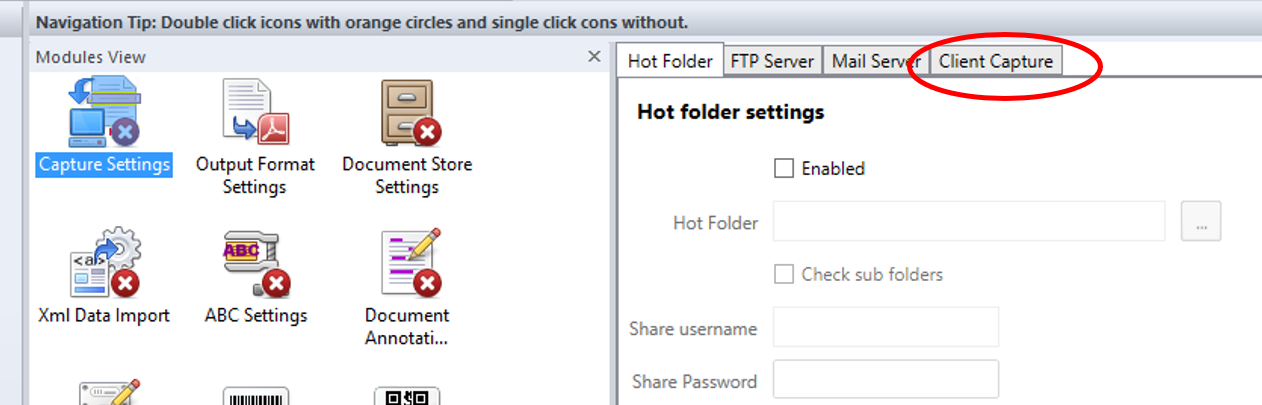
Une fois enregistré, double-cliquez sur le nouveau modèle. Dans l'onglet de droite de la fenêtre, sélectionnez « Capture client ».
-
Dans l'onglet Capture client, cochez la case Activé. Les paramètres du modèle sont désormais modifiables.
Ajouter des questions à un modèle
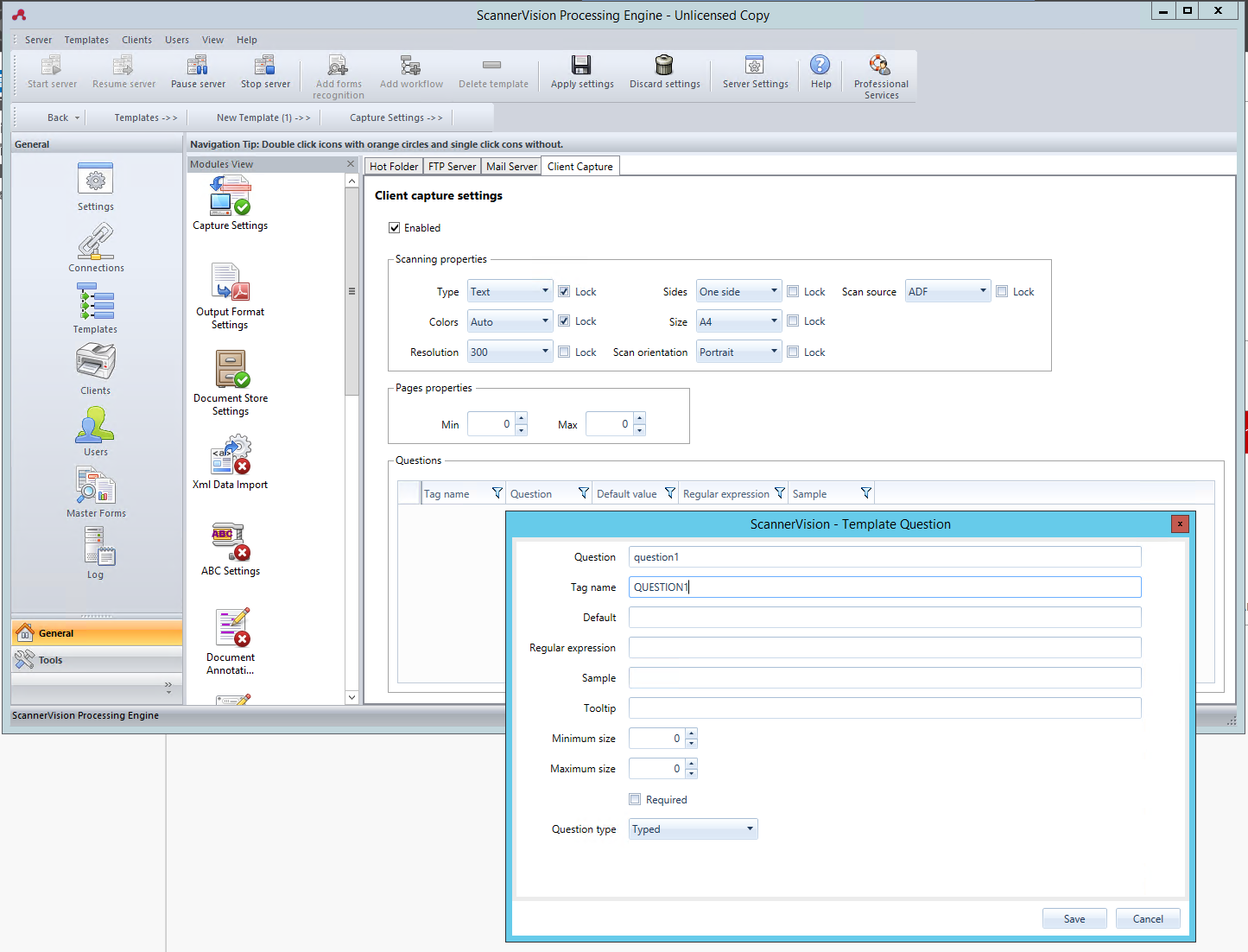
Les questions servent à saisir les informations nécessaires sur les documents. Pour ajouter une nouvelle question à un modèle, dans l'onglet Saisie client :
-
Cliquez avec le bouton droit de la souris sur la zone Questions.
-
Sélectionnez Ajouter une question.
-
Dans la nouvelle fenêtre Question du modèle, remplissez les champs Question, Nom de la balise et Texte par défaut, ainsi que tout autre champ facultatif.
-
Dans Type de question, sélectionnez Saisie.
-
Cliquez sur Enregistrer.
Ajouter une liste de sélection à une question
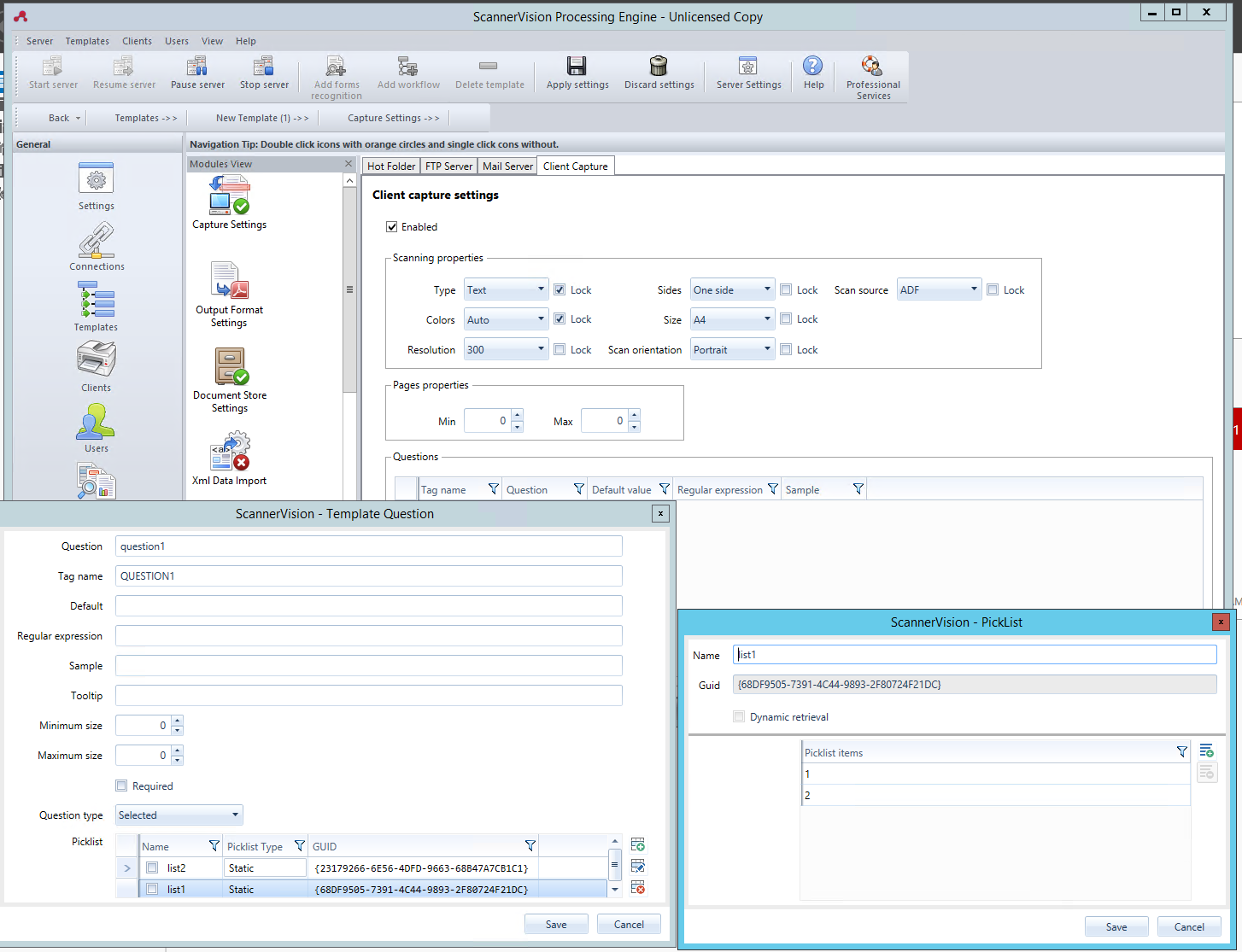
Une liste de sélection peut être ajoutée à une question dans un modèle si le type de question sélectionné est « Saisie ». Pour ajouter une liste de sélection :
-
Cliquez sur le bouton « Ajouter une liste de sélection » à droite.
-
Une fois là, sélectionnez Statique comme Type de liste de sélection.
-
Dans la fenêtre Liste de sélection, saisissez un nom pour la liste de sélection.
-
Ajoutez des éléments à la liste de sélection en appuyant sur le bouton plus (+) à droite.
-
Cliquez sur Enregistrer.
-
Une fois enregistrée, sélectionnez la ou les listes de sélection à afficher pour cette question, puis cliquez sur Enregistrer.