
Commencez par configurer Microsoft Exchange Online dans Microsoft Azure, puis configurez-le dans MyQ.
Prérequis : SMTP AUTH
MyQ X envoie des e-mails via SMTP avec OAuth (XOAUTH2). Cette méthode nécessite que SMTP AUTH soit activé dans Exchange Online.
Si SMTP AUTH est désactivé au niveau du tenant ou de la boîte aux lettres, le SMTP basé sur OAuth ne fonctionnera pas et MyQ X ne pourra pas envoyer d'e-mails.
Configuration de Microsoft Exchange Online dans Microsoft Azure
-
Connectez-vous au portail Microsoft Azure et accédez à Enregistrements d'applications.

-
Créer un nouvel enregistrement :

-
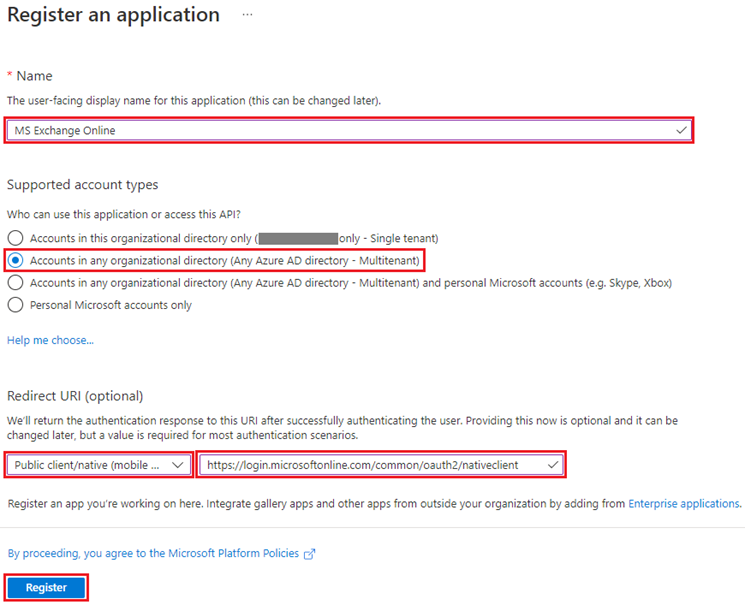
Créer une application Azure :
-
Nom - Le nom de cette application (il peut être modifié ultérieurement). Par exemple, MS Exchange Online. Il est important d'utiliser le même nom que celui utilisé dans MyQ sous Connexions.
-
Types de comptes pris en charge - Qui peut utiliser cette application ou accéder à cette API ? Sélectionnez l'option Comptes uniquement dans ce répertoire d'organisation ({Nom du locataire} uniquement - Locataire unique). Une application multi-locataires peut également être utilisée si nécessaire, en fonction du public cible de l'application (quel compte sera utilisé pour l'autorisation dans MyQ).
-
URI de redirection (facultatif) - La réponse d'authentification est renvoyée à cette URL une fois l'authentification de l'utilisateur réussie. Sélectionnez l'option Client public/natif (mobile et bureau) dans le menu déroulant et saisissez https://login.microsoftonline.com/common/oauth2/nativeclient comme URI de redirection.
-
Cliquez sur Enregistrer.
-
-
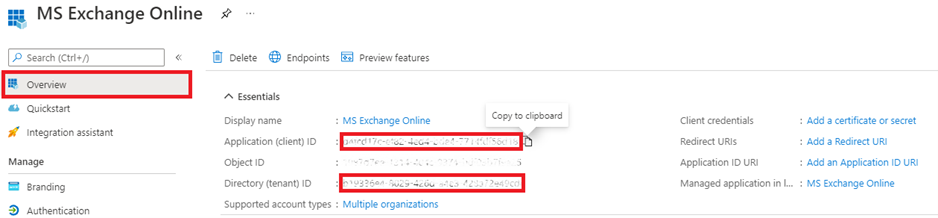
La page de présentation de la nouvelle application s'ouvre. Copiez l'ID d'application (client) et l'ID de répertoire (locataire), car ils sont nécessaires pour la connexion à MyQ.
-
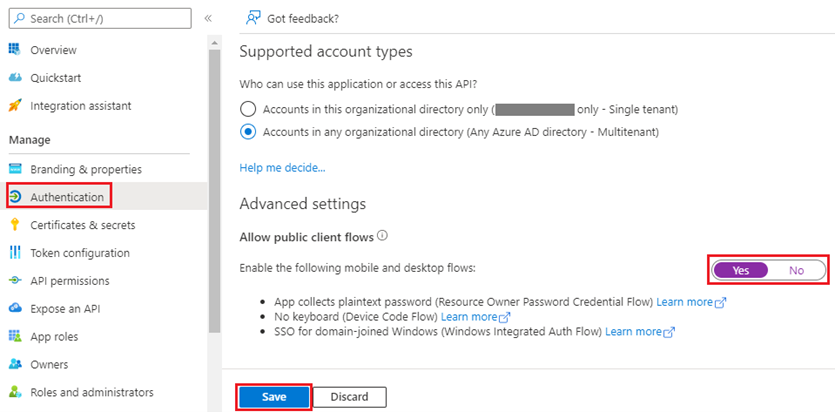
Dans le menu de gauche, cliquez sur Authentification. Dans les paramètres avancés, sous Autoriser les flux de clients publics, sélectionnez Oui à côté de Activer les flux mobiles et de bureau suivants, puis cliquez sur Enregistrer en haut.
-
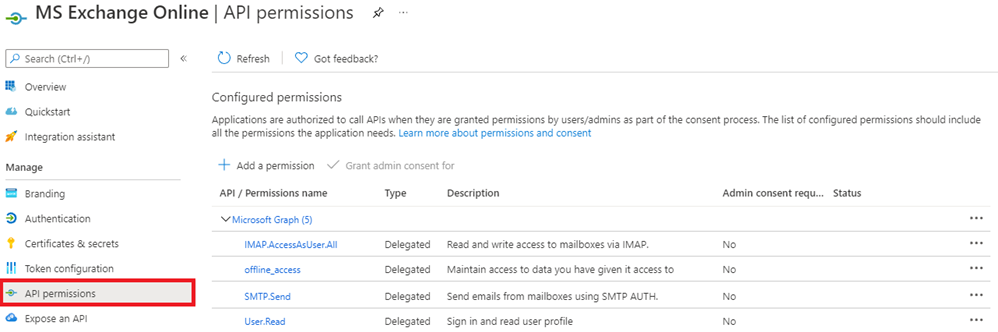
Dans le menu de gauche, cliquez sur Autorisations API et ajoutez les autorisations supplémentaires requises pour un fonctionnement correct :
-
Microsoft Graph : offline_access - Permet à l'application de consulter et de mettre à jour les données auxquelles vous lui avez donné accès, même lorsque vous n'utilisez pas l'application. Cela ne confère aucune autorisation supplémentaire à l'application.
-
Microsoft Graph : User.Read - Se connecter et lire le profil de l'utilisateur.
-
Microsoft Graph : IMAP.AccessAsUser.All - Permet à l'application de lire, mettre à jour, créer et supprimer des e-mails dans votre boîte de réception. N'inclut pas l'autorisation d'envoyer des e-mails.
-
Microsoft Graph : SMTP.Send - Permet à l'application d'envoyer des e-mails en votre nom depuis votre boîte de réception.
-
Configuration de Microsoft Exchange Online dans MyQ
-
Connectez-vous à l'interface d'administration Web de MyQ, puis accédez à MyQ, Paramètres, Connexions.
-
Cliquez sur +Ajouter et sélectionnez Microsoft Exchange Online dans la liste.
-
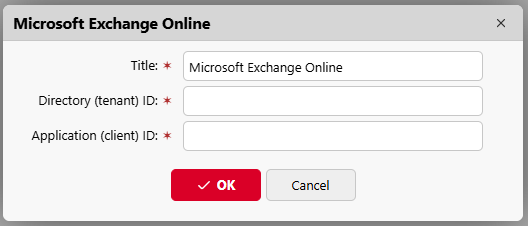
Dans la fenêtre contextuelle, remplissez les champs obligatoires :
-
Titre - Ajoutez le nom que vous avez choisi lors de l'enregistrement de l'application dans MS Azure ; par exemple, MS Exchange Online.
-
ID du répertoire (locataire) : l'ID du répertoire que vous avez copié lors de la configuration de MS Azure.
-
ID de l'application (client) : l'ID de l'application que vous avez copié lors de la configuration de MS Azure.
-
-
Cliquez sur OK.
-
Après avoir configuré le système externe dans MyQ, vous êtes invité à confirmer un code via le site Web de Microsoft (https://microsoft.com/devicelogin). Le code que vous devez confirmer s'affiche dans la fenêtre contextuelle, juste en dessous du lien vers le site Web de Microsoft. La confirmation du code est soumise à un délai d'expiration (généralement de 15 minutes).
La fonctionnalité de messagerie ne fonctionnera pas tant que la confirmation n'aura pas été effectuée avec succès.
Cette confirmation doit être effectuée avec le compte Microsoft propriétaire de la boîte de messagerie (adresse e-mail) utilisée pour se connecter à Exchange (e-mail de l'expéditeur dans MyQ, Paramètres, onglet Réseau).
Par exemple, si vous utilisez l'adresse e-mail de l'expéditeur « print@somedomain.com », vous devez vous authentifier sur le site Web de Microsoft en tant que cet utilisateur au cours de cette étape.
Microsoft Exchange Online est désormais connecté à MyQ et prêt à être utilisé dans l'onglet Paramètres réseau, en tant que serveur SMTP sortant, et dans l'onglet Paramètres des travaux, dans Travaux par e-mail, en tant que serveur POP3 ou IMAP.
Paramètres supplémentaires
Envoyer la numérisation en tant qu'utilisateur connecté
Si MyQ est configuré pour envoyer les numérisations en tant qu'utilisateur connecté dans MyQ, Paramètres, Numérisation et OCR - Paramètres par défaut d'un e-mail avec numérisation - Expéditeur, la boîte aux lettres authentifiée dans MyQ doit disposer d'une autorisation « Envoyer en tant que » pour tous les utilisateurs.
-
Connectez-vous au Centre d'administration Exchange.
-
Accédez à Boîtes aux lettres, sélectionnez tous les utilisateurs.
-
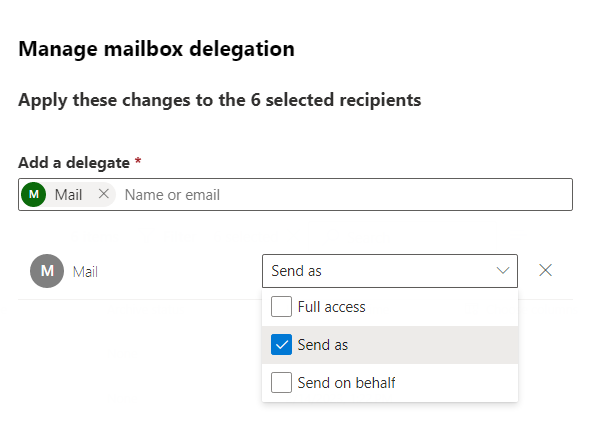
Cliquez sur « Délégation de boîte aux lettres ».
-
Sélectionnez la boîte aux lettres qui a été authentifiée dans MyQ lors de la création du connecteur MS Exchange Online (vous la trouverez dans MyQ, Paramètres, Connexions).
-
Choisissez l'autorisation « Envoyer en tant que ».
-
Cliquez sur Enregistrer.
La boîte aux lettres que vous avez sélectionnée pour les e-mails sortants dispose désormais des droits nécessaires pour envoyer des documents numérisés au nom de l'utilisateur qui les a numérisés.
Si vous choisissez d'envoyer des e-mails en tant qu'expéditeur par défaut, cette modification n'est pas nécessaire.