
Cette option n'est pas disponible par défaut. Pour la rendre disponible, vous devez d'abord configurer une connexion à celle-ci. Pour plus d'informations sur la manière de procéder, consultez la configurationde SharePoint Online.
Pour connecter SharePoint Online en tant que stockage cloud à l'action de terminal Easy Print :
-
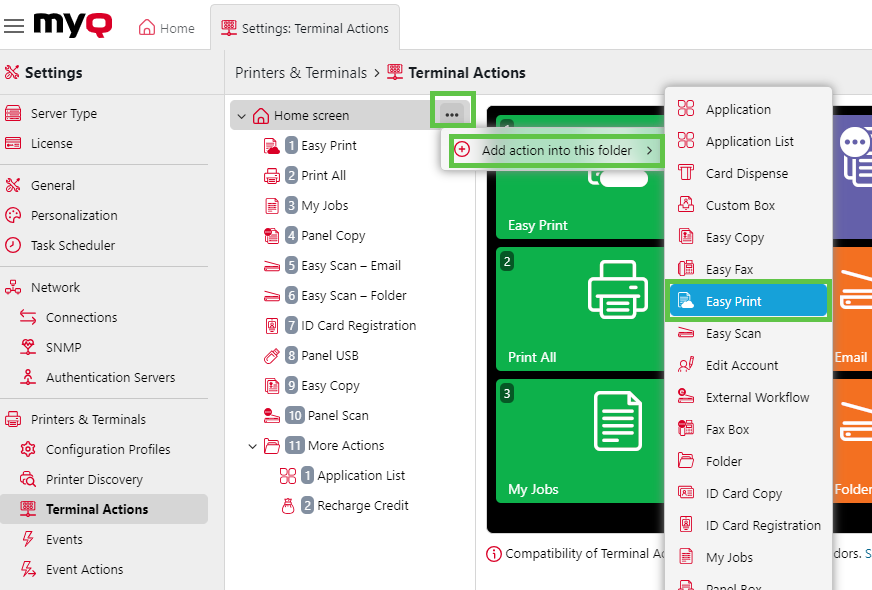
Accédez à MyQ > Paramètres > Actions du terminal.
-
Si une action Easy Print est déjà ajoutée, vous pouvez la configurer en double-cliquant dessus ou en créer une nouvelle en cliquant sur le menu Actions, puis sur Ajouter une action dans ce dossier et en sélectionnant Easy Print dans la liste.
-
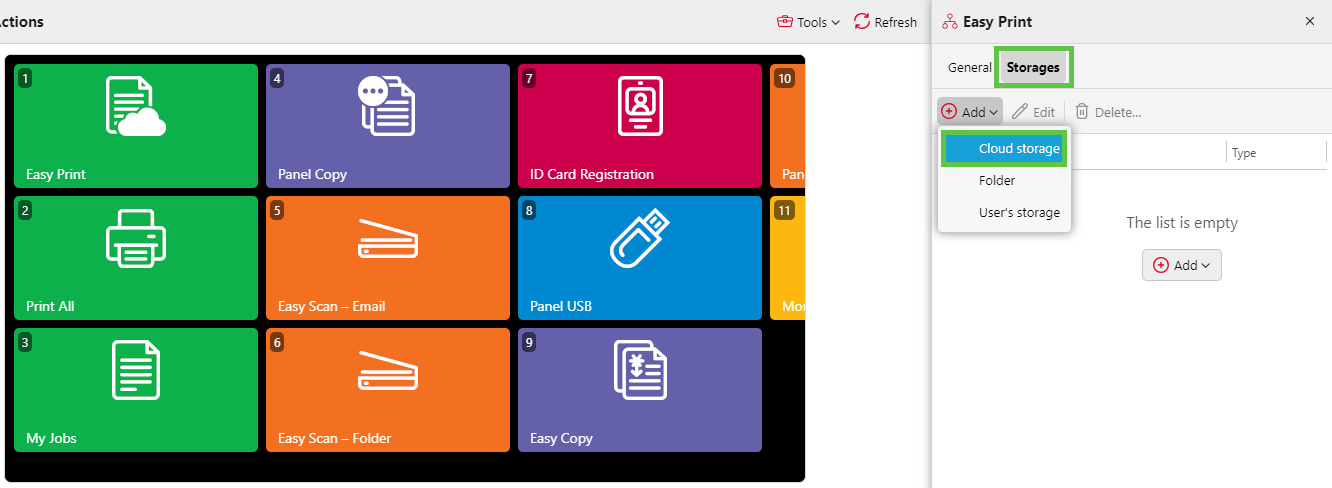
Dans le menu Options, accédez à Stockages > Ajouter > Stockage cloud.
-
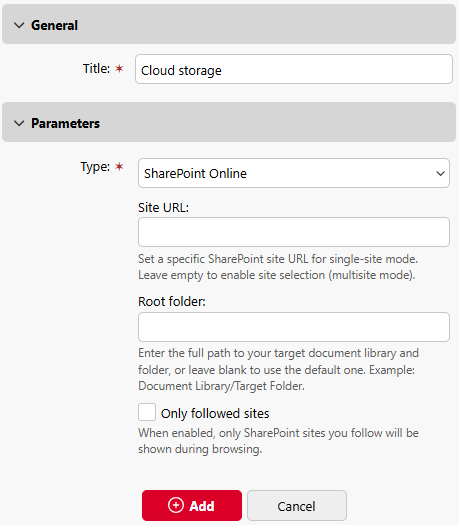
Sous Général, entrez un nom pour l'emplacement de stockage cloud
-
Sous Paramètres, sélectionnez le Type (SharePoint Online) dans le menu déroulant
-
(Facultatif) Indiquez une URL de site et un dossier racine pour spécifier l'emplacement à partir duquel les utilisateurs peuvent imprimer.
-
(Facultatif) Sélectionnez « Seulement les sites suivis » pour afficher uniquement les sites que l'utilisateur suit. Cette option n'est pas disponible lorsqu'une URL de site ou un dossier racine est spécifié, et lorsque l'accès à l'échelle de l'application est activé dans les paramètres de connexion SharePoint Online.
-
Cliquez sur Ajouter pour enregistrer l'emplacement de stockage cloud.
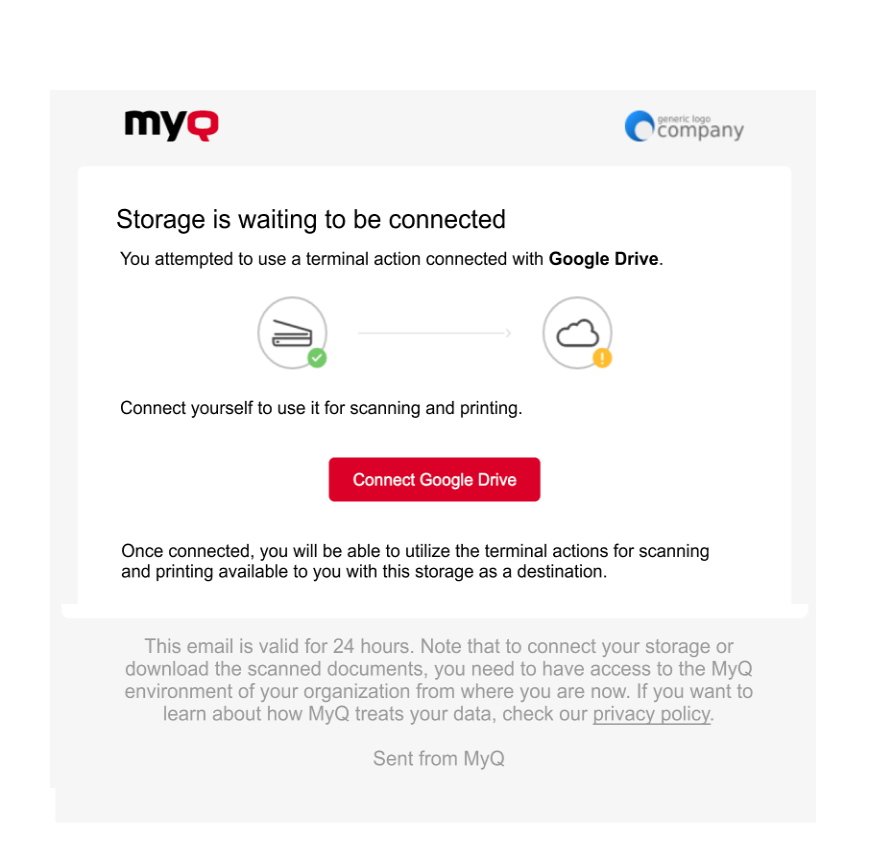
Si un administrateur a connecté un espace de stockage cloud (par exemple, SharePoint Online) à Easy Print, mais qu'un utilisateur individuel n'a pas encore connecté son compte personnel, il peut tout de même utiliser Easy Print en définissant SharePoint Online comme destination.
Un e-mail sera envoyé à l'adresse e-mail de l'utilisateur pour lui permettre de se connecter à SharePoint Online.
Si un utilisateur tente d'utiliser Easy Print pour imprimer un fichier depuis SharePoint Online, mais qu'il n'est pas connecté et qu'aucune adresse e-mail n'est associée à cet utilisateur, celui-ci recevra une invite à l'écran lui demandant de connecter son stockage cloud via l'interface web et de réessayer.
Cette fonctionnalité ne fonctionne pas avec les répertoires locaux/réseau, mais uniquement avec les espaces de stockage cloud.