
Pour connecter Google Drive ou Google Drive for Workspace en tant que stockage cloud à utiliser avec l'action de terminal Easy Print, procédez comme suit.
-
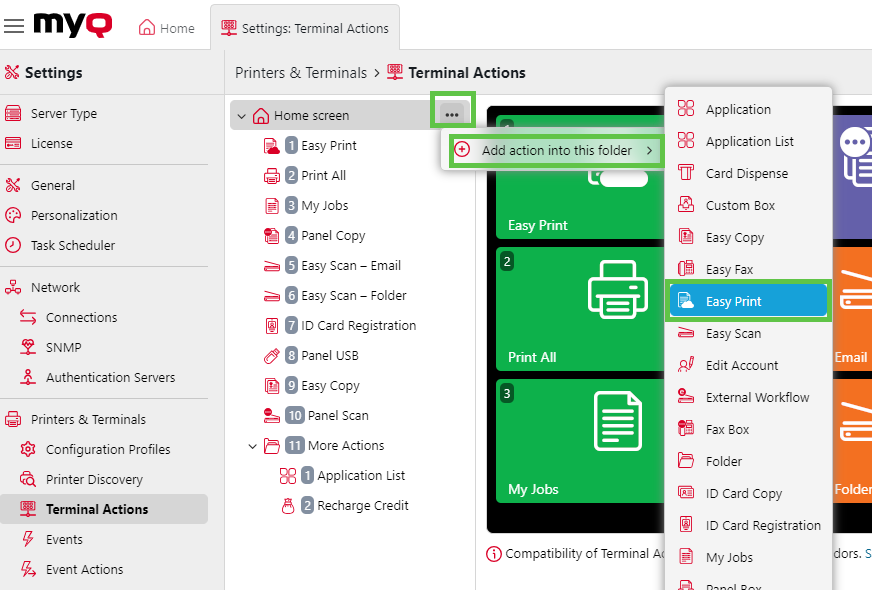
Accédez à MyQ > Paramètres > Actions du terminal.
-
Si une action Easy Print est déjà ajoutée, vous pouvez la configurer en double-cliquant dessus ou en créer une nouvelle en cliquant sur le menu Actions, puis sur Ajouter une action dans ce dossier et en sélectionnant Easy Print dans la liste.
-
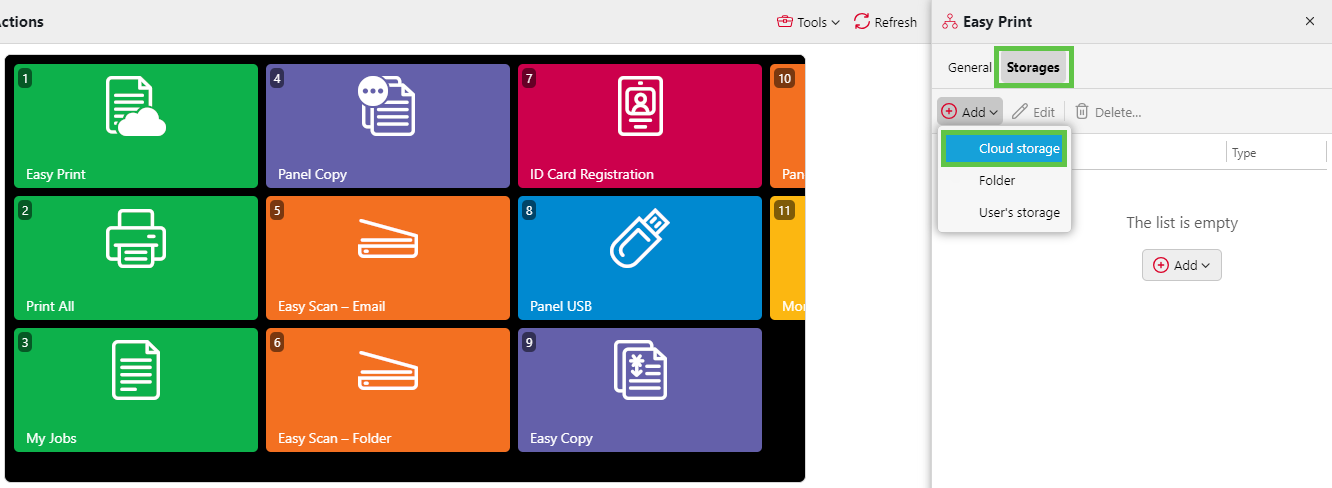
Dans le menu Options, accédez à Stockages > Ajouter > Stockage cloud.
-
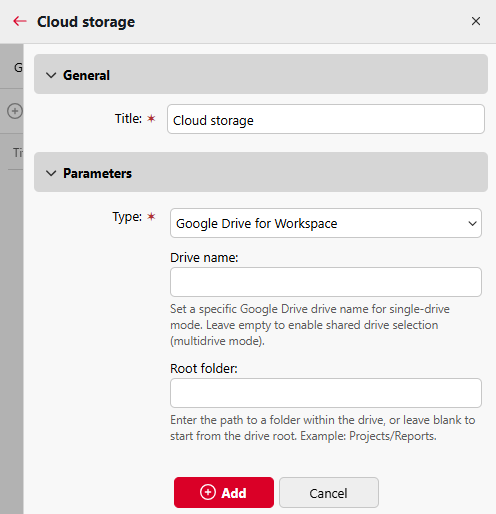
Sous Général, vous pouvez renommer votre stockage cloud, et sous Paramètres, définir le Type sur Google Drive ou Google Drive for Workspace. Pour Google Drive for Workspace, vous pouvez éventuellement définir :
-
Nom
du lecteur : saisissez le nom d'affichage (insensible à la casse) du lecteur partagé tel qu'il apparaît dans Google Drive for Workspace. Si ce champ est vide, l'emplacement défini par le dossier racine est résolu dans Mon Drive à la place. -
Dossier
racine : saisissez le chemin d'accès à un sous-dossier du drive spécifié par Nom du drive, ou dans Mon Drive si Nom du drive est vide.
-
-
Cliquez sur Ajouter.
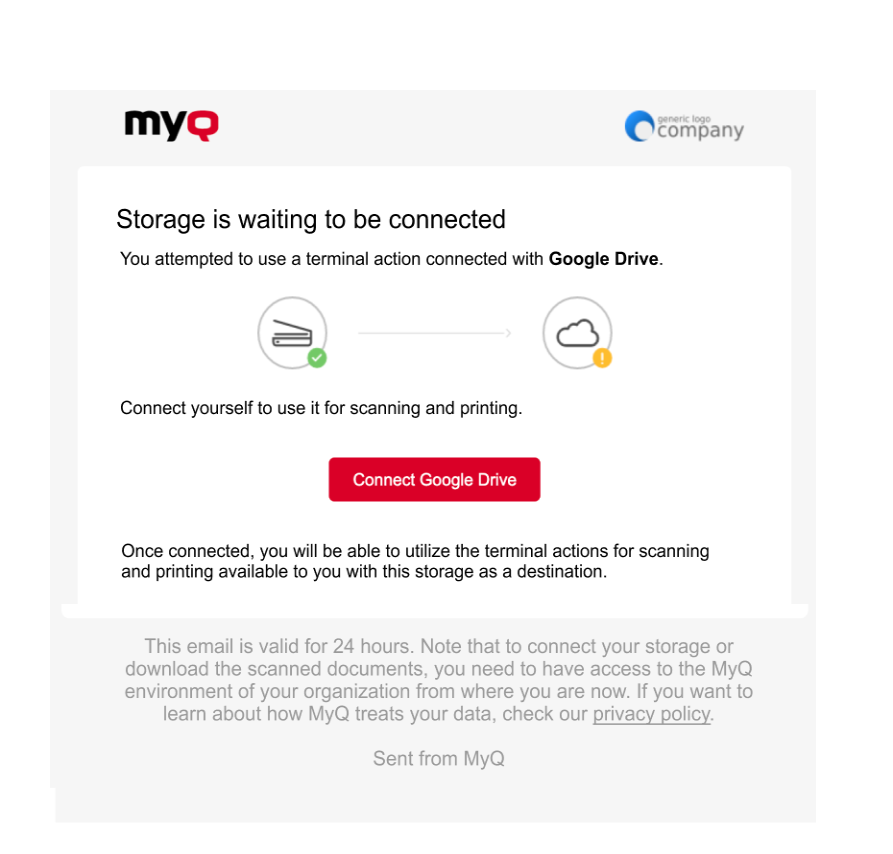
Si un administrateur a connecté un service de stockage cloud (par exemple, Google Drive) à Easy Print, mais qu'un utilisateur n'a pas encore connecté son compte personnel, il peut tout de même utiliser Easy Print en définissant Google Drive comme destination.
Un e-mail sera envoyé à l'adresse e-mail de l'utilisateur pour lui permettre de se connecter à Google Drive.
Si un utilisateur tente d'utiliser Easy Print pour imprimer un fichier depuis Google Drive, mais qu'il n'est pas connecté et qu'aucune adresse e-mail n'est associée à cet utilisateur, celui-ci recevra une invite à l'écran lui demandant de connecter son espace de stockage cloud via l'interface Web et de réessayer.
Cela ne fonctionne pas avec les répertoires locaux/réseau, mais uniquement avec les espaces de stockage cloud.