
Cet article décrit comment configurer l'action de terminal Easy Print pour imprimer à partir de OneDrive Entreprise.
Prérequis
-
Une connexion OneDrive Entreprise est configurée. Pour plus d'informations, voir Configuration de OneDrive for Business.
Configurer Easy Print avec le OneDrive Entreprise source
-
Accédez à MyQ > Paramètres > Actions du terminal.
-
Sélectionnez Easy Print et cliquez sur Modifier.
Si l'action n'est pas visible, pour l'ajouter, accédez à Ajouter une action > Imprimer > Easy Print. -
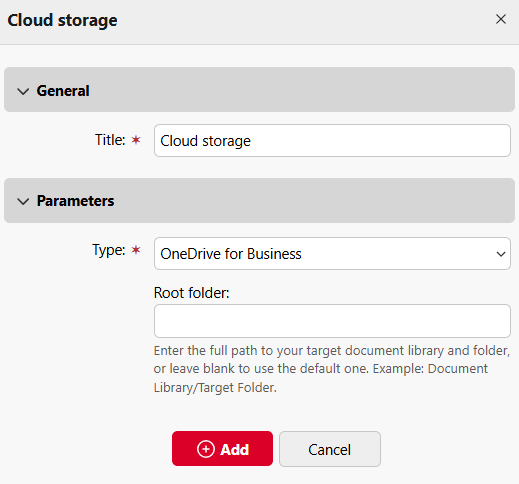
Dans l'onglet Stockages, cliquez sur Ajouter et sélectionnez Stockage cloud.
-
Sous Général, saisissez un titre pour l'emplacement de stockage.
-
Sous Paramètres, sélectionnez OneDrive Entreprise comme Type.
-
(Facultatif) Spécifiez le dossier racine. Le dossier racine est le répertoire de niveau supérieur à partir duquel un utilisateur peut imprimer des documents.
-
Cliquez sur Ajouter.
Si un administrateur a connecté un stockage cloud (par exemple, OneDrive Entreprise) à Easy Print, mais qu'un utilisateur individuel n'a pas encore connecté son compte personnel, il peut tout de même utiliser Easy Print en définissant OneDrive Entreprise comme destination.
Un e-mail sera envoyé à l'adresse e-mail de l'utilisateur pour lui permettre de se connecter à OneDrive Entreprise.
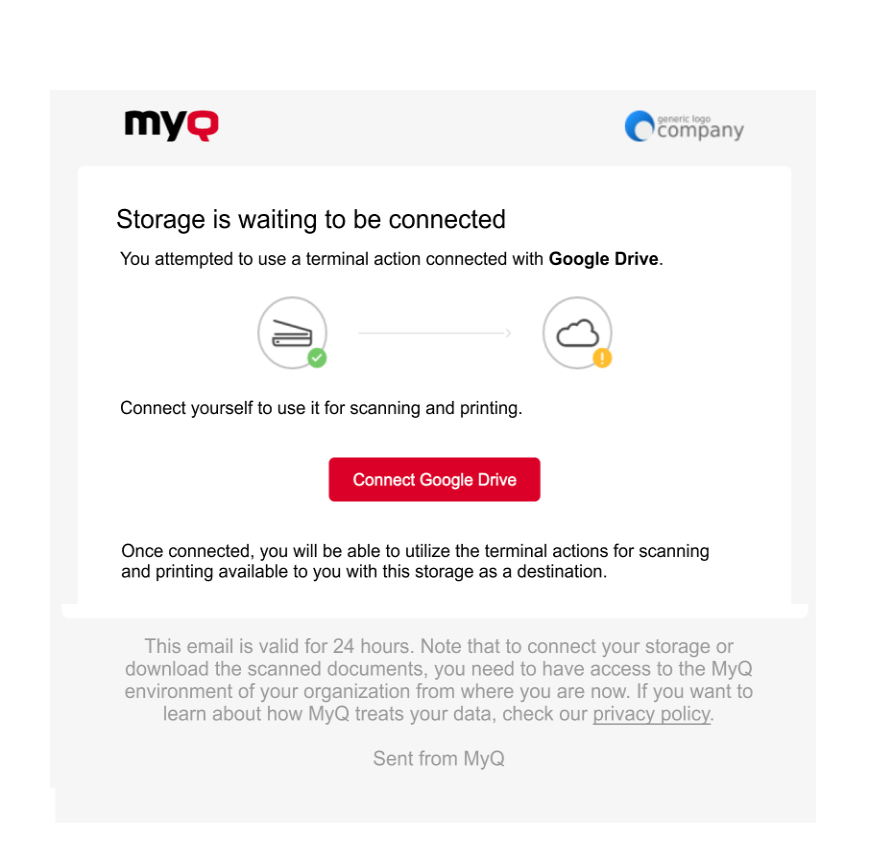
Si un utilisateur tente d'utiliser Easy Print pour imprimer un fichier depuis OneDrive Entreprise, mais qu'il n'est pas connecté et qu'aucune adresse e-mail n'est associée à cet utilisateur, un message s'affichera à l'écran pour l'inviter à connecter son espace de stockage cloud via l'interface Web et à réessayer.
Cette fonctionnalité ne fonctionne pas avec les répertoires locaux/réseau, mais uniquement avec le stockage cloud.