Voici quelques exemples d'utilisation de paramètres personnalisés.
Fournir des informations supplémentaires dans un fichier de métadonnées
Dans cet exemple, vous pouvez voir comment utiliser des paramètres pour obtenir des informations supplémentaires sur le fichier numérisé ou toute autre donnée fournie par les utilisateurs. Le type du paramètre peut être Texte ou Oui/Non.
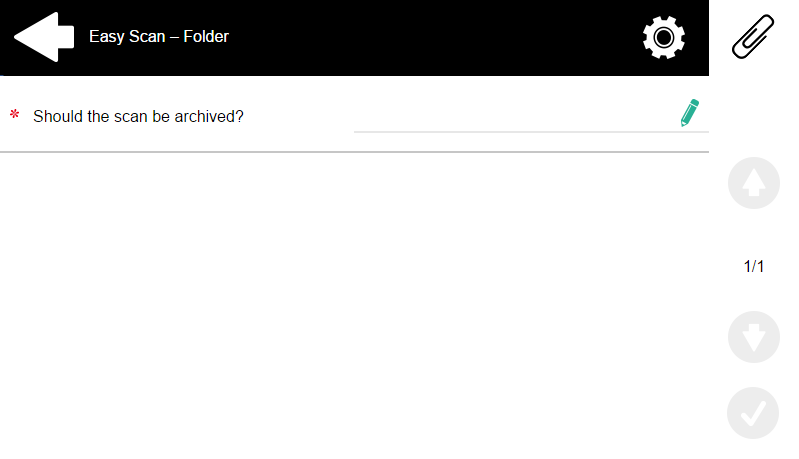
À titre d'exemple, nous allons créer un paramètre de type Oui/Non, intitulé « Le scan doit-il être archivé ? ».
-
Le titre s'affichera à l'écran, nous le nommerons donc « Le scan doit-il être archivé ? ».
-
Le type est Oui/Non.
-
La case « Valeur par défaut » n'est pas cochée.
-
L'option « Lecture seule » n'est pas cochée.
-
Nous n'avons pas besoin d'utiliser la référence, car le paramètre ne sera utilisé dans aucune chaîne de caractères dans MyQ. Nous pouvons donc enregistrer les paramètres.
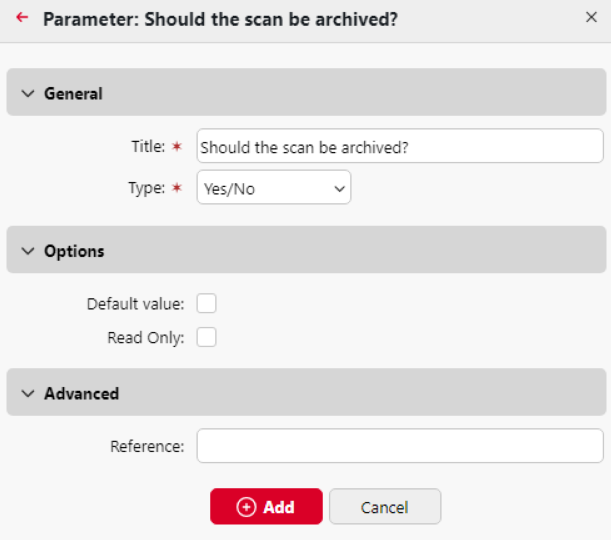
Les deux figures suivantes montrent deux valeurs possibles du paramètre « Faut-il archiver le scan ? ». Un logiciel de gestion documentaire (DMS) peut archiver automatiquement les scans ayant la valeur 1 dans un dossier prédéfini.


Permettre aux utilisateurs de numériser vers leur dossier personnel protégé par un mot de passe
Si vous ne souhaitez pas accorder au serveur MyQ un accès universel aux dossiers partagés des utilisateurs, mais que vous souhaitez plutôt fournir à chaque utilisateur des droits distincts pour accéder à son dossier partagé depuis MyQ, vous pouvez permettre aux utilisateurs de numérisation de saisir le mot de passe de leur compte de domaine LDAP pour accéder au dossier partagé.
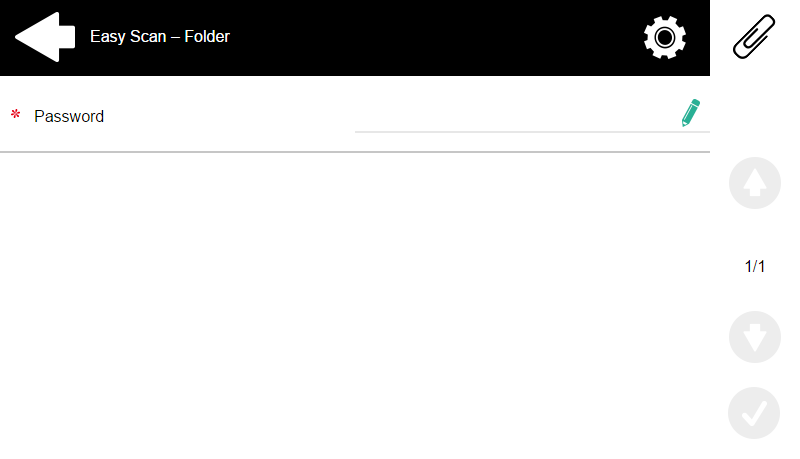
Pour pouvoir accéder à leurs dossiers partagés, les utilisateurs doivent avoir le domaine LDAP défini dans MyQ. Les informations relatives au domaine sont extraites soit du paramètre Serveur d'authentification dans le panneau des propriétés de l'utilisateur dans MyQ, soit du nom d'utilisateur MyQ de l'utilisateur (si le nom est sous la forme LDAPusername@domain.local).
Les utilisateurs peuvent se connecter à leur dossier en saisissant le mot de passe dans leur interface Web MyQ, ou par e-mail après avoir effectué une numérisation vers cette destination. MyQ récupère alors le nom du domaine de l'utilisateur (soit à partir du paramètre « Serveur d'authentification », soit à partir de la partie finale du nom d'utilisateur) et tente de se connecter au compte de l'utilisateur sur ce domaine (soit avec le nom d'utilisateur complet, soit avec sa partie initiale). Si le mot de passe est correct, MyQ enregistre la numérisation dans le dossier partagé ; sinon, il affiche le message d'erreur « Erreur lors de la livraison d'une numérisation X/Y. Impossible d'écrire dans le dossier. ».
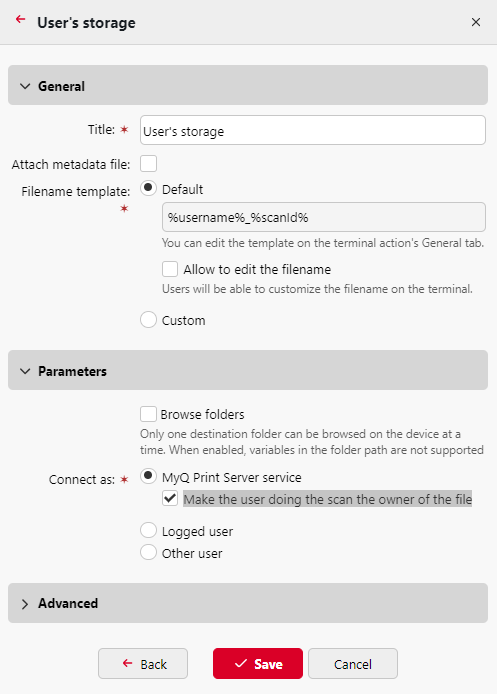
Dans l'onglet Destinations, définissez le type de destination de stockage de l'utilisateur. Dans la section Paramètres, sélectionnez l'option de service « Se connecter en tant que : MyQ Print Server » et « Faire de l'utilisateur effectuant la numérisation le propriétaire du fichier ».
Permettre aux utilisateurs de sélectionner le dossier de sortie à partir d’un livre de codes
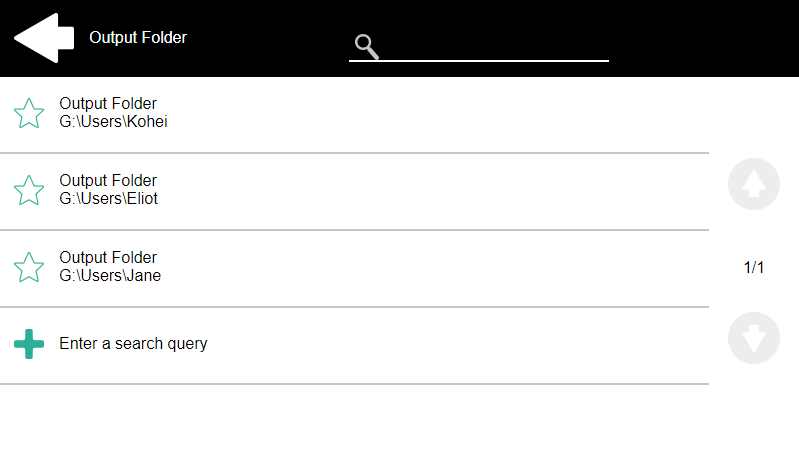
Dans cet exemple, vous verrez comment permettre aux utilisateurs de sélectionner le dossier de destination de la numérisation à partir d’un livre de codes prédéfini. Pour cet exemple, nous avons déjà créé et enregistré le nœud d'action Easy Scan, et nous avons créé un livre de codes nommé Dossiers, dont les valeurs sont les noms de dossiers. L'étape suivante consiste à ajouter et à configurer un nouveau paramètre de type Livre de codes et un nouveau type de destination Dossier pour l'action Easy Scan. Le paramètre est ensuite utilisé comme partie du chemin d'accès au dossier.
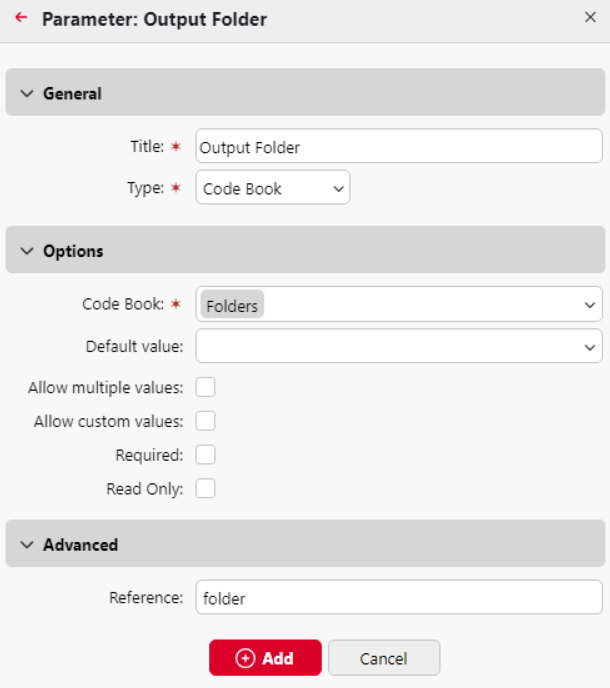
Dans l'onglet Paramètres, créez un paramètre avec les paramètres suivants : Titre : Dossier de sortie, Type : Livre de codes, Livre de codes : Dossiers, Valeur par défaut (facultatif), Lecture seule : désélectionnez, Référence : dossier. Si vous souhaitez permettre aux utilisateurs de sélectionner plusieurs destinataires, sélectionnez Autoriser plusieurs valeurs.
Si vous souhaitez permettre aux utilisateurs de saisir leur propre valeur, sélectionnez Autoriser les valeurs personnalisées. Si vous ne souhaitez pas autoriser les valeurs vides, sélectionnez l'option Obligatoire afin que les utilisateurs soient obligés de saisir une valeur avant d'envoyer le fichier. Vous pouvez également sélectionner une valeur par défaut pour définir le dossier dans lequel les fichiers de sortie seront enregistrés, si les utilisateurs ne le modifient pas.
Dans l'onglet Destinations, créez et configurez une nouvelle destination. Pour cette destination, vous pouvez utiliser le paramètre comme n'importe quelle partie du chemin de destination défini dans la zone de texte Dossier de destination. Pour utiliser le paramètre, saisissez son nom de référence entre des signes de pourcentage dans le chemin. Dans notre exemple, nous avons utilisé un paramètre avec le nom de référence folder comme dossier de stockage des fichiers (\Users%folder%).

Permettre aux utilisateurs de rechercher des destinataires via les livres de codes source LDAP
Dans cet exemple, vous verrez comment permettre aux utilisateurs de rechercher des destinataires sur des serveurs LDAP via des livres de codes source LDAP. Les livres de codes source LDAP contiennent deux paramètres : Titre et Valeur. La valeur du paramètre Titre est utilisée comme entrée pour la recherche dans la base de données LDAP et le paramètre Valeur définit la valeur renvoyée par la base de données. Nous utilisons un livre de codes source LDAP avec l'attribut cn attribué au paramètre Titre et l'attribut mail attribué au paramètre Valeur. Nous créons également un nouveau paramètre et un nouveau dossier de destination pour cette fonctionnalité. L'utilisateur effectuant la numérisation saisit une chaîne de caractères à utiliser dans une requête de recherche. MyQ envoie la requête à la base de données LDAP pour rechercher les comptes d'utilisateurs dont le cn commence par la chaîne saisie. L'utilisateur effectuant la numérisation peut faire son choix parmi les comptes renvoyés. Une fois le compte sélectionné, la valeur de l'attribut mail de ce compte est utilisée comme destination de numérisation.
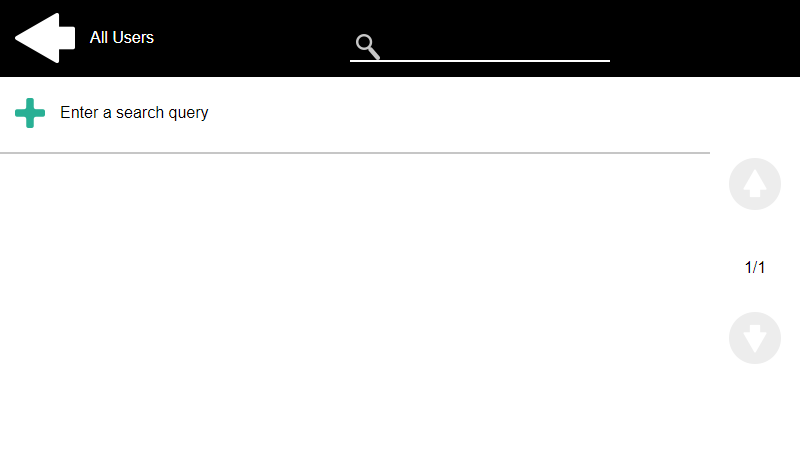
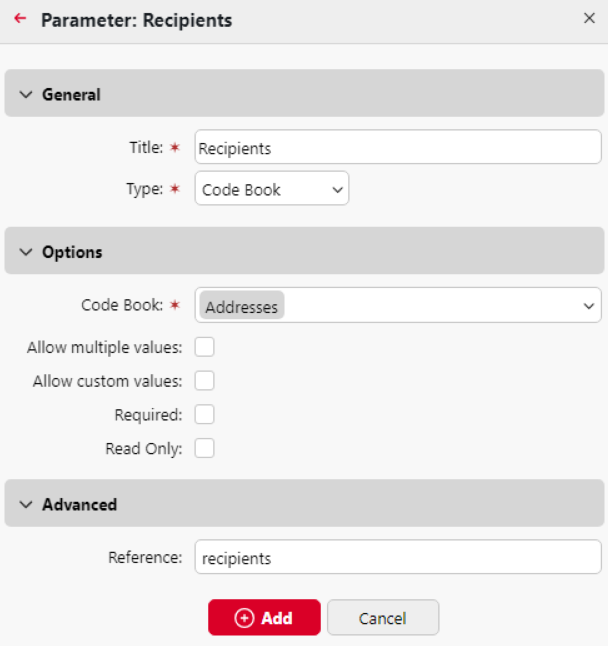
Dans l'onglet Paramètres, créez un paramètre avec les paramètres suivants : Titre : Destinataires, Type : Livre de codes, Livre de codes : Adresses (ou le livre de codes LDAP que vous souhaitez utiliser), Lecture seule : désélectionnez, Référence : destinataires. Si vous souhaitez permettre aux utilisateurs de sélectionner plusieurs destinataires, cochez Autoriser plusieurs valeurs. Si vous souhaitez permettre aux utilisateurs de saisir leur propre valeur, cochez Autoriser les valeurs personnalisées. Si vous ne souhaitez pas autoriser les valeurs vides, cochez l'option Obligatoire afin que les utilisateurs soient obligés de saisir une valeur avant d'envoyer le fichier.
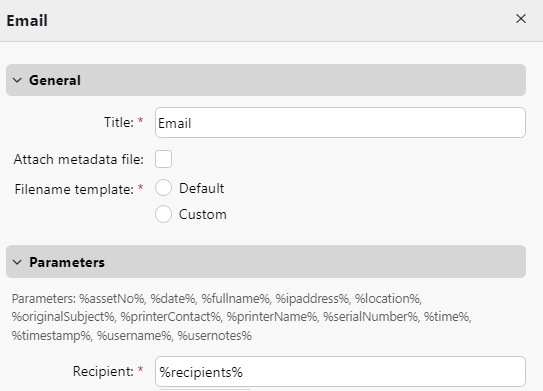
Dans l'onglet Destinations, créez un type de destination E-mail et saisissez le paramètre dans la zone de texte Destinataire, entre les signes pourcentage (%destinataires%).