
Easy Scan permet de numériser d’une simple pression. Lorsque l’utilisateur appuie sur cette action, la page est immédiatement numérisée vers une destination prédéfinie. Vous pouvez définir plusieurs destinations vers lesquelles le document numérisé est envoyé et configurer les paramètres de numérisation dans MyQ.
Pour plus d’informations sur la configuration de l’action « Easy Scan » et la définition de ses destinations et paramètres, consultez la section « Paramètres d’Easy Scan » dans le guide du Print Server MyQ.
-
Si cette fonctionnalité est activée sur le serveur, les utilisateurs peuvent modifier leurs paramètres de numérisation depuis l’écran du terminal.
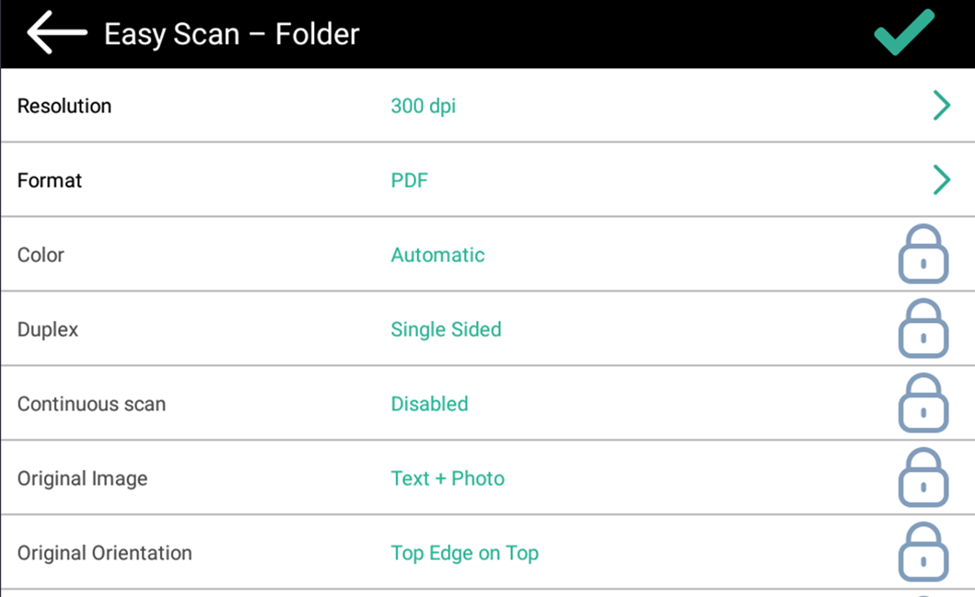
-
Vous pouvez également créer de nouveaux paramètres personnalisés à utiliser dans les métadonnées de numérisation, ou comme éléments de noms de fichiers, d’adresses, d’objets et de corps d’e-mails, ainsi que comme chemins d’accès à des dossiers, mots de passe de dossiers, etc. Vous trouverez plus de détails dans la section « Créer des paramètres personnalisés » du guide MyQ Print Server.
-
La fonction OCR (reconnaissance optique de caractères) peut être utilisée avec Easy Scan, en créant des profils OCR et en permettant aux utilisateurs de les sélectionner sur le Terminal embarqué. Vous trouverez plus de détails dans la section « OCR » du guide MyQ Print Server.
Paramètres d’Easy Scan
Chaque paramètre dispose d’une option « Par défaut ». Si elle est sélectionnée, les valeurs réelles sont extraites des paramètres de numérisation par défaut du périphérique d’impression et s’affichent sur le terminal. Si les valeurs par défaut du périphérique ne peuvent pas être mises en correspondance avec la valeur du profil de numérisation MyQ, l’option « Par défaut » s’affiche.
-
Résolution : résolution du fichier de sortie. Vous pouvez choisir parmi les options suivantes :
-
100 dpi
-
200 dpi
-
300 dpi
-
400 dpi
-
600 dpi
-
-
Couleur - L'échelle de couleurs du fichier de sortie. Vous pouvez choisir parmi les options suivantes :
-
Couleur
-
N&B (deux tons) - Cette option est disponible uniquement pour le format TIFF ; les fichiers TIFF sont toujours numérisés en N&B.
-
Automatique
-
-
Format - Format du fichier de sortie. Vous pouvez choisir parmi les options suivantes :
-
PDF
-
JPEG
-
TIFF
-
HCPDF
-
-
Recto-verso - Options de numérisation recto et recto-verso. Vous pouvez choisir parmi les options suivantes :
-
Recto
-
Recto-verso – reliure en haut
-
Recto-verso - reliure sur le côté
-
-
Image originale - Détermine la manière dont le périphérique d'impression va traiter la page numérisée. Vous pouvez choisir parmi les options suivantes :
-
Texte + Photo
-
Photo
-
Texte
-
-
Orientation de l'original - Détermine l'orientation de la page dans le fichier de sortie. La position du papier est relative à la personne se trouvant face à l'imprimante. Vous pouvez choisir parmi les options suivantes :
-
Bord supérieur en haut : la page s'affiche en position horizontale (le bord supérieur de la page est opposé à la personne).
-
Bord supérieur à gauche : la page s'affiche en position verticale (le bord supérieur de la page se trouve à gauche de la personne).
-
-
Séparation des pages numérisées : si un document comportant plusieurs pages est numérisé, les pages numérisées peuvent être enregistrées soit séparément (chaque page dans un fichier distinct), soit toutes ensemble dans un seul fichier. Vous pouvez choisir parmi les options suivantes :
-
Toutes les pages ensemble
-
Séparer chaque page
-
Par défaut
-
Seul le format TIFF est pris en charge lors de l'utilisation de la séparation des numérisations.
-
Taille - Taille du document numérisé. Ce paramètre détermine la taille de la zone de numérisation ; il doit donc correspondre à la taille réelle du document numérisé. Vous pouvez choisir parmi les options suivantes :
-
Automatique
-
A3
-
A4
-
A5
-
A6
-
B4
-
B5
-
Letter
-
Legal
-
Déclaration
-
Officio II
-
-
Formats mixtes - Ce paramètre active la reconnaissance automatique du format de papier lorsque différents formats sont utilisés lors de la numérisation. Pour pouvoir utiliser le paramètre « Formats mixtes », l’option A4, A3, Ledger ou Lettre doit être sélectionnée dans le paramètre « Format ». Vous pouvez choisir parmi les options suivantes :
-
Activé : le paramètre « Format » est ignoré et le format de chaque image numérisée est reconnu par l’imprimante.
-
Désactivé : le paramètre « Format » est utilisé pour déterminer le format de l’image numérisée.
-
-
Numérisation en continu : lorsque l’option de numérisation en continu est activée, les travaux de numérisation ne sont pas envoyés tant que vous n’avez pas appuyé sur « Terminé ». Après avoir cliqué sur « Numériser », le périphérique d’impression numérise une autre page. Vous pouvez choisir parmi les options suivantes :
-
Désactivé
-
Activé
-
Seul le format PDF est pris en charge lors de l'utilisation de la numérisation en continu.
-
Ignorer les pages blanches - Ce paramètre vous permet de choisir d'ignorer les pages blanches dans le document numérisé. Vous pouvez choisir parmi les options suivantes :
-
Oui
-
Non
-