
Si un travail reste bloqué en raison d’une erreur sur le périphérique d’impression, l’utilisateur actuel peut tout de même se déconnecter. Le travail bloqué empêchera un autre utilisateur de se connecter et s’imprimera automatiquement une fois la cause de l’erreur corrigée. Toutefois, cela peut poser un problème de sécurité si l’utilisateur d’origine n’est plus présent pour récupérer ses documents.
Supprimer les travaux lors de la déconnexion de l’utilisateur
Dans Paramètres > Profil de configuration > Terminal > Sharp Luna, vous trouverez l’option « Supprimer les travaux en attente lors de la déconnexion » ; pour plus d’informations, consultez la section Installation. Cette option permet d’annuler tous les travaux en cours lors de la déconnexion. Pour des raisons de sécurité, cette option est activée par défaut.
Lorsque cette fonctionnalité est activée, le comportement concernant l’annulation des travaux après la déconnexion est le suivant :
-
Déconnexion initiée par le périphérique (déconnexion automatique lorsque le temps d'inactivité du panneau de commande du copieur est atteint, ou lorsque l'utilisateur appuie sur un bouton de déconnexion sur le périphérique ou à l'écran) :
-
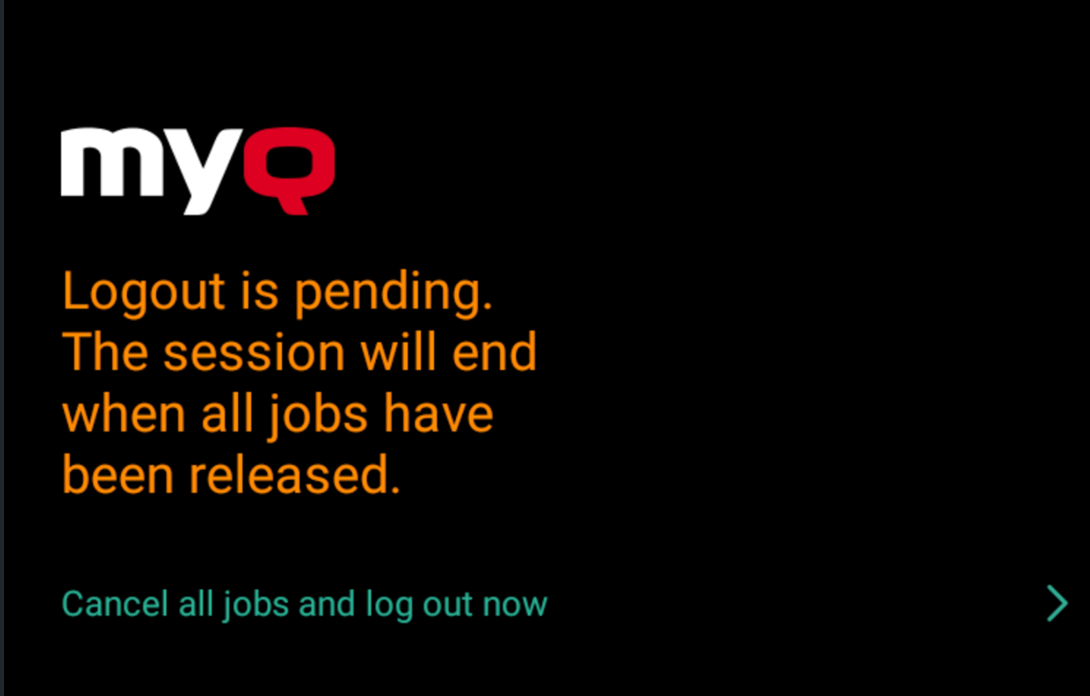
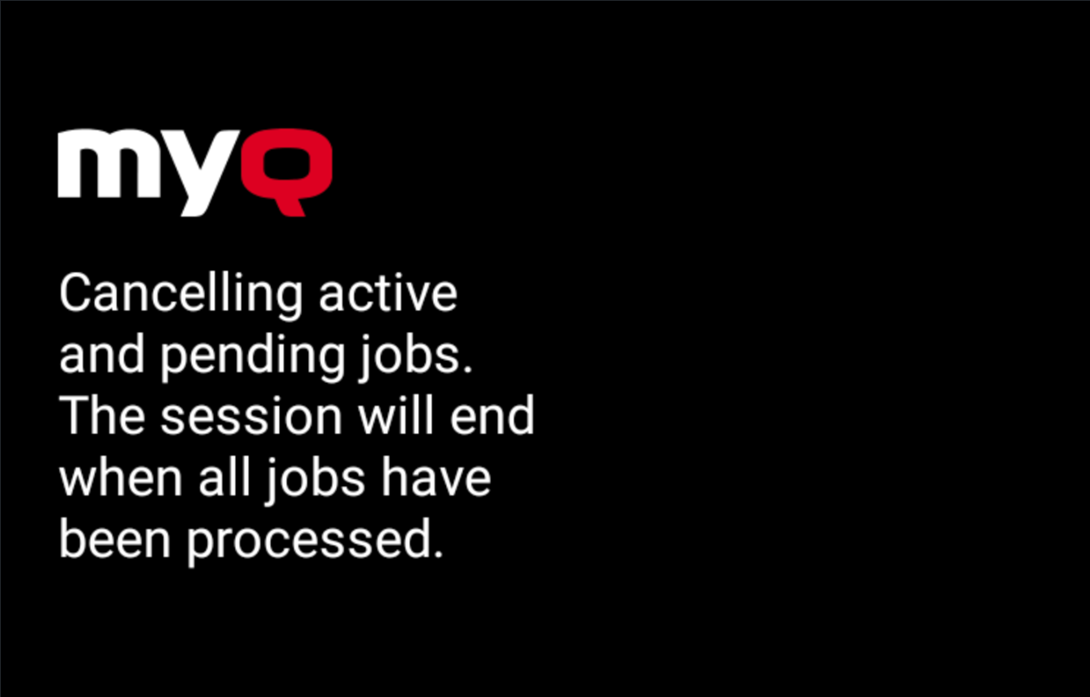
S'il reste des travaux actifs sur l'appareil, un écran spécial s'affiche pour informer l'utilisateur de la déconnexion imminente, lui donnant la possibilité d'annuler tous les travaux et de se déconnecter immédiatement.
-
Si l’utilisateur n’interagit pas, cet écran reste affiché jusqu’à ce que tous les travaux d’impression soient terminés, puis l’utilisateur est déconnecté et l’écran de connexion MyQ s’affiche.
-
-
Déconnexion manuelle à l’aide du bouton de déconnexion MyQ :
-
Un message contextuel s'affiche indiquant : « Si vous vous déconnectez maintenant, tous les travaux en attente seront supprimés. Voulez-vous vraiment vous déconnecter ? Oui/Non ».
-
-
Déconnexion manuelle par passage du badge :
-
Un message contextuel s’affiche : « Si vous vous déconnectez maintenant, tous les travaux en attente seront supprimés. Voulez-vous vraiment vous déconnecter ? Oui/Non ».
-
-
Déconnexion à l’aide du client mobile MyQ :
-
Un message contextuel s’affiche : « Si vous vous déconnectez maintenant, tous les travaux en attente seront supprimés. Voulez-vous vraiment vous déconnecter ? Oui/Non ».
-
-
Bourrage papier / Fin de papier / Erreur des périphériques :
-
Lorsqu’un bourrage papier, un manque de papier ou toute autre erreur survient sur l’appareil, l’utilisateur n’est pas automatiquement déconnecté tant que le problème n’est pas résolu. L’utilisateur peut toujours accéder à l’écran d’accueil MyQ depuis le menu système et se déconnecter à l’aide du bouton de déconnexion du terminal ou en passant son badge ; dans ces cas, l’action est effectuée selon la méthode de déconnexion choisie, comme décrit ci-dessus.
-
La déconnexion est lancée automatiquement lorsque l’action « Déconnecter l’utilisateur » est configurée sur le serveur, et les travaux en attente sont annulés.
-
Restrictions
-
Tous les travaux seront annulés, y compris ceux des autres utilisateurs.
-
Cette fonctionnalité n’est pas prise en charge en mode hors ligne.
Annulation manuelle des travaux via le bouton « État des travaux »
Il est possible d’annuler tous les travaux en cours d’exécution depuis l’écran « État des travaux ». Celui-ci est accessible via l’option « État des travaux » sur l’écran natif du périphérique.
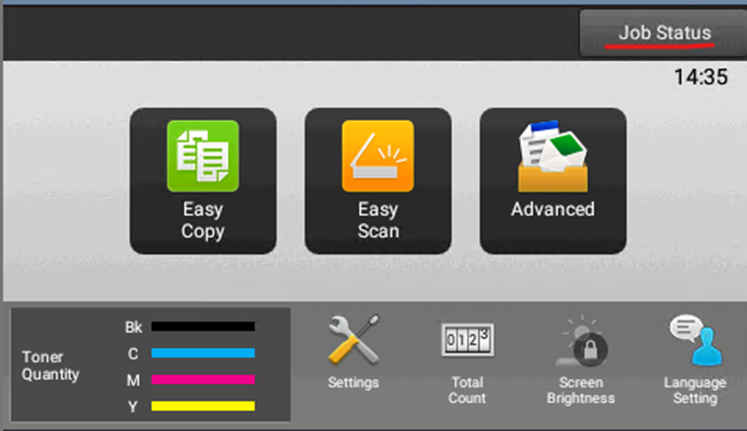
Appuyer sur ce bouton ouvre l’écran d’état sur le Terminal embarqué, où vous pouvez sélectionner et annuler les travaux en attente. Pour accéder à cet écran, les utilisateurs doivent déverrouiller le panneau ou utiliser la connexion administrateur.
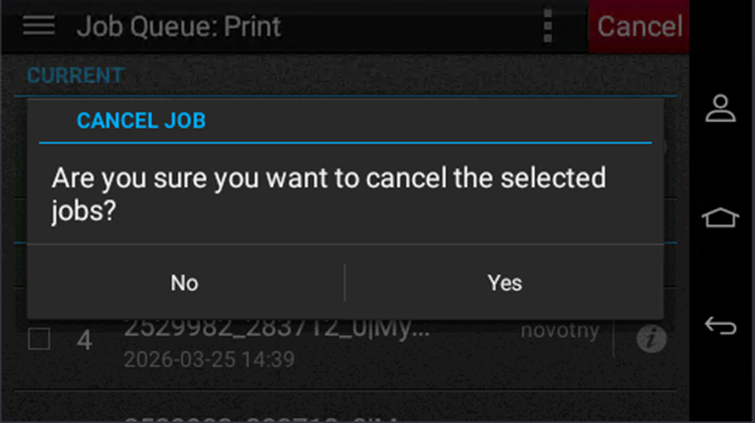
Une fois que vous avez sélectionné un travail et appuyé sur « Annuler », une boîte de dialogue s'ouvre pour vous demander de confirmer l'annulation du travail. Sélectionnez « Oui » et le travail est annulé.