
Mise à jour du terminal
La mise à jour du terminal s'effectue via l'interface d'administration Web MyQ. MyQ Server 8.2 patch 6 ou supérieur, et Kyocera 8.1+ sont requis.
Consultez la section « Packages de terminal » du guide MyQ Print Server pour plus de détails.
Pour les versions plus anciennes de MyQ Server ou des paquets de terminal, supprimez le paquet de terminal installé, puis ajoutez le nouveau.
Désinstallation du terminal
Désinstallation du terminal via la configuration à distance
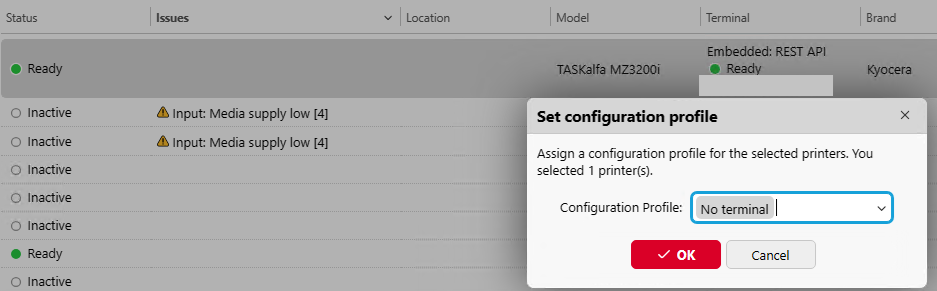
Le terminal peut être désinstallé du serveur à l'aide de la configuration à distance. Lors de la configuration à distance, l'application est désinstallée du périphérique et la connexion entre le serveur et le périphérique est interrompue.
-
Dans l'interface utilisateur Web MyQ, accédez à MyQ, Imprimantes.
-
Sélectionnez les périphériques à désinstaller.
-
Définissez leur profil de configuration sur « Aucun terminal » et activez les périphériques.
Désinstallation du terminal sur le panneau des périphériques
MyQ peut être désinstallé ou désactivé dans le menu Applications du panneau de l'appareil d'impression. Si vous choisissez de le désactiver, vous pourrez le réactiver ultérieurement avec ses paramètres restaurés. La désinstallation (ou désactivation) se déroule en deux étapes : vous devez déverrouiller le panneau, puis supprimer (ou désactiver) l'application MyQ dans le menu Applications.
-
Sur l'écran de connexion du terminal, appuyez sur l'icône MyQ, puis connectez-vous en tant qu'administrateur MyQ.
-
Sur l'écran du menu Admin, appuyez sur le bouton Déverrouiller le panneau. L'écran par défaut de l'imprimante s'ouvre.
-
Dans le coin supérieur gauche du panneau de l'appareil, appuyez sur le bouton Menu Système (ou sur le bouton Menu Système/Compteur sur certains périphériques). Le menu Système s'ouvre.
-
Dans le menu Système, recherchez et appuyez sur Application (ou Favoris/Application sur certains périphériques).
-
Dans le menu Application (ou le menu Favoris/Application), appuyez sur Application. Le sous-menu Application s'ouvre.
-
Dans le menu, sélectionnez l'application MyQ Embedded, puis appuyez sur Menu dans le coin inférieur gauche de l'écran. Le menu de l'application s'ouvre.
-
Dans le menu, appuyez sur Supprimer (ou Désactiver), puis sur Oui pour confirmer l'action. L'application
est supprimée (ou désactivée) et l'écran par défaut du panneau du MFP s'ouvre.
Si l'application est désinstallée sur le panneau des périphériques, la connexion entre le serveur et les périphériques reste établie.

Pour interrompre la connexion, le périphérique doit être activé avec le profil de configuration « Aucun terminal », décrit ci-dessus.
La désinstallation de l'application est également possible à distance via Kyocera Net Admin ou l'application Kyocera Net Viewer.