
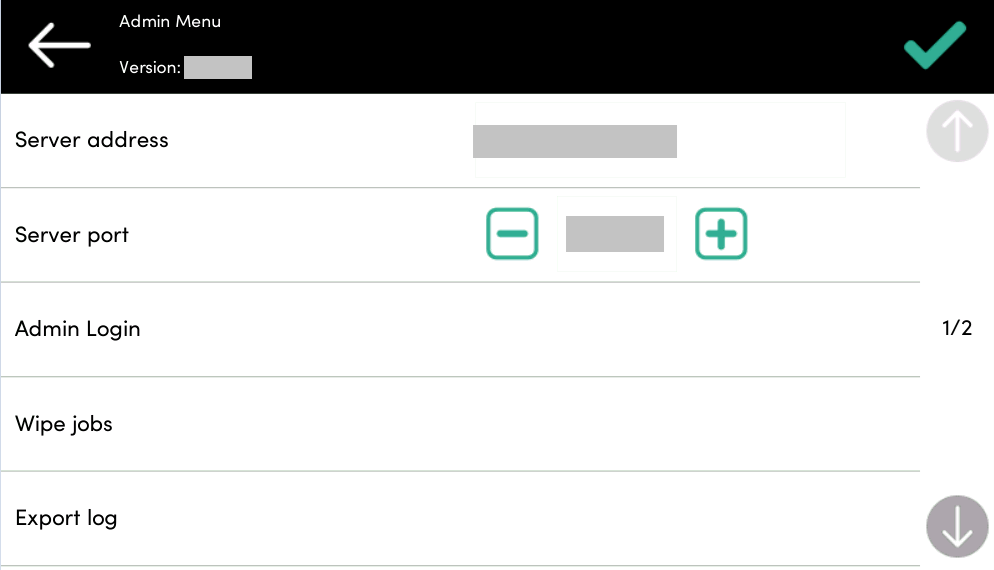
Depuis le menu Admin du terminal, vous pouvez administrer le terminal et modifier ses paramètres. Les actions disponibles sont Connexion administrateur, Effacer les travaux et Exporter le journal.
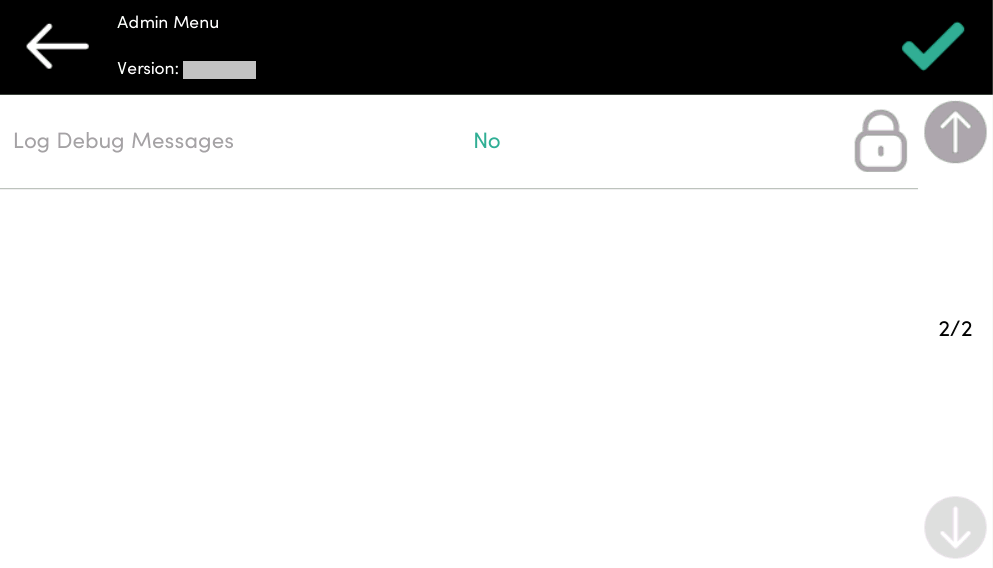
L'adresse du serveur et le port du serveur peuvent être modifiés pour l'utilisation de l'installation lancée par le terminal. L'option « Enregistrer les messages de débogage » n'est pas modifiable ici. Elle est uniquement disponible à des fins de vérification. Ces paramètres peuvent également être configurés lors de l'installation à distance du terminal dans l'interface d'administration Web MyQ.
|
|
Accéder au menu Admin
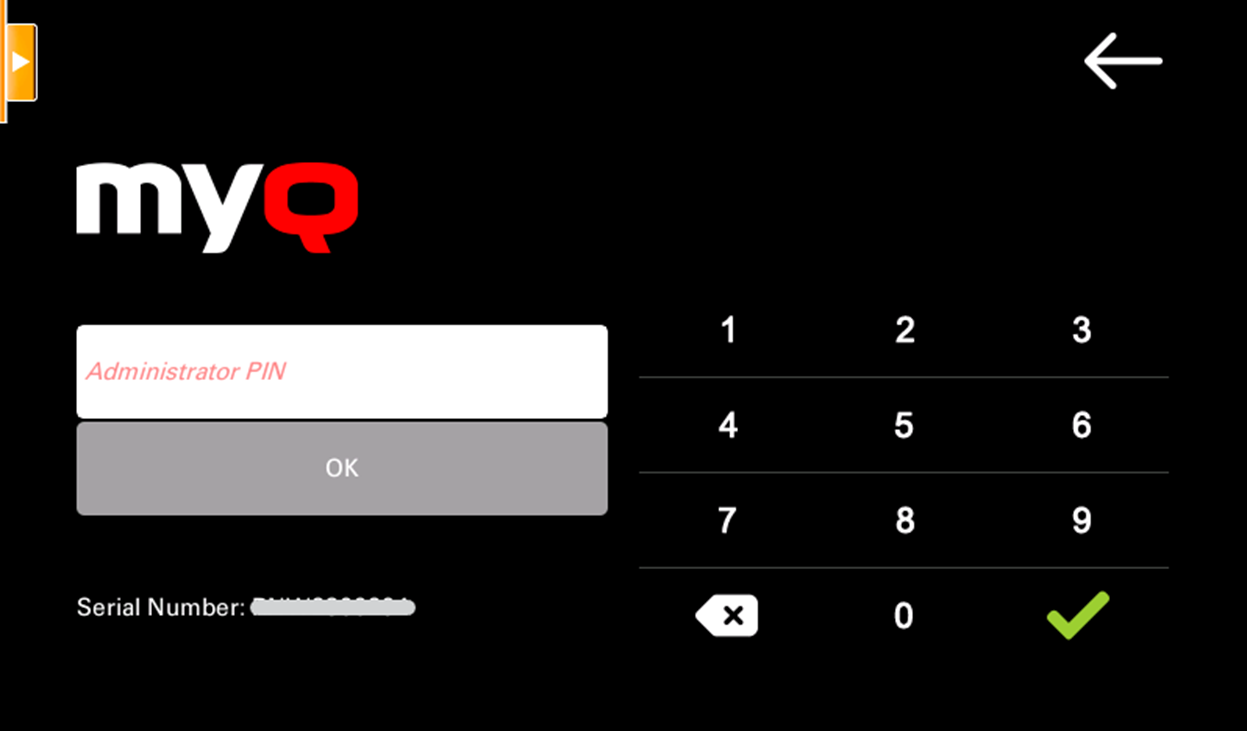
Pour accéder au menu Admin, appuyez sur le logo MyQ dans le coin supérieur gauche du panneau et saisissez le code PIN de l'administrateur. Le code PIN par défaut est 1087.
Le numéro de série de l'appareil est également affiché sur cet écran.
Connexion administrateur
Déverrouille le panneau de l'imprimante ; une fois le panneau déverrouillé, l'écran par défaut de l'imprimante s'ouvre et toutes les fonctionnalités des périphériques sont accessibles. Les pages imprimées et numérisées dans ce mode sont comptabilisées pour l'utilisateur *non authentifié.
Une fois le panneau déverrouillé, vous pouvez accéder à la configuration de l'appareil en appuyant sur le bouton Menu Système (ou sur le bouton Menu Système/Compteur) du panneau de commande de l'appareil.
Lorsque vous ouvrez le panneau du périphérique à l'aide du bouton Connexion administrateur, vous obtenez automatiquement des droits d'administration sur tous ses paramètres.
En déverrouillant le panneau, vous pouvez accéder au menu Application de l'imprimante et désinstaller le terminal intégré.
Masquer les boutons natifs Copier et Numériser
Après avoir appuyé sur Déverrouiller le panneau, appuyez sur Menu Système (ou Menu Système/Compteur) pour accéder aux Paramètres de l'appareil, où vous pouvez masquer les boutons natifs Copier et Numériser (envoyer) qui sont présents par défaut par le fabricant dans le coin supérieur gauche de l'écran du terminal.
Dans les Paramètres de l'appareil, accédez à Attribution des touches de fonction et réglez toutes les touches sur AUCUNE (la première option de la liste). (Ceci s'applique à tous les périphériques Kyocera dotés d'un écran tactile (sans clavier physique)). Confirmez en appuyant sur Oui. Le terminal est désactivé et l'écran par défaut de l'imprimante s'ouvre.
Effacement des travaux
Lorsque la fonctionnalité de file d'attente d'impression locale est activée, les travaux d'impression sont envoyés directement vers un périphérique d'impression où ils attendent jusqu'à ce qu'ils soient validés par l'utilisateur qui les a envoyés ou jusqu'à ce qu'ils soient supprimés du périphérique.
Pour supprimer les travaux d'impression, procédez comme suit :
-
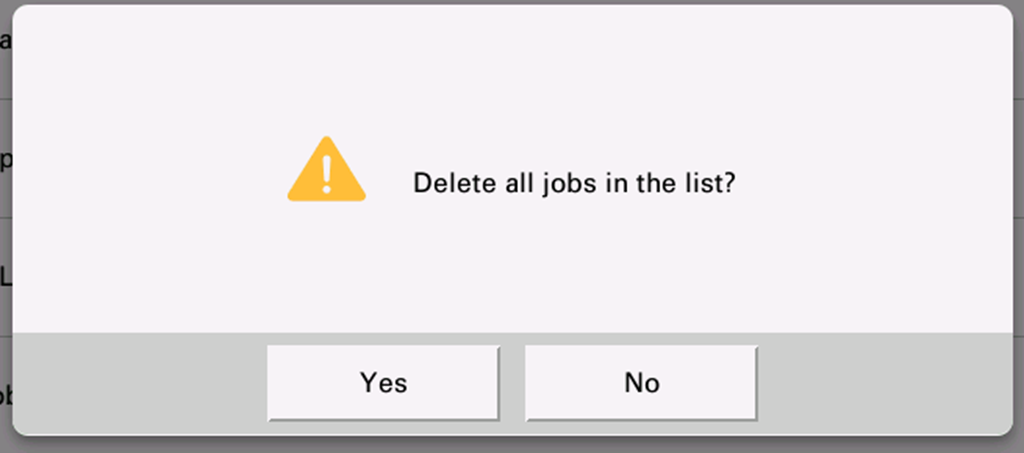
Sur l'écran d'accueil du menu Admin, appuyez sur Effacer les travaux en haut à droite. La fenêtre suivante s'ouvre :
-
Pour supprimer les travaux mis en file d'attente localement, appuyez sur Oui. Le menu Admin s'ouvre à nouveau.
Exporter le journal
Si le support MyQ vous demande de fournir le journal du terminal intégré, vous pouvez le faire à l'aide d'une clé USB.
Pour exporter le journal du terminal, insérez la clé USB dans l'appareil et appuyez sur « Exporter le journal » dans le menu Admin.
Le fichier journal est exporté et transféré sur la clé USB.
Messages de débogage du journal
L'option « Messages de débogage du journal » fournit uniquement des informations sur le niveau de débogage défini sur l'appareil. Si ce paramètre est activé, le terminal génère des informations de journal supplémentaires à des fins d'audit et de dépannage.

