
Si un travail est bloqué en raison d'une erreur sur le périphérique d'impression, l'utilisateur peut toujours se déconnecter. Le travail bloqué empêchera un autre utilisateur de se connecter et s'achèvera automatiquement une fois l'erreur corrigée. Cependant, cela peut entraîner des problèmes de sécurité.
Annuler manuellement des travaux via le bouton « État du travail »
Il est possible d'annuler tous les travaux en cours sur l'écran d'état des travaux. Celui-ci est accessible via le bouton d'état situé sur le périphérique d'impression.
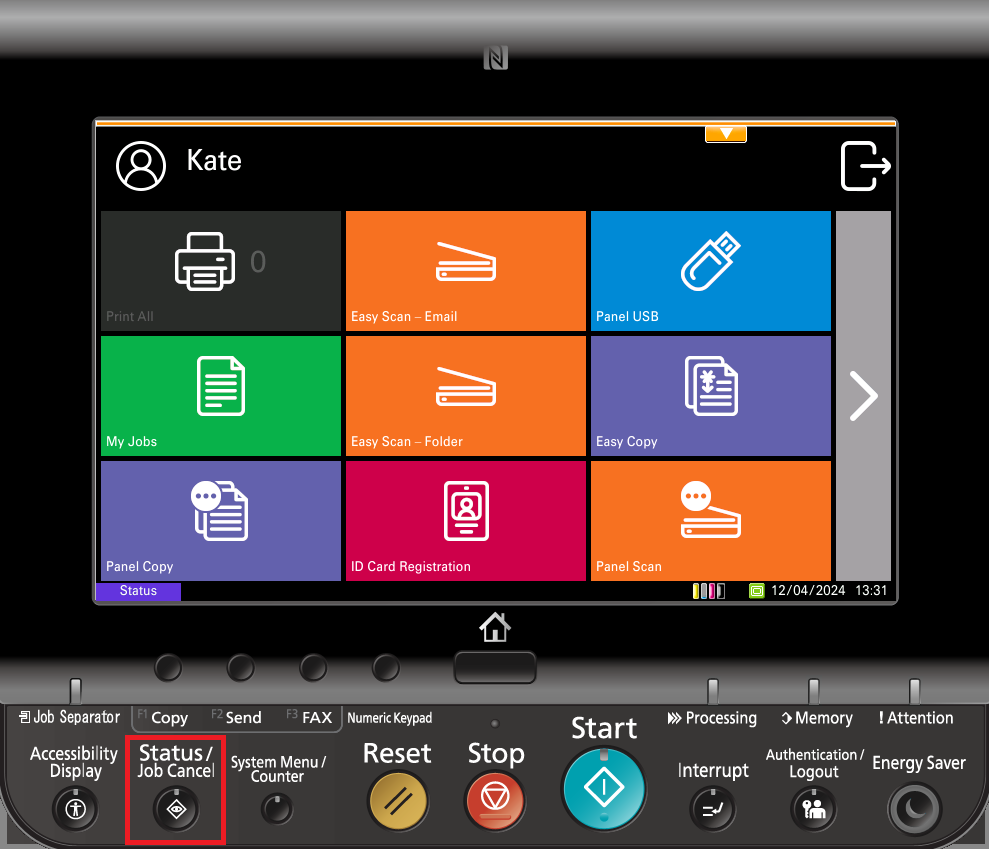
Appuyer sur ce bouton ouvre l'écran d'état sur le terminal intégré, où vous pouvez sélectionner et annuler les travaux en attente.
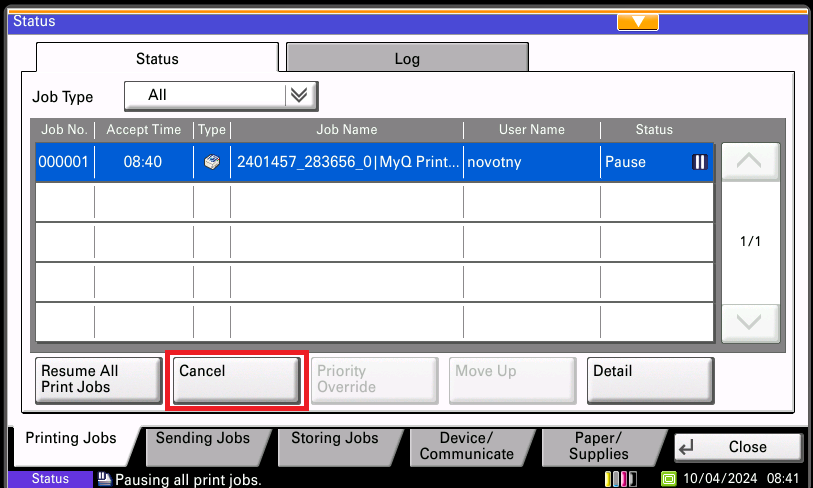
Une fois que vous avez sélectionné un travail et appuyé sur Annuler, une boîte de dialogue s'ouvre pour vous demander de confirmer l'annulation du travail. Sélectionnez Oui et le travail est annulé.
Supprimer les travaux lors de la déconnexion de l'utilisateur
Dans Paramètres → Profil de configuration → Onglet Terminal → Section Kyocera, vous trouverez l'option « Supprimer les travaux en attente à la déconnexion » ; pour plus d'informations, consultez laInstallation section Installation. Cette option permet d'annuler tous les travaux en cours lors de la déconnexion. Pour des raisons de sécurité, cette option est activée par défaut.
Lorsque cette fonctionnalité est activée, le comportement de suppression des travaux après la déconnexion est le suivant :
-
Déconnexion initiée par le périphérique (déconnexion automatique lorsque le temps d'inactivité du panneau de commande du copieur est atteint, ou lorsque l'utilisateur appuie sur un bouton de déconnexion sur le périphérique ou l'écran) :
-
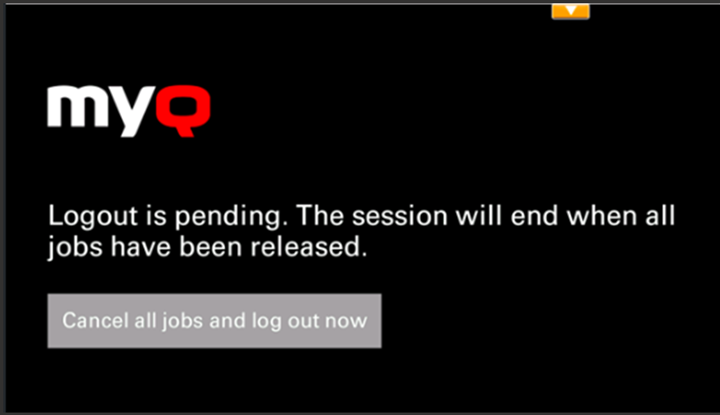
S'il reste des travaux actifs sur l'appareil, un écran spécial s'affiche pour informer l'utilisateur de la déconnexion en attente et lui permettre de choisir si les travaux en attente doivent être imprimés ou annulés.
-
Si l'utilisateur n'interagit pas, cet écran reste affiché jusqu'à ce que tous les travaux soient imprimés, puis l'utilisateur est déconnecté et l'écran de connexion MyQ s'affiche.
-
-
Déconnexion manuelle via le bouton de déconnexion MyQ :
-
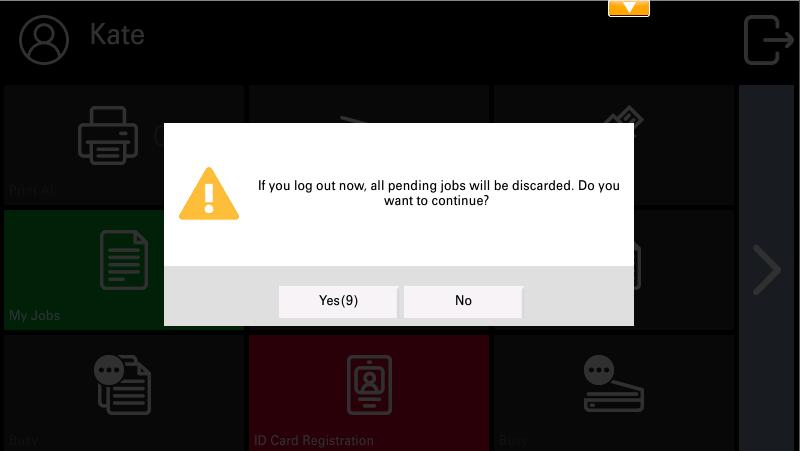
Un message contextuel s'affiche : « Si vous vous déconnectez maintenant, tous les travaux en attente seront supprimés. Voulez-vous vraiment vous déconnecter ? Oui/Non ». Un compte à rebours de 10 secondes s'affiche et, au bout de 10 secondes, la fenêtre contextuelle sélectionne automatiquement l'option « Oui », déconnecte l'utilisateur et supprime les travaux en attente.
-
-
Déconnexion manuelle par passage du badge :
-
Déconnecte l'utilisateur et annule immédiatement tous les travaux.
-
-
Déconnexion avec le client mobile MyQ :
-
Déconnecte l'utilisateur et annule immédiatement tous les travaux.
-
-
Bourrage papier/Manque de papier/Erreur des périphériques :
-
Lorsqu'un bourrage papier, un manque de papier ou une autre erreur se produit sur l'appareil, l'utilisateur n'est pas automatiquement déconnecté tant que le problème n'est pas résolu. L'utilisateur peut toujours accéder à l'écran d'accueil MyQ depuis le menu système et se déconnecter à l'aide du bouton de déconnexion du terminal ou en passant son badge ; dans ces cas, l'action est effectuée conformément à chaque méthode de déconnexion décrite ci-dessus.
-
La déconnexion est automatiquement déclenchée lorsque l'action « Déconnecter l'utilisateur » est configurée sur le serveur, et les travaux en attente sont annulés.
-
Limitations :
-
Tous les travaux seront annulés, y compris ceux des autres utilisateurs.
-
Les travaux en file d'attente des périphériques ne sont pas affectés (ils sont ignorés).
-
Cette fonctionnalité n'est pas prise en charge en mode hors ligne.