Una vez habilitada la opción «Trabajos por correo electrónico», los usuarios pueden imprimir un documento adjuntándolo a un correo electrónico y enviándolo a una cuenta de correo electrónico especial dedicada a la impresión. Los trabajos enviados por correo electrónico tienen un límite de 500 MB por mensaje, incluidos todos los archivos adjuntos.
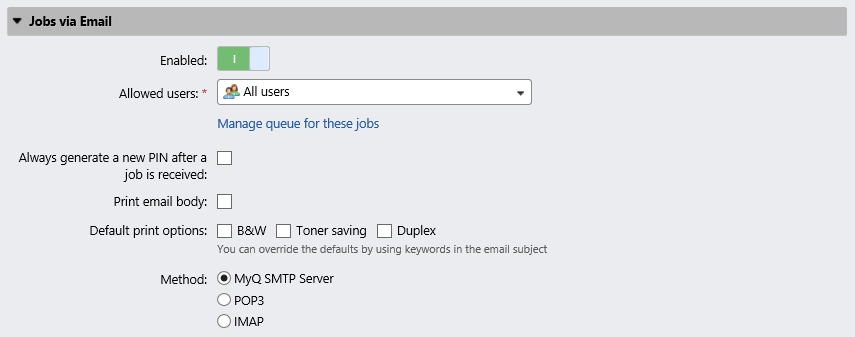
Si selecciona la opción «Generar siempre un nuevo PIN tras recibir un trabajo», se generará un nuevo PIN cada vez que un usuario envíe un correo electrónico con un trabajo de impresión. Si el usuario ya tiene un PIN, este se sustituirá por el nuevo. Si selecciona esta opción, asegúrese de seleccionar la opción «Enviar nuevo PIN por correo electrónico» en el menú de configuración de usuarios, en la sección «PIN». De lo contrario, los usuarios no recibirán el nuevo PIN y no podrán acceder a sus cuentas MyQ.
Puede permitir a los usuarios imprimir el cuerpo del correo electrónico y restringir la impresión a blanco y negro, ahorro de tóner y/o modo dúplex seleccionando una o varias opciones de impresión predeterminadas.
Además, los usuarios pueden cambiar los parámetros de sus trabajos de impresión añadiendo palabras clave al asunto del correo electrónico. Estos cambios tienen prioridad sobre las opciones de impresión predeterminadas seleccionadas en MyQ. Los usuarios pueden elegir entre las siguientes palabras clave: #color (impresión en color), #mono (impresión en monocromo), #duplex (impresión a doble cara), #simplex (impresión a una cara), #ecoon (modo de impresión con ahorro de tóner activado), #ecooff (modo de impresión con ahorro de tóner desactivado). Se pueden utilizar en cualquier parte del asunto y no es necesario separarlas. Por ejemplo, un correo electrónico con el asunto MyPrintJob #mono#duplex obligará a que el trabajo se imprima en monocromo y a doble cara.
Hay dos formas de recibir los trabajos de impresión enviados por correo electrónico: puede utilizar MyQ como servidor SMTP y reenviar allí todos los correos electrónicos con los trabajos de impresión, o puede utilizar MyQ como cliente de correo electrónico que recoge todos los correos electrónicos de una cuenta de correo específica en su servidor a través del protocolo POP3 o IMAP.
Reenvío de correos electrónicos al servidor SMTP de MyQ
Con esta opción, MyQ escucha en el puerto del servidor SMTP de MyQ configurado en la pestaña Configuración de red y recibe cualquier correo electrónico que comience por «print» como el correo con el trabajo de impresión. Si selecciona esta opción, debe seguir los siguientes pasos:
-
En el servidor de correo de su empresa, cree una cuenta de correo electrónico para recibir trabajos de impresión.
-
Redirija los correos electrónicos enviados desde esta dirección a print@[IP/nombre de host], donde IP/nombre de host es la dirección IP del servidor MyQ o su nombre de host. Cualquier correo electrónico recibido en esta dirección se procesará como un trabajo de impresión y su propietario será identificado por su dirección de correo electrónico.
Recepción de trabajos de impresión a través de POP3 o IMAP
En el servidor de correo de su empresa, cree una cuenta de correo electrónico para recibir trabajos de impresión.
En la pestaña Configuración de trabajos de la interfaz web de MyQ, en Trabajos por correo electrónico:
En Método, seleccione el protocolo que desee utilizar.
Seleccione un tipo entre Servidor POP3/IMAP clásico, Microsoft Exchange Online o Gmail.
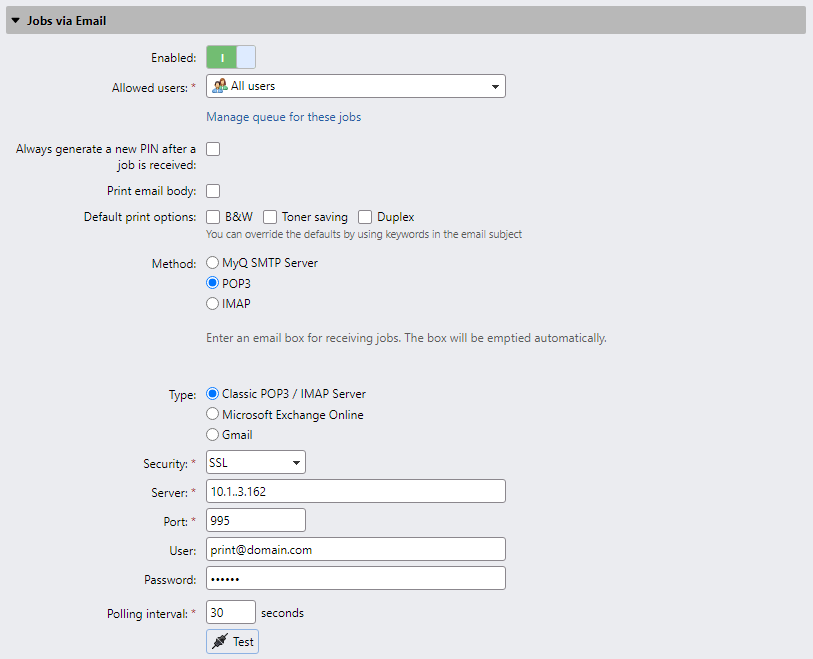
Para Servidor POP3/IMAP clásico:
-
Asegúrese de que el puerto del protocolo esté correctamente configurado en el cuadro de texto «Puerto».
-
Si desea proteger la comunicación entre MyQ y el servidor de correo, seleccione una de las opciones de seguridad (SSL, STARTTLS).
-
Introduzca la dirección IP o el nombre de host del servidor de correo en el cuadro de texto Servidor.
-
Introduzca la dirección de la cuenta de correo electrónico que recibirá los trabajos de impresión en el cuadro de texto Usuario.
-
Introduzca la contraseña de la cuenta de correo electrónico en el cuadro de texto Contraseña.
-
Al cambiar el valor del ajuste Intervalo de sondeo, puede modificar el intervalo tras el cual MyQ recupera los nuevos correos electrónicos del servidor de correo.
-
Al hacer clic en Probar, puede comprobar la conexión con el servidor de correo y, a continuación, haga clic en Guardar para guardar los cambios.
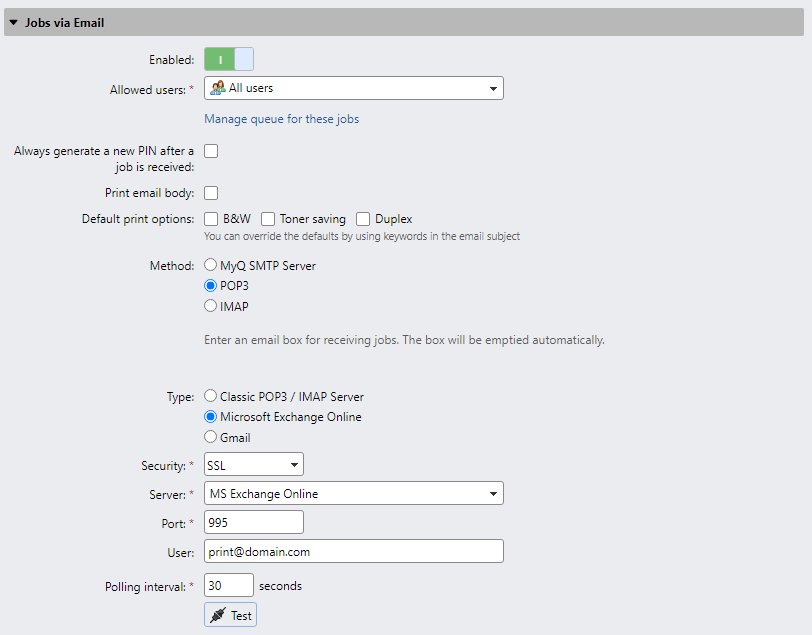
Para Microsoft Exchange Online:
-
Si ya ha configurado un servidor de Microsoft Exchange Online en los ajustes de Sistemas externos, dicho servidor aparecerá seleccionado en el campo Servidor. Si no es así, puede hacer clic en el campo Servidor y, a continuación, en Añadir para añadir su servidor de Microsoft Exchange Online. En la ventana emergente, añada un Título para su servidor, el ID de cliente y el ID de inquilino, y haga clic en Aceptar. Para obtener más información, consulte Configuración de Microsoft Exchange Online.
-
Establezca el valor del puerto en el valor correcto que escucha el servidor de correo electrónico. Puede encontrar la configuración predeterminada de Microsoft aquí: https://support.microsoft.com/en-us/office/pop-imap-and-smtp-settings-8361e398-8af4-4e97-b147-6c6c4ac95353.
-
Elija entre las opciones de seguridad SSL y STARTTLS.
-
Introduzca la dirección de la cuenta de correo electrónico que recibirá los trabajos de impresión en el cuadro de texto Usuario.
-
Al cambiar el valor de la configuración del Intervalo de sondeo, puede modificar el intervalo tras el cual MyQ recupera los nuevos correos electrónicos del servidor de correo.
-
Haga clic en Probar para comprobar la conexión con el servidor de correo y, a continuación, haga clic en Guardar para guardar los cambios.
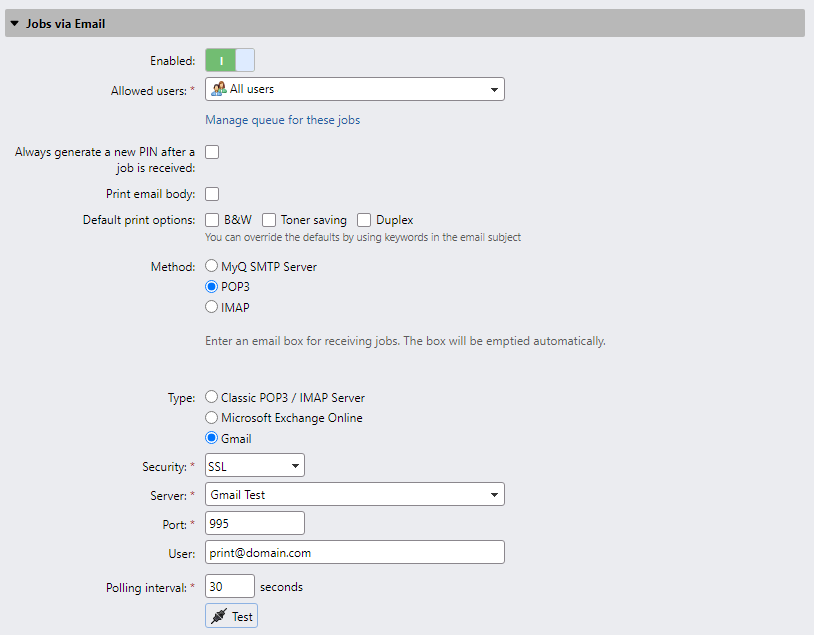
Para Gmail:
-
Si ya ha configurado un servidor de Gmail con OAuth2 en los ajustes de Sistemas externos, ese servidor aparecerá seleccionado en el campo Servidor. Si no es así, puede hacer clic en el campo Servidor y, a continuación, en Añadir para añadir su servidor de Gmail. En la ventana emergente, añada un Título para su servidor, el ID de cliente y la clave de seguridad, y haga clic en Aceptar. Para obtener más información, consulte la configuraciónde Gmail con OAuth2.
-
Establezca el valor del puerto en el valor correcto que escucha el servidor de correo electrónico.
-
Elige entre las opciones de seguridad SSL y STARTTLS.
-
Introduzca la dirección de la cuenta de correo electrónico que recibirá los trabajos de impresión en el cuadro de texto Usuario.
-
Al cambiar el valor de la configuración del Intervalo de sondeo, puede modificar el intervalo tras el cual MyQ recupera nuevos correos electrónicos del servidor de correo.
-
Haga clic en Probar para comprobar la conexión con el servidor de correo y, a continuación, haga clic en Guardar para guardar los cambios.