
Sincronice los usuarios de Microsoft Entra ID para crear y gestionar usuarios y grupos de MyQ.
Para sincronizar usuarios con Microsoft Entra ID, planifique primero su fuente de sincronización, las identidades de los usuarios, el comportamiento de la fuente autorizada y los entornos multitenant. A continuación, registre una aplicación de Microsoft Entra ID. Por último, cree una conexión de Microsoft Entra ID en MyQ que pueda utilizar en su sincronización.
Añada Microsoft Entra ID como fuente de sincronización
Vaya a MyQ > Configuración > Sincronización de usuarios.
Haga clic en Añadir y seleccione Añadir fuente de Microsoft Entra ID.
Configure la fuente de sincronización en las siguientes pestañas:
-
General: seleccione la conexión de Entra e identifique la fuente de sincronización.
-
Usuarios: seleccione qué usuarios desea sincronizar, asigne sus propiedades y configure las opciones del ciclo de vida de los usuarios.
-
Grupos: configure qué pertenencias a grupos de Entra se representan en MyQ y cómo se mantienen.
Pestaña General
Configure la fuente de sincronización:
-
Habilitar: active o desactive la fuente de sincronización.
-
Servidor de autenticación: seleccione la conexión de Microsoft Entra ID utilizada para acceder al inquilino.
-
Fuente de sincronización: introduzca un nombre descriptivo para la fuente.
Utilice nombres claros y únicos si sincroniza usuarios de varios inquilinos de Entra.
Usuarios
En la pestaña Usuarios, seleccione qué usuarios de Entra desea sincronizar, asigne sus propiedades a MyQ y configure cómo gestiona MyQ los cambios detectados durante la sincronización.
Usuarios que se van a importar
Seleccione una de las siguientes opciones:
-
Todos los usuarios: sincronice todos los usuarios del inquilino.
-
Usuarios de los grupos seleccionados: sincronice a los usuarios que sean miembros de al menos un grupo de Entra seleccionado.
-
Usuarios de grupos que contengan una cadena: sincronice los usuarios que pertenezcan a grupos cuyos nombres contengan una de las cadenas especificadas. Introduzca cada cadena en una línea separada. La coincidencia no distingue entre mayúsculas y minúsculas.
El filtrado de usuarios por cadenas en los nombres de los grupos puede aumentar considerablemente el tiempo de sincronización.
Propiedades de usuario
Asigne los atributos de Microsoft Entra a las propiedades de usuario de MyQ.
|
Propiedad de MyQ |
Atributos de Entra disponibles |
|---|---|
|
Nombre completo |
|
|
Número personal |
|
|
Correo electrónico |
|
|
Notas |
|
|
Idioma |
|
|
Departamento |
|
|
Alias |
|
|
Tarjeta |
|
|
PIN |
|
|
Personalizado 1–3 |
|
También puede introducir un atributo personalizado de Entra compatible en lugar de seleccionar uno de los atributos predefinidos.
El UPN de Entra del usuario se utiliza siempre como nombre de usuario de MyQ y no se puede reasignar.
Para la propiedad Alias, puede utilizar onPremisesSamAccountName@onPremisesDomainName para combinar los dos atributos en un alias, como user@company.com.
Opciones de sincronización de usuarios
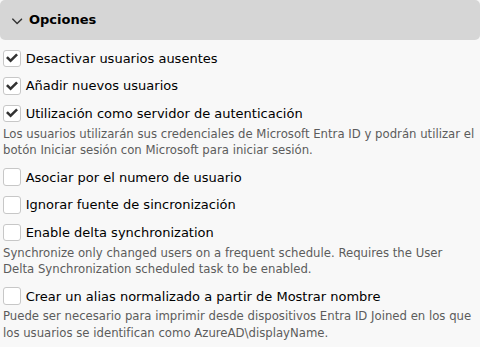
Configure cómo gestiona MyQ a los usuarios sincronizados.
-
Desactivar usuarios ausentes: desactive automáticamente en MyQ a los usuarios que ya no se encuentren dentro del ámbito de sincronización.
Utilice esta opción cuando Entra ID controle el ciclo de vida de los usuarios sincronizados de MyQ. -
Añadir nuevos usuarios: Cree automáticamente usuarios de MyQ que se encuentren en el ámbito de sincronización pero que aún no existan en MyQ.
-
Utilizar como servidor de autenticación: asigne la conexión de Microsoft Entra ID seleccionada como servidor de autenticación para los usuarios sincronizados.
Active esta opción cuando los usuarios sincronizados desde esta fuente también deban autenticarse mediante Microsoft Entra ID. -
Emparejar por número personal: Empareje las identidades sincronizadas con los usuarios existentes de MyQ mediante el número personal. Cuando se encuentra un número personal coincidente, MyQ actualiza el usuario existente en lugar de crear otra cuenta.
El emparejamiento por número personal está habilitado de forma predeterminada para las fuentes de sincronización creadas en las versiones actuales de MyQ X y se recomienda encarecidamente. -
Ignorar fuente de sincronización: permite que esta fuente de sincronización empareje y actualice a los usuarios existentes de MyQ, incluso si están asociados a una fuente de sincronización diferente. Active esta opción al migrar usuarios a Entra ID o al consolidar varias fuentes de usuarios sin crear cuentas duplicadas.
-
Habilitar la sincronización delta: compruebe periódicamente si se han producido cambios desde la última ejecución delta y aplique únicamente dichos cambios: nuevos usuarios, usuarios actualizados, usuarios desactivados o eliminados, cambios de nombre de grupos y cambios en la pertenencia a grupos.
Crear un alias normalizado a partir del nombre para mostrar
Active la opción Crear alias normalizado a partir del nombre para mostrar para añadir un alias adicional que pueda utilizarse para identificar los trabajos enviados desde dispositivos conectados a Entra ID.
El alias se genera a partir del nombre para mostrar del usuario en Entra, con el formato esperado por las identidades de trabajos de impresión compatibles con Windows.
Este alias se añade además de cualquier otro alias configurado a través de las asignaciones de propiedades.
Limitación
Si varios usuarios sincronizados tienen el mismo nombre de visualización, el alias normalizado solo se puede asignar al primer usuario que coincida. En este caso, MyQ no puede distinguir de forma fiable a los usuarios a partir del nombre concatenado proporcionado con el trabajo de impresión.
Transformación
Se pueden aplicar reglas de transformación con expresiones regulares a los atributos de los usuarios durante la sincronización para analizar o reformatear los valores antes de que se almacenen en MyQ.
Grupos
La pestaña Grupos controla cómo se representan las pertenencias a grupos de Entra en MyQ. No determina qué usuarios se importan. La selección de usuarios se configura por separado, en la pestaña Usuarios en Usuarios a importar.
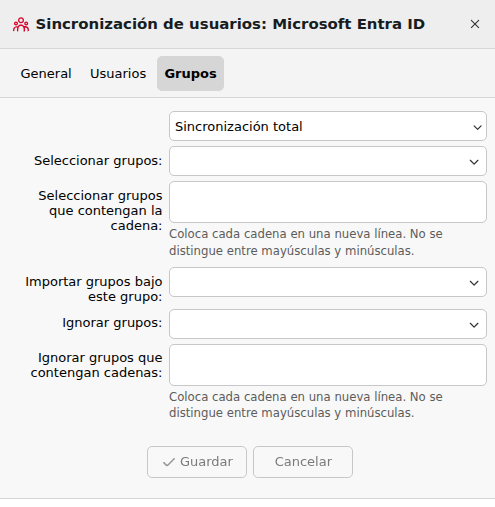
Tipo de sincronización
Seleccione cómo gestiona MyQ los cambios en la pertenencia a grupos:
-
Sincronización completa: la pertenencia a grupos en MyQ sigue el ID de Entra. Los usuarios se añaden y se eliminan de los grupos para que coincidan con la fuente.
-
Sincronizar si no está vacío: se sincroniza la pertenencia a los grupos evitando que un usuario quede sin pertenecer a ningún grupo.
-
Añadir nuevas: se añaden las pertenencias a grupos encontradas en Entra ID, pero no se eliminan las pertenencias existentes en MyQ cuando posteriormente se eliminan usuarios del grupo correspondiente de Entra.
Seleccionar grupos
Utilice los filtros de grupos para determinar qué pertenencias a grupos de Entra deben crearse en MyQ:
-
Seleccionar grupos: seleccione grupos individuales de Entra.
-
Seleccionar grupos que contengan una cadena: incluya los grupos cuyos nombres coincidan con las cadenas especificadas.
-
Importar grupos bajo este grupo: coloque los grupos sincronizados bajo un grupo principal existente de MyQ.
-
Ignorar grupos: excluya los grupos seleccionados.
-
Ignorar grupos que contengan una cadena: excluya los grupos cuyos nombres contengan las cadenas especificadas.
Selección de usuarios y sincronización de grupos
Los grupos utilizados para seleccionar qué usuarios se sincronizan no tienen por qué ser los mismos grupos cuyas pertenencias se crean en MyQ.
Ejemplo: supongamos que Entra ID contiene:
-
Todos los estudiantes: 1.500 usuarios
-
Clase 1A: 1.000 usuarios
-
Clase 1B: 500 usuarios
Para sincronizar a todos los alumnos, pero crear únicamente la pertenencia al grupo Class1B en MyQ:
-
En la pestaña Usuarios, seleccione Usuarios de los grupos seleccionados y elija
All students. -
En la pestaña Grupos, seleccione únicamente
Class1B.
Se sincronizan los 1.500 usuarios, pero solo los 500 miembros de Class1B reciben la pertenencia a ese grupo en MyQ.
Esto permite controlar de forma independiente el ámbito de sincronización de usuarios y la estructura de grupos de MyQ.
Sincronización delta
La sincronización delta es un modo incremental que complementa la sincronización completa habitual. Para utilizar esta función, active la tarea programada Sincronización delta de usuarios y ejecute la sincronización al menos una vez.
En lugar de volver a leer todo el directorio de Microsoft Entra ID, cada ejecución delta solicita a Microsoft Entra ID únicamente los cambios que se han producido desde la ejecución anterior. Dado que se transfieren muy pocos datos, la tarea delta puede ejecutarse cada pocos minutos, por lo que los cambios en Microsoft Entra ID llegan a MyQ mucho más rápido que con una sincronización completa diaria por sí sola.
La sincronización delta no sustituye a la sincronización completa. La sincronización completa habitual sigue ejecutándose según su propio calendario (normalmente a diario) y actúa como una red de seguridad que concilia todo aquello que las ejecuciones delta no hayan podido cubrir.
El mero hecho de marcar la casilla de verificación no activa una ejecución delta inmediata. Los cambios se recogen la próxima vez que se ejecute la tarea programada Sincronización delta de usuarios.
Ejecutar la sincronización
Para ejecutar la sincronización de forma inmediata, vaya a MyQ > Configuración > Sincronización de usuarios, seleccione la fuente y haga clic en Sincronizar ahora. Si se ha configurado correctamente, los usuarios y grupos sincronizados aparecerán en MyQ > Usuarios.
Para sincronizar automáticamente según una programación, vaya a MyQ > Configuración > Programador de Tareas y configure la tarea Sincronización de usuarios.
Sincronización de varios inquilinos de Entra
Para sincronizar usuarios de varios inquilinos de Microsoft Entra, cree una conexión Entra y una fuente de sincronización independientes para cada inquilino. Asigne a cada conexión y fuente de sincronización un nombre claro y único, de modo que los administradores puedan identificar al inquilino correspondiente.
Cada fuente puede tener su propio:
-
ámbito de sincronización
-
asignaciones de propiedades
-
configuración de grupo
-
opciones de ciclo de vida de los usuarios
-
Configuración de autenticación
Identidad local para usuarios híbridos de Entra ID
En entornos híbridos en los que los usuarios de Entra cuentan con identidades correspondientes de Active Directory local, MyQ importa automáticamente los siguientes atributos cuando están disponibles:
|
Atributo de Entra |
Propiedad de MyQ |
|---|---|
|
|
Nombre de usuario local |
|
|
Dominio local |
No se requiere ninguna asignación adicional de atributos.
Los valores están disponibles en Propiedades avanzadas del usuario. Si se modifican manualmente, la siguiente sincronización de Entra sobrescribirá los valores introducidos manualmente.
Si alguno de los atributos no está disponible para un usuario, MyQ lo registra en el registro de sincronización.
Identidad de Windows local
Cuando ambos atributos locales están disponibles, MyQ puede crear una identidad de Windows para las operaciones que deban realizarse como cuenta local del usuario.
El dominio NetBIOS se deriva de la primera etiqueta del dominio DNS sincronizado:
|
Identidad local |
Resultado |
|---|---|
|
Dominio |
|
|
Dominio |
|
MyQ utiliza esta identidad para las operaciones con archivos locales compatibles que estén configuradas para ejecutarse como el usuario que ha iniciado sesión.
Si MyQ no puede crear la identidad local:
-
si el dominio local no está disponible, MyQ recurre a la resolución de dominio del servidor de autenticación;
-
si el nombre de usuario local no está disponible, MyQ recurre al nombre de usuario de MyQ del usuario.
Se registra una advertencia en el registro cuando se recurre a una alternativa.
Los usuarios de Entra que operan exclusivamente en la nube y carecen de estos atributos no se ven afectados.