
MyQ X puede importar y sincronizar usuarios desde un archivo CSV.
En la Guía de implementación se ofrecen indicaciones sobre cuándo utilizar esta fuente. Véase User Synchronization.
Requisitos previos
-
Un archivo CSV accesible desde el servidor MyQ, formateado según la sintaxis descrita en este artículo.
-
Si se realiza la autenticación de usuarios mediante un servidor externo en lugar de la base de datos de MyQ, se necesitará un servidor de autenticación LDAP o RADIUS configurado en MyQ en MyQ > Configuración > Servidores de autenticación.
Consideraciones clave
El CSV no es un directorio en tiempo real. A diferencia de la sincronización con LDAP o Entra ID, la sincronización CSV solo refleja el contenido del archivo en el momento en que se ejecuta la sincronización. Si se añaden o eliminan usuarios de la organización, el archivo CSV deberá actualizarse manualmente antes de la siguiente sincronización.
El orden de las columnas solo es relevante cuando no hay una fila de encabezado. De forma predeterminada, MyQ lee los nombres de las columnas de la primera fila del CSV y los asigna independientemente del orden. Si se activa la opción Sin fila de encabezado, las columnas se asignan según su posición en el archivo, en el orden que se indica en la tabla Sintaxis del archivo CSV que figura a continuación.
Encontrará un archivo CSV de ejemplo en C:\ProgramData\MyQ\Data\Import\Users_example.csv. Rellénelo con sus datos e impórtelo directamente, o utilícelo como referencia de formato.
Crear una fuente de sincronización CSV
-
Vaya a MyQ > Configuración > Sincronización de usuarios y haga clic en +Añadir.
-
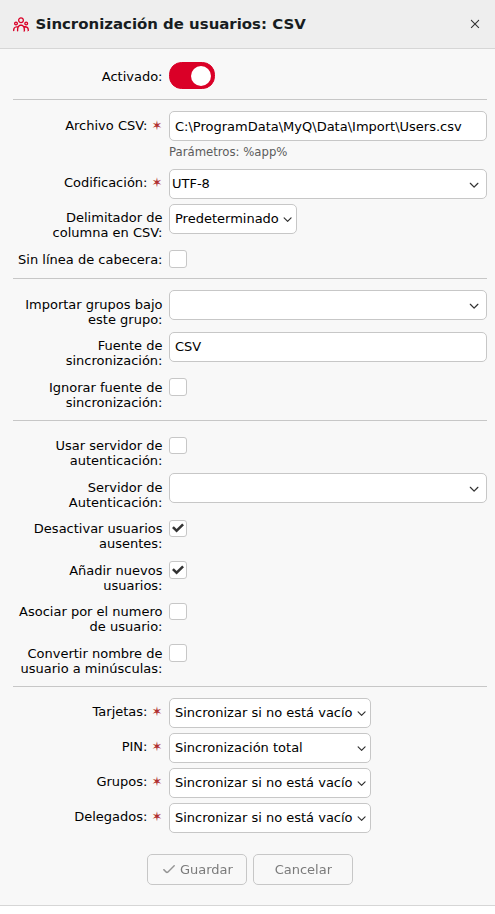
Seleccione Añadir fuente CSV. Se abrirá el panel de propiedades de sincronización CSV.
-
Indique la ruta al archivo CSV en el campo Archivo CSV y configure las opciones de sincronización.
-
Haga clic en Guardar.
Opciones de configuración
|
Configuración |
Descripción |
|---|---|
|
Habilitado |
Habilite o deshabilite esta fuente de sincronización. |
|
Archivo CSV |
Ruta de acceso al archivo CSV en el servidor MyQ. Utilice |
|
Codificación |
Codificación de caracteres del archivo CSV. El valor predeterminado depende de la configuración del sistema operativo del ordenador desde el que acceda a la interfaz web de MyQ. |
|
Delimitador de columnas en CSV |
Delimitador utilizado en el archivo CSV. Si se establece en Predeterminado, MyQ utiliza el delimitador configurado en la pestaña Configuración general. |
|
Sin fila de encabezado |
Cuando está desactivada (valor predeterminado), la primera fila se interpreta como fila de encabezado y las columnas se asignan por nombre. Cuando está activada, el archivo CSV no debe contener ninguna fila de encabezado y las columnas se asignan por posición. |
|
Importar grupos bajo este grupo |
Coloca todos los grupos importados como subgrupos de un grupo existente de MyQ. |
|
Fuente de sincronización |
Asigna un nombre de origen personalizado a los usuarios importados desde este archivo. Resulta útil cuando se utiliza un archivo CSV para actualizar usuarios importados originalmente desde un origen LDAP: configúrelo para que coincida con el nombre del origen LDAP o active la opción Ignorar origen de sincronización. |
|
Ignorar fuente de sincronización |
Cuando está activada, esta fuente tiene en cuenta a todos los usuarios de MyQ, independientemente de la fuente desde la que se hayan importado. Cuando está desactivada, la fuente solo actualiza a los usuarios que importó originalmente. |
|
Utilizar servidor de autenticación |
Realiza la autenticación de los usuarios importados mediante un servidor LDAP o RADIUS, en lugar de la base de datos de MyQ. |
|
Servidor de autenticación |
El servidor LDAP o RADIUS que se utilizará para la autenticación cuando esté activada la opción Utilizar servidor de autenticación. |
|
Desactivar usuarios que faltan |
Desactiva a los usuarios importados desde esta fuente que ya no figuran en el archivo CSV. Combínelo con la opción Ignorar fuente de sincronización para desactivar también a los usuarios procedentes de otras fuentes. |
|
Añadir nuevos usuarios |
Importa nuevos usuarios desde el archivo CSV. Si se desactiva, solo se actualizan las cuentas de MyQ ya existentes. |
|
Emparejar usuarios por número personal |
Empareja a los usuarios por número personal en lugar de por nombre de usuario durante la resincronización. Resulta útil al actualizar usuarios cuyos nombres de usuario vayan a cambiar; por ejemplo, durante una migración de AD a Entra ID. |
|
Convertir el nombre de usuario a minúsculas |
Evita la duplicación de cuentas provocada por diferencias en el uso de mayúsculas y minúsculas en los nombres de usuario. |
|
Tarjetas |
Modo de sincronización para los valores de las tarjetas: No sincronizar, Sincronización completa, Sincronizar si no está vacío (Predeterminado) o Añadir nuevo. |
|
PIN |
Modo de sincronización para los valores del PIN: mismas opciones que en Tarjetas. |
|
Grupos |
Modo de sincronización para la pertenencia a grupos: mismas opciones que en Tarjetas. |
|
Delegados |
Modo de sincronización para las asignaciones de delegados: mismas opciones que en Tarjetas. |
Sintaxis del archivo CSV
Los nombres de las columnas distinguen entre mayúsculas y minúsculas. Las columnas pueden aparecer en cualquier orden siempre que haya una fila de encabezado. Los valores simples (palabras sueltas, números sin formato) pueden escribirse tal cual; los valores que contengan espacios, comas o caracteres especiales deben ir entre comillas dobles.
|
Columna |
Obligatoria |
Descripción |
|---|---|---|
|
|
Sí |
Nombre completo del usuario. Délo entre comillas dobles, por ejemplo, |
|
|
Sí |
Nombre de inicio de sesión y alias opcionales. El nombre de inicio de sesión debe coincidir con el nombre de inicio de sesión del usuario en el dominio. Separe los alias múltiples con comas, por ejemplo, |
|
|
No |
Dirección de correo electrónico principal del usuario; por ejemplo, |
|
|
No |
Número de tarjeta de identificación en el formato que lee el lector de tarjetas, por ejemplo, |
|
|
No |
Grupo o rama del árbol de grupos. Separe los niveles con barras verticales y los grupos múltiples con comas, por ejemplo, «Actividades |
|
|
No |
Número personal. Debe ser único para cada usuario. Se utiliza para emparejar a los usuarios entre las distintas fuentes de sincronización. |
|
|
No |
Ruta de la carpeta o dirección de correo electrónico para la entrega de los escaneos, por ejemplo, |
|
|
No |
Uno o varios PIN. Deben estar en formato MD5 con hash, por ejemplo, |
|
|
No |
Grupos que gestiona el usuario. Utilice la misma sintaxis de ruta que en GROUPS. Por ejemplo, `«Actividades |
|
|
No |
Dominio para la autenticación de usuarios, por ejemplo, |
|
|
No |
Número de teléfono del usuario, por ejemplo, |
|
|
No |
Abreviatura del idioma predeterminado, por ejemplo, |
|
|
No |
Contraseña de MyQ en formato MD5 con hash, por ejemplo, |
|
|
No |
Parámetro interno de MyQ. Debe dejarse en blanco. |
|
|
No |
Delegados que pueden imprimir en nombre de este usuario. Separe los distintos delegados con comas, por ejemplo, |
|
|
No |
Lista de direcciones de correo electrónico alternativas separadas por comas. |
|
|
No |
Departamento del usuario, por ejemplo, |
|
|
No |
Campo personalizado 1 del perfil de usuario. |
|
|
No |
Campo personalizado 2 del perfil de usuario. |
|
|
No |
Campo personalizado 3 del perfil de usuario. |
Ejemplo de archivo CSV:
"FULLNAME";"USERNAME_ALIASES";"EMAIL";"CARDS";"GROUPS";"CODE";"SCANSTORAGE";"PIN";"MANAGED_GROUPS";"AUTHSERVER";"PHONE";"LANG";"PWD";"EXTID";"DELEGATES"
"Thomas Pineapple";"Tom,Tommy,Apple";"t.pineapple@domain.com";7E9700C9;"Activities|Outdoor|Swimming,Activities|Outdoor|Birdwatching";22212;"\\Users\Tomy";14BFA6BB14875E4;Birdwatching;testAD.local;080008020;en;18BFA6BB14875E8;;"Carol,Kohei,Eliot"
Ejecutar y programar la sincronización
Para ejecutar la sincronización de forma inmediata, vaya a MyQ > Configuración > Sincronización de usuarios, seleccione la fuente y haga clic en Sincronizar ahora. Si se ha configurado correctamente, los usuarios y grupos sincronizados aparecerán en MyQ > Usuarios.
Para sincronizar automáticamente según una programación, vaya a MyQ > Configuración > Programador de Tareas y configure la tarea Sincronización de usuarios.