
Cada usuario dispone de su propio panel de propiedades. Para abrir el panel de propiedades, haga doble clic en el usuario de la lista de la pestaña principal Usuarios (o haga clic con el botón derecho del ratón sobre el usuario y, a continuación, seleccione Editar). El panel de propiedades se abrirá en la parte derecha de la pantalla.
El panel se divide en las pestañas General, Grupos, Colas y Delegados. Si la contabilidad de créditos está habilitada para el usuario, también estará disponible la pestaña Crédito.
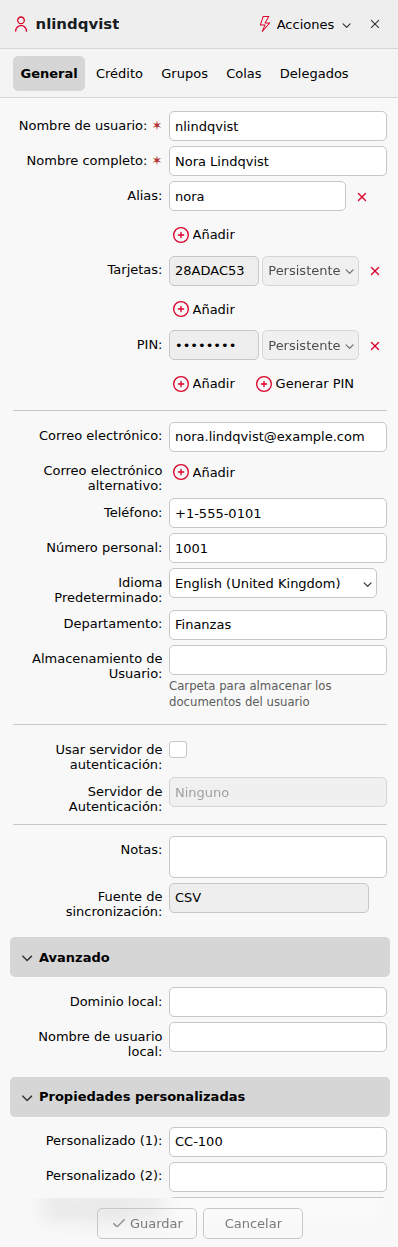
Propiedades generales del usuario
|
Propiedad |
Descripción |
|---|---|
|
Nombre de usuario |
Identificador único utilizado para identificar y realizar la autenticación del usuario. Debe ser único en todas las cuentas de la instalación. MyQ compara este valor con el identificador extraído de los trabajos de impresión entrantes para asociar los trabajos a los usuarios. |
|
Nombre completo |
Nombre que se muestra en la interfaz web de MyQ, en las pantallas de los terminales y en los informes. Normalmente, el nombre y los apellidos. En Active Directory y Open LDAP, esta propiedad se corresponde con el atributo de usuario |
|
Alias |
Nombres de usuario alternativos que permiten al mismo usuario iniciar sesión o enviar trabajos utilizando diferentes identificadores; por ejemplo, un UPN junto con un |
|
Tarjetas |
Número de tarjeta de identificación utilizado para iniciar sesión en terminales integrados. Se puede configurar manualmente, importar durante la sincronización o registrar por parte del usuario en el terminal. Se pueden asignar varias tarjetas a una misma cuenta. |
|
PIN |
Número de identificación personal para acceder a la interfaz web de MyQ y a los terminales. Se pueden asignar varios PIN. Los PIN pueden ser persistentes (no caducan nunca) o temporales (caducan tras un periodo definido). Por motivos de seguridad, se recomienda utilizar PIN generados automáticamente. |
|
Correo electrónico |
Dirección de correo electrónico principal. Se utiliza para el envío de códigos PIN, el escaneo a correo electrónico y las notificaciones del sistema. |
|
Correos electrónicos alternativos |
Direcciones de correo electrónico adicionales que pueden utilizarse como destinos de escaneo. |
|
Teléfono |
Número de teléfono de contacto. Solo a título informativo; MyQ no lo utiliza para ninguna función automatizada. |
|
Número personal |
Identificador secundario opcional. Se puede utilizar en lugar del nombre de usuario al emparejar usuarios entre fuentes de sincronización de usuarios, o como identificador estable durante los cambios de nombre de usuario. |
|
Idioma predeterminado |
Idioma utilizado en la interfaz web y en la pantalla del terminal del usuario. |
|
Departamento |
Campo organizativo opcional. Se puede rellenar manualmente o mediante sincronización. Se utiliza en informes y para agrupaciones. |
|
Almacenamiento del usuario |
Destino predeterminado para los documentos escaneados: una ruta de carpeta, una dirección de correo electrónico u otro destino configurado. Se utiliza en las acciones del Terminal Easy Scan y Easy Print. |
|
Utilizar servidor de autenticación |
Cuando está activada, las credenciales del usuario se validan mediante un servicio de directorio externo (LDAP o RADIUS) en lugar de la base de datos de MyQ. |
|
Servidor de autenticación |
El servidor externo que se utiliza para la validación de credenciales cuando está activada la opción Utilizar servidor de autenticación. |
|
Notas |
Campo de texto libre interno para las notas del administrador sobre la cuenta. No visible para los usuarios. |
|
Fuente de sincronización |
Identifica qué fuente de sincronización importó esta cuenta. MyQ lo utiliza para determinar qué fuente se encarga de actualizar la cuenta en las sincronizaciones posteriores. |
|
Avanzado |
Muestra el dominio local sincronizado y el nombre de usuario para los usuarios híbridos de Entra ID. Ambos valores se pueden editar manualmente, pero se sobrescribirán en la siguiente sincronización de Entra ID. |
|
Personalizado (1–3) |
Tres campos adicionales disponibles para asignar cualquier otro atributo de una fuente de sincronización que no se corresponda con una propiedad estándar de MyQ. |
Añadir y eliminar usuarios de grupos
Para añadir un usuario a un grupo en el panel de propiedades del usuario, en la pestaña Grupos:
-
En la barra situada en la parte superior de la pestaña Grupos, haga clic en +Añadir. Aparecerá el cuadro de diálogo Seleccionar grupo.
-
En el cuadro de diálogo Seleccionar grupo, seleccione los grupos a los que desee añadir al usuario.
-
Haga clic en Aceptar.
También se puede añadir un usuario a un grupo en la pestaña principal Usuarios mediante la función de arrastrar y soltar. Arrastre el usuario y suéltelo sobre el icono del grupo en la pestaña Grupos, situada en la parte izquierda de la pantalla.
Opciones de Grupo predeterminado y Administrador del grupo
En la barra situada en la parte superior de la pestaña Grupos, puede ver dos opciones: Contabilidad y Administrador.
El grupo de contabilidad es aquel en el que se incluye al usuario en los informes y, de forma predeterminada, se aplica a todos los usuarios.
Si designa a un usuario como Administrador de un grupo determinado, dicho usuario podrá ver los trabajos y los informes de todos los usuarios del grupo. Si este grupo contiene subgrupos, el usuario heredará el rol de Administrador también para todos esos subgrupos. Para designar a un usuario como administrador de un grupo, seleccione el grupo y haga clic en Administrador.
Para eliminar a un usuario de un grupo:
En la barra situada en la parte superior de la pestaña Grupos, haga clic en –Eliminar. El grupo desaparecerá de la pestaña Grupos.
Para eliminar usuarios seleccionados de un grupo en la pestaña principal Usuarios, seleccione allí el grupo, marque los usuarios que desee eliminar, haga clic en Acciones y, a continuación, haga clic en Eliminar del grupo en el menú desplegable Acciones.
Descripción general de la pestaña Colas
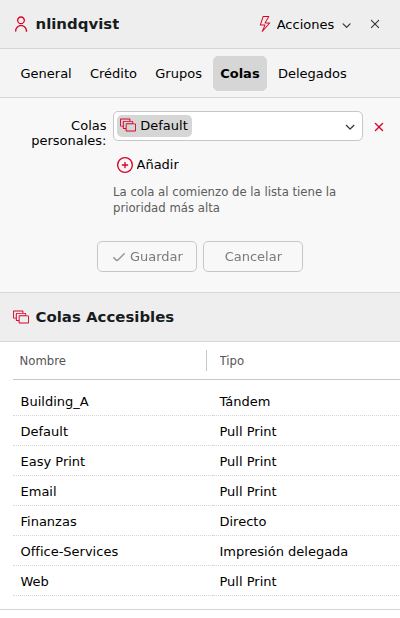
En la pestaña Colas, puede añadir colas personales para un usuario específico y ver todas las colas a las que el usuario puede enviar trabajos.
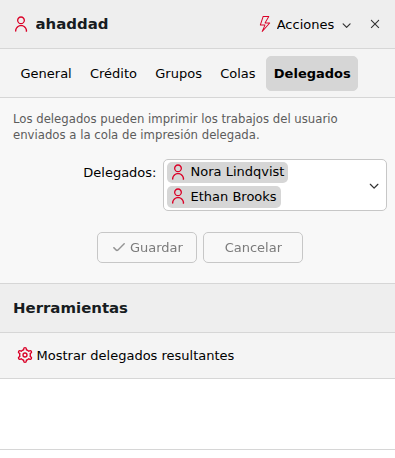
Selección de delegados de usuario
En la pestaña Delegados, puede seleccionar delegados (usuarios o grupos) que puedan imprimir todos los trabajos del usuario delegante enviados a una cola de tipo Impresión delegada. El delegado verá los trabajos en los terminales integrados. Los trabajos de impresión se muestran en el formato: (Usuario remitente**Nombre del trabajo de impresión).
Los usuarios deben tener derechos sobre una cola de tipo Impresión delegada para poder seleccionar delegados.
Seleccionar delegados
En la barra situada en la parte superior de la pestaña Delegados, en el cuadro combinado Delegados, introduzca el usuario (o el grupo de usuarios) y, a continuación, haga clic en Guardar. De este modo, podrá añadir varios usuarios (o grupos de usuarios).
Deseleccionar delegados
En la barra situada en la parte superior de la pestaña Delegados, en el cuadro combinado Delegados, sitúe el cursor sobre el usuario (o grupo de usuarios) que desee deseleccionar y, a continuación, haga clic en el botón de eliminación (X) situado a la derecha del usuario (o grupo de usuarios).
Mostrar los delegados resultantes
Puede utilizar la herramienta Mostrar delegados resultantes para visualizar cada uno de los delegados de un usuario específico. Esto resulta útil si ha añadido uno o más grupos de usuarios como delegados de un usuario, ya que mostrará a cada usuario que ahora es delegado como consecuencia de la incorporación de su grupo de usuarios.