
MyQ X puede sincronizar usuarios desde cualquier servicio de directorio compatible con LDAP. Entre las fuentes compatibles se incluyen Active Directory, OpenLDAP, Novell, Google Workspace y Microsoft Entra ID Domain Services (a través de LDAPS). MyQ puede comunicarse con hasta cinco servidores LDAP simultáneamente.
Este artículo describe la configuración común a todas las fuentes de sincronización LDAP. Para la preparación del directorio y los requisitos específicos de cada fuente, consulte:
OpenLDAP y Novell utilizan la configuración LDAP común que se describe aquí. La sincronización con Lotus Domino solo es compatible con implementaciones heredadas y debe habilitarse explícitamente.
Para la sincronización con Microsoft Entra ID a través de Microsoft Graph, consulte Sincronización de usuarios desde Microsoft Entra ID.
Requisitos previos
-
Prepare el ámbito del directorio, las asignaciones de atributos, los grupos, la cuenta del directorio y la conexión de red.
-
Configure el servidor LDAP en MyQ > Configuración > Servidores de autenticación.
-
Compruebe que MyQ pueda conectarse al servidor LDAP.
-
En el caso de LDAPS, compruebe que el servidor MyQ considere de confianza el certificado del directorio.
Se recomienda utilizar LDAPS, ya que protege las credenciales del directorio y los datos en tránsito. Por lo general, utiliza el puerto TCP 636. Utilice otro modo de seguridad o puerto únicamente si el directorio lo admite y la política de seguridad de su organización lo permite.
Para obtener orientación sobre la preparación, consulte Prepare for LDAP User Synchronization.
Crear una fuente de sincronización LDAP
-
Vaya a MyQ > Configuración > Sincronización de usuarios.
-
Haga clic en +Añadir.
-
Seleccione Añadir fuente LDAP.
Se abrirá el panel de propiedades de sincronización LDAP.
-
Configure la sincronización en las pestañas General, Usuarios y Grupos.
-
Guarde la configuración de cada pestaña tras realizar los cambios.
Una vez guardada, la fuente aparecerá en la lista de fuentes de sincronización.
General
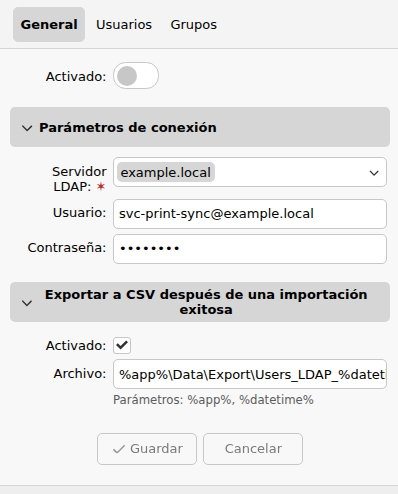
Utilice la pestaña General para seleccionar el servidor LDAP e indicar la cuenta que utiliza MyQ para realizar consultas en él.
|
Configuración |
Descripción |
|---|---|
|
Habilitado |
Active o desactive esta fuente de sincronización. |
|
Servidor LDAP |
Seleccione el servidor LDAP añadido como servidor de autenticación. |
|
Usuario |
Nombre de usuario para acceder al servidor LDAP. |
|
Contraseña |
Contraseña de la cuenta de servicio. |
|
Exportar a CSV tras una importación correcta |
Cuando está activada, MyQ genera un archivo CSV con los usuarios importados tras cada sincronización. |
|
Ruta |
Ruta del archivo utilizando los parámetros |
Utilice un formato de nombre de usuario aceptado por el directorio. Si la cuenta pertenece a un subdominio, es posible que se requiera un nombre de usuario con el dominio completo. Por ejemplo:
Administrator@cz.example.local
Una vez guardados los parámetros de conexión válidos, se abre el navegador LDAP en la parte derecha del panel. Utilícelo para navegar por el directorio y arrastre objetos o atributos del directorio a los campos de las pestañas Usuarios y Grupos.
Usuarios
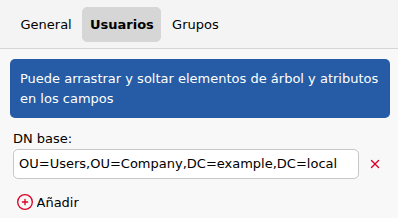
Utilice la pestaña Usuarios para definir qué usuarios se importan, asignar atributos del directorio a propiedades de MyQ y controlar cómo se actualizan los usuarios existentes de MyQ.
DN base
Añada uno o varios DN base a partir de los cuales MyQ deba buscar usuarios.
Para añadir un DN base:
-
Haga clic en +Añadir.
-
Introduzca el nombre distinguido o arrastre el objeto de directorio deseado desde el explorador LDAP al campo correspondiente.
Por ejemplo:
OU=Prague,DC=example,DC=com
Se pueden utilizar varios DN base para importar usuarios de unidades organizativas o ramas de directorio independientes.
El DN base correcto depende de la estructura del directorio y del servidor LDAP. En configuraciones en las que las búsquedas deben comenzar en la raíz del directorio, el DN base puede dejarse en blanco.
Propiedades
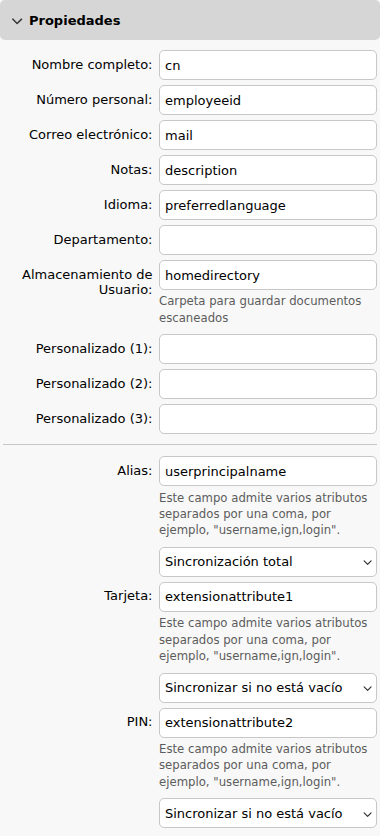
Asigne los atributos LDAP a las propiedades de usuario de MyQ. Para asignar un atributo, escriba su nombre en el campo de propiedad o arrástrelo desde el explorador LDAP y suéltelo en el campo correspondiente. Cuando exista una asignación predeterminada, se aplicará automáticamente; la propiedad Nombre de usuario es la única que no se puede modificar.
|
Propiedad de MyQ |
Asignación predeterminada |
Notas |
|---|---|---|
|
Nombre de usuario |
|
La asignación del nombre de usuario viene determinada por el tipo de origen LDAP y no se puede modificar. |
|
Nombre completo |
|
|
|
Correo electrónico |
|
|
|
Alias |
Ninguno |
Admite varios valores separados por comas. |
|
Número personal |
Ninguno |
Se puede utilizar para asociar una identidad importada con un usuario existente de MyQ. |
|
Tarjeta |
Ninguno |
Admite varios valores separados por comas. El comportamiento de la sincronización es configurable. |
|
PIN |
Ninguno |
Admite varios valores separados por comas. El comportamiento de sincronización es configurable. |
|
Idioma |
Ninguno |
Asigne un atributo que contenga las abreviaturas de idiomas admitidas, como |
|
Almacenamiento de usuario |
Ninguno |
Destino de almacenamiento asociado al usuario. |
|
Notas |
Ninguna |
|
Las propiedades Alias, Tarjeta y PIN admiten varios valores separados por comas. Por ejemplo:
alias1,alias2,alias3
Los nombres de atributos que contienen punto y coma, como email;x-private, son compatibles a partir de Print Server 10.2, parche 24. En versiones anteriores, la presencia de un punto y coma en el nombre de un atributo puede impedir que dicho atributo se sincronice.
El uso de puntos y comas para separar varios valores ha quedado obsoleto a partir del parche 24. Utilice comas en su lugar.
Sincronización de Tarjeta y PIN
Para las propiedades Tarjeta y PIN, seleccione cómo afecta la sincronización a los valores ya almacenados en MyQ.
|
Modo |
Comportamiento |
|---|---|
|
No sincronizar |
No modifica los valores existentes en MyQ. |
|
Sincronización completa |
Sustituye los valores existentes por los del directorio. Los valores existentes se eliminan si el valor correspondiente del directorio está vacío. |
|
Sincronizar si no está vacío |
Sustituye los valores existentes únicamente cuando el directorio proporciona un valor. Los valores existentes se mantienen cuando el valor del directorio está vacío. |
|
Añadir nuevo |
Añade nuevos valores del directorio sin sustituir ni eliminar los valores existentes. |
Elija el modo en función de si el directorio o MyQ es la fuente de referencia para las tarjetas y los PIN.
Opciones
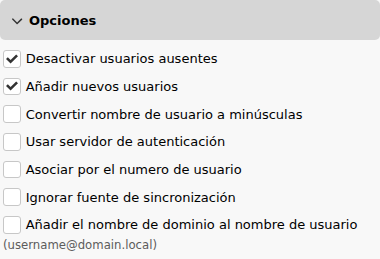
|
Opción |
Descripción |
|---|---|
|
Desactivar usuarios que faltan |
Desactiva a los usuarios importados anteriormente desde esta fuente cuando ya no aparecen en los resultados de la sincronización. |
|
Añadir nuevos usuarios |
Importa nuevos usuarios del directorio. Cuando está desactivada, la sincronización actualiza los usuarios de MyQ que coincidan, pero no crea cuentas. |
|
Convertir el nombre de usuario a minúsculas |
Convierte los nombres de usuario importados a minúsculas, lo que evita que se creen cuentas de MyQ distintas únicamente por diferencias en mayúsculas y minúsculas. |
|
Utilizar servidor de autenticación |
Asigna el servidor LDAP de origen como servidor de autenticación para los usuarios sincronizados. La autenticación mediante nombre de usuario y contraseña se realiza entonces a través de LDAP en lugar de la base de datos de MyQ. |
|
Emparejar por número personal |
Utiliza un número personal sincronizado para asociar una identidad del directorio a una cuenta de MyQ existente. Esto permite conservar la cuenta existente cuando cambia su nombre de usuario. |
|
Ignorar la fuente de sincronización |
Permite que esta fuente tenga en cuenta y actualice a los usuarios coincidentes, independientemente de la fuente que los haya creado o importado originalmente. |
|
Añadir el nombre de dominio al nombre de usuario |
Almacena los nombres de usuario en un formato con dominio, como |
Emparejar por número personal
Utilice la opción Emparejar por número personal cuando un número personal estable deba identificar a la misma persona tras un cambio de nombre de usuario.
Por ejemplo, si el nombre de usuario del directorio cambia de cat.stevens a yusuf.islam, MyQ puede actualizar la cuenta existente en lugar de crear otra, siempre que ambas identidades tengan el mismo número personal único.
Antes de activar esta opción, confirme que los números personales:
-
Estén rellenados para todos los usuarios pertinentes
-
Únicos en todo el ámbito de sincronización
-
Estables a lo largo de todo el ciclo de vida del usuario
-
No se reasignen nunca a otra persona
Ignorar fuente de sincronización
De forma predeterminada, una fuente de sincronización actualiza a los usuarios asociados a dicha fuente. Si otra fuente ya posee un nombre de usuario o alias coincidente, MyQ puede notificar un conflicto en lugar de actualizar a ese usuario.
Active la opción Ignorar fuente de sincronización cuando la sincronización actual deba actualizar a los usuarios coincidentes, independientemente de su fuente de sincronización original.
Esto puede resultar útil durante las migraciones o cuando varias fuentes gestionan intencionadamente el mismo conjunto de usuarios. Sin embargo, modifica el ámbito de usuarios a los que puede afectar la sincronización de usuarios.
Utilice la opción Ignorar fuente de sincronización junto con Desactivar usuarios ausentes únicamente cuando la fuente LDAP actual sea la fuente de referencia para todos los usuarios afectados. Si se activan ambas opciones, los usuarios importados o creados a través de otras fuentes podrán desactivarse cuando no figuren en los resultados actuales de LDAP.
Filtro
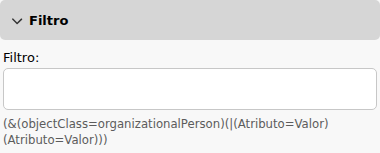
Utilice un filtro LDAP para restringir qué objetos del directorio se importan. Si el campo está vacío, MyQ aplica el filtro predeterminado para el tipo de fuente LDAP seleccionado.
|
Ejemplo de filtro |
Coincide con |
|---|---|
|
|
Todos los objetos. |
|
|
Todos los objetos de usuario excepto |
|
|
Todos los objetos cuyo apellido comience por |
|
|
Objetos de contacto cuyo apellido sea |
El comodín * se puede utilizar con atributos de tipo cadena. Los atributos de nombre distinguido, como memberOf, no admiten la coincidencia parcial con comodines y deben compararse utilizando el valor completo.
Por ejemplo:
(memberOf=CN=Print Users,OU=Groups,DC=example,DC=com)
Escapar caracteres especiales
Cuando un carácter especial forme parte del valor de un atributo, en lugar de formar parte de la sintaxis del filtro LDAP, debe escaparse de la siguiente manera:
|
Carácter |
Forma escapada |
|---|---|
|
|
|
|
|
|
|
|
|
|
|
|
|
|
|
|
|
|
Transformación
Una transformación de expresiones regulares puede analizar o reformatear los valores del directorio antes de que MyQ los almacene.
Utilice las transformaciones cuando, por ejemplo:
-
Se almacenan varios identificadores en un mismo atributo.
-
Sea necesario eliminar un prefijo o un sufijo.
-
Se deba dividir un valor de origen en propiedades de MyQ independientes.
-
Se debe normalizar un identificador al formato utilizado para la detección de trabajos o la autenticación.
Grupos
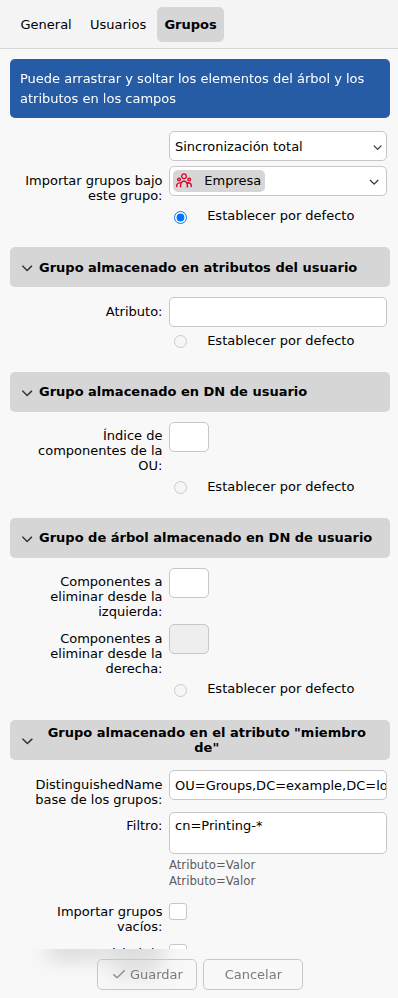
Utilice la pestaña Grupos para importar grupos de directorio y definir cómo se representan en MyQ.
La pestaña Grupos determina la estructura y la pertenencia a los grupos. No determina qué usuarios se importan; el ámbito de los usuarios se configura en la pestaña Usuarios.
Configuración general de grupos
|
Configuración |
Descripción |
|---|---|
|
No cambiar el grupo predeterminado |
Evita que la sincronización modifique el grupo de contabilidad predeterminado existente de un usuario. |
|
Importar grupos bajo este grupo |
Coloca todos los grupos importados por esta fuente bajo un grupo de MyQ seleccionado. |
|
Nivel de sincronización |
Determina cómo afectan los cambios en la pertenencia a grupos del directorio a las pertenencias existentes en MyQ. |
Un usuario puede pertenecer a varios grupos, pero solo uno de ellos puede ser su grupo de contabilidad predeterminado. La actividad de impresión, copia y escaneo se contabiliza en este grupo cuando se utiliza la contabilidad basada en grupos.
Nivel de sincronización de grupos
|
Nivel |
Comportamiento |
|---|---|
|
Sincronización completa |
La pertenencia a grupos en MyQ sigue el directorio. Los usuarios se añaden y se eliminan de los grupos a medida que cambian sus pertenencias en el directorio. |
|
Sincronizar si no está vacío |
Sincroniza las pertenencias al directorio evitando que el usuario se quede sin ningún grupo. |
|
Añadir nuevo |
Añade nuevas pertenencias al directorio. Las pertenencias eliminadas del directorio permanecen en MyQ. |
Grupos almacenados en un atributo de usuario
Utilice este método cuando un atributo de usuario contenga el nombre del grupo o los valores a partir de los cuales deba crearse el nombre del grupo.
Introduzca el nombre del atributo o arrástrelo desde el navegador LDAP.
Se pueden combinar varios atributos. Por ejemplo:
%attribute1%_%attribute2%
Si los atributos contienen Prague y Sales, MyQ crea el grupo:
Prague_Sales
Utilice barras verticales para crear una jerarquía:
%attribute1%|%attribute2%
El resultado es el siguiente:
Prague > Sales
Active la opción Establecer como predeterminado para que el grupo resultante sea el grupo de contabilidad predeterminado del usuario.
Grupo almacenado en el DN del usuario
Utilice este método para derivar un grupo a partir de un componente de unidad organizativa del nombre distinguido del usuario.
Por ejemplo:
CN=Anna Novak,OU=Sales,OU=Prague,DC=example,DC=com
Los componentes de la unidad organizativa se cuentan de derecha a izquierda:
|
Componente de la unidad organizativa |
Índice |
|---|---|
|
|
1 |
|
|
2 |
Para importar Sales como grupo, establezca el índice del componente de la unidad organizativa (OU) en 2.
Active la opción Establecer como predeterminado para que el grupo importado sea el grupo de contabilidad predeterminado del usuario.
Árbol de grupos almacenado en el DN del usuario
Utilice este método para reproducir una jerarquía de unidades organizativas a partir del nombre distinguido del usuario.
Por ejemplo:
CN=Anna Novak,OU=Sales,OU=Prague,DC=example,DC=com
Para derivar la jerarquía:
Prague > Sales
Elimine:
-
el componente de usuario de la izquierda:
CN=Anna Novak -
Los componentes de dominio de la derecha:
DC=example,DC=com
Configure las opciones Eliminar de la izquierda y Eliminar de la derecha según el número de componentes que deban excluirse.
Se debe eliminar al menos un componente de cada lado.
Active la opción Establecer como predeterminado para que el grupo de menor nivel de la jerarquía importada sea el grupo de contabilidad predeterminado del usuario. En este ejemplo, el grupo predeterminado sería Sales.
Grupos almacenados en el atributo memberOf
Utilice este método para importar grupos de seguridad o de distribución a los que hace referencia el atributo memberOf del usuario.
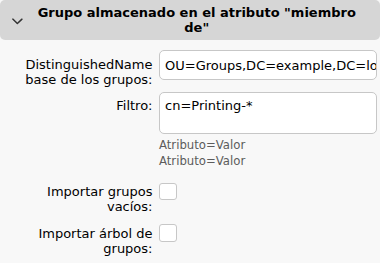
Especifique un DN base de grupos para restringir qué grupos se tienen en cuenta. MyQ ignora los grupos que se encuentran fuera de este DN base.
No es necesario que el DN base de los grupos pertenezca a la misma unidad organizativa que el DN base de los usuarios.
Dado que memberOf puede contener varios grupos, la opción Establecer como predeterminado no está disponible para este método.
Configure las siguientes opciones cuando sea necesario:
|
Opción |
Descripción |
|---|---|
|
Filtro |
Restringe los grupos importados mediante condiciones del tipo |
|
Importar grupos vacíos |
Importa grupos desde el DN base de grupos, incluso cuando ningún usuario sincronizado haga referencia a ellos a través de |
|
Importar árbol de grupos |
Conserva la estructura jerárquica de grupos del directorio. Cuando está desactivada, los grupos se importan como grupos independientes y planos. |
Por ejemplo:
cn=*Print*
Esto admite grupos cuyo nombre común contenga Print.
Ejecute y valide la sincronización
Ejecute la fuente manualmente antes de programarla.
-
Utilice un DN base restringido o un filtro para la prueba inicial siempre que sea posible.
-
Mantenga desactivada la opción Desactivar usuarios que faltan.
-
Ejecute la sincronización.
-
Revise su registro y los conflictos detectados.
-
Compruebe los usuarios importados, las propiedades, los grupos, las pertenencias a grupos y los grupos de contabilidad predeterminados.
-
Compruebe la propiedad de los trabajos y la autenticación de usuarios, según corresponda.
-
Amplíe el alcance únicamente una vez que los resultados sean correctos.
-
Habilite la desactivación de usuarios solo después de confirmar a qué cuentas afectará.
-
Programe una sincronización periódica.