
Conecte MyQ X a Microsoft Entra ID a través de la API de Microsoft Graph para realizar la sincronización de usuarios y grupos, y para realizar la autenticación de los usuarios de MyQ con su identidad de Microsoft. La conexión se puede utilizar para:
-
sincronizar usuarios y grupos desde Microsoft Entra ID
-
autenticar a los usuarios mediante Microsoft Entra ID
-
Iniciar sesión con Microsoft
-
Inicio de sesión único (SSO) sin interrupciones con el Cliente de Escritorio MyQ
Puede crear automáticamente la aplicación de Microsoft necesaria desde MyQ, o bien conectar MyQ a un registro de aplicación que gestione manualmente.
Microsoft Entra ID, OneDrive para la Empresa y SharePoint Online pueden utilizar la misma aplicación registrada manualmente. Si tiene previsto utilizar estas integraciones conjuntamente, configure la aplicación con los permisos combinados que requieran.
Crear una conexión con Microsoft Entra ID
-
Vaya a MyQ > Configuración > Conexiones.
-
Haga clic en Añadir y seleccione Microsoft Entra ID de la lista.
-
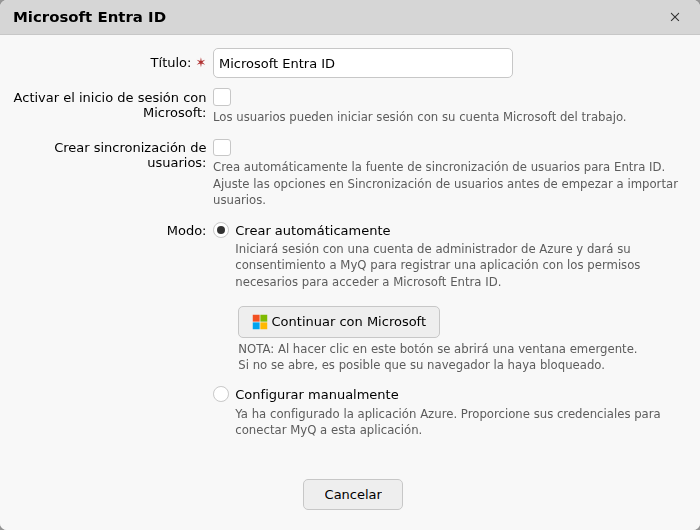
Introduzca un título para su conexión y seleccione el modo que prefiera:
-
Crear automáticamente: MyQ X configura la aplicación de Entra necesaria para acceder a la información de los usuarios de Entra ID.
-
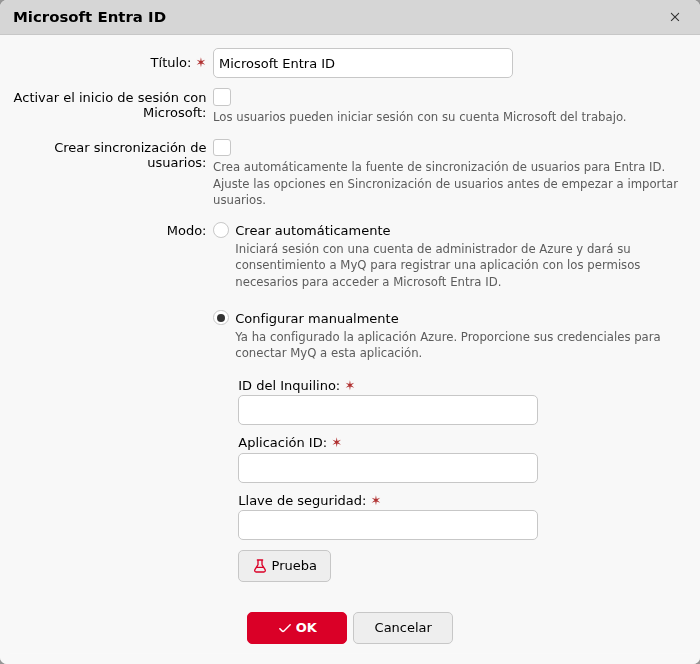
Configurar manualmente: configure la aplicación Entra de forma manual. Seleccione esta opción si desea gestionar todos los aspectos de la configuración de la integración.
-
-
Pase a la sección correspondiente más abajo.
Crear automáticamente
Durante la configuración, inicie sesión con una cuenta de Microsoft que pueda otorgar los permisos necesarios para crear y configurar la aplicación conector.
INCLUDE_START: "(v2) Microsoft Entra App Reference" | ID: 3126001665 | Type: excerpt | Excerpt: "ms-entra-registration-models" | Depth: 0
|
Integración |
Configuración |
Modelo de registro |
Secreto de cliente |
Flujo público del cliente |
|---|---|---|---|---|
|
Microsoft Entra ID / Microsoft Graph |
Automático o manual |
Compartido o dedicado |
Sí |
No |
|
OneDrive para la Empresa |
Automático o manual |
Compartido con Entra ID/SharePoint, o dedicado |
Sí |
No |
|
SharePoint Online |
Automático o manual |
Compartido con Entra ID/OneDrive, o dedicado |
Sí |
No |
|
Exchange Online |
Manual |
Dedicado |
No |
Sí |
|
Impresión universal |
Manual |
Dedicado |
No |
Sí |
MyQ crea la aplicación de conexión y la configura con los permisos de ejecución necesarios para la integración seleccionada. Complete el proceso de autorización de Microsoft y guarde la conexión.
También puede crear la fuente de sincronización de usuarios correspondiente y habilitar la opción Iniciar sesión con Microsoft durante la configuración.
Véase también: Automatic Microsoft Entra App Registration
Configuración manual
Seleccione Configurar manualmente si su organización gestiona directamente los registros de aplicaciones de Microsoft Entra. Puede utilizar el mismo registro de aplicación para Microsoft Entra ID, OneDrive para la Empresa y SharePoint Online, o bien una aplicación específica para cada servicio. La aplicación compartida debe contener los permisos requeridos por todas las integraciones que la utilicen.
Véase Manual Microsoft Entra App Registration.
|
Integración |
Configuración |
Modelo de registro |
Secreto de cliente |
Flujo público del cliente |
|---|---|---|---|---|
|
Microsoft Entra ID / Microsoft Graph |
Automático o manual |
Compartido o dedicado |
Sí |
No |
|
OneDrive para la Empresa |
Automático o manual |
Compartido con Entra ID/SharePoint, o dedicado |
Sí |
No |
|
SharePoint Online |
Automático o manual |
Compartido con Entra ID/OneDrive, o dedicado |
Sí |
No |
|
Exchange Online |
Manual |
Dedicado |
No |
Sí |
|
Impresión universal |
Manual |
Dedicado |
No |
Sí |
A continuación, introduzca la información de su aplicación de Microsoft Entra en MyQ y guarde la conexión.
-
Título: un título para la conexión.
-
ID del directorio (inquilino): el ID del directorio de su aplicación de Entra.
-
ID de la aplicación (cliente): el ID de su aplicación de Entra.
-
Clave de seguridad: el secreto de cliente de la aplicación de Entra.
Configurar la sincronización de usuarios
La creación de la conexión de Entra ID no implica, por sí misma, la importación de usuarios.
Para sincronizar usuarios y grupos, cree una fuente de sincronización de Microsoft Entra ID en MyQ > Configuración > Sincronización de usuarios y seleccione la conexión que haya creado.
Véase también: Sincronización de usuarios desde Microsoft Entra ID
Configurar la autenticación
Para autenticar a los usuarios con Microsoft Entra ID, configure el servidor de autenticación correspondiente y asócielo a la conexión de Entra ID.
En función de su entorno, también puede utilizar:
-
Iniciar sesión con Microsoft
-
Inicio de sesión único (SSO) sin interrupciones para el Cliente de Escritorio MyQ
Los ámbitos de autenticación y los URI de redireccionamiento necesarios se enumeran por separado.
Véase también: Microsoft Entra App Reference
Reautorización de la conexión de Entra ID
Utilice la opción Reautorizar para repetir el proceso de autorización de Microsoft para una conexión existente.
La reautorización permite:
-
completar el consentimiento del administrador que no se concedió durante la configuración inicial
-
crear un nuevo secreto de cliente
-
recrear una aplicación empresarial eliminada
-
cambiar la configuración de la conexión de automática a manual
La reautorización actualiza la aplicación empresarial existente siempre que esta siga presente. No crea un duplicado.
Para volver a autorizar, haga clic con el botón derecho del ratón en la conexión. Se abrirá el cuadro de diálogo Crear conexión. Puede repetir todos los pasos para crear un nuevo secreto para la conexión existente.
Varios inquilinos de Microsoft Entra
MyQ puede conectarse a varios inquilinos de Microsoft Entra. Cree una conexión independiente para cada inquilino y asigne la fuente de sincronización y la configuración de autenticación adecuadas a cada conexión.
Próximos pasos
Ya está listo para configurar la sincronización y la autenticación a través de Microsoft Entra ID con Microsoft Graph.