
La interfaz web de MyQ es el punto de acceso central tanto para los administradores como para los usuarios.
Los administradores utilizan la interfaz para configurar y gestionar el sistema MyQ. Los usuarios estándar tienen acceso a un conjunto limitado de funciones de autoservicio, como gestionar su cuenta y su PIN, consultar sus trabajos, cargar archivos para imprimir, comprobar el estado de su crédito o cuota y acceder a los informes a su disposición.
Se pueden delegar funciones administrativas adicionales a usuarios o grupos seleccionados mediante derechos de acceso. Esto permite a las organizaciones conceder acceso controlado a funciones específicas, como la gestión de impresoras, trabajos, usuarios, informes o crédito, sin otorgar privilegios completos de administrador.
En esta sección se explica cómo acceder a la interfaz web de MyQ y se presentan su navegación principal, el panel de control de la página de inicio, las opciones de configuración inicial y los registros del sistema.
Acceso a la interfaz web de MyQ
Para acceder a la interfaz web de MyQ, ábrala en un navegador web compatible e inicie sesión con su cuenta de MyQ. Los menús y funciones disponibles dependen de los derechos asignados a su cuenta.
-
Abra su navegador web e introduzca la dirección web:
https://hostname:port
, dondehostnamerepresenta la dirección IP o el nombre de host de su MyQ Print Server yportes el puerto de acceso configurado (predeterminado: 443). -
En la pestaña Inicio de MyQ Easy Config, haga clic en el enlace MyQ Web Administrator de la sección MyQ Web Administrator.
-
Abra la aplicación MyQ Web Administrator. Encontrará esta aplicación en la pantalla Aplicaciones en las siguientes versiones y posteriores: Windows 10, Windows Server 2019.
Inicie sesión como administrador
Introduzca el nombre de administrador de MyQ (*admin) y la contraseña que haya establecido en la aplicación MyQ Easy Config y, a continuación, haga clic en Iniciar sesión. Si aún no ha cambiado la contraseña predeterminada (no recomendado), introduzca la predeterminada: 1234.
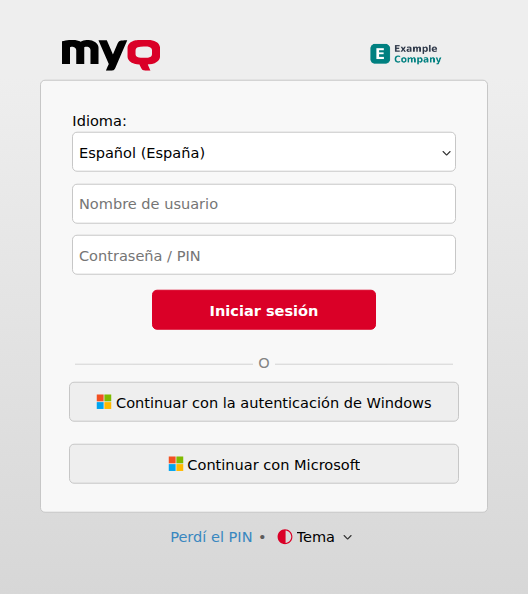
En el menú desplegable situado en la parte superior de la ventana de inicio de sesión, puede seleccionar su idioma preferido.
Antes de iniciar sesión, puede hacer clic en Tema para elegir el tema de la interfaz. Las opciones son: Sincronizar con el sistema operativo, Azul, Rojo (Predeterminado), Oscuro y Alto contraste.
Haga clic en PIN perdido y se le redirigirá a una ventana en la que podrá introducir su correo electrónico para recibir un código de restablecimiento del PIN o, si ya dispone del código, puede introducirlo y restablecer su PIN.