Las plantillas controlan las acciones que realiza ScannerVision. Determinan de dónde proceden los documentos, qué procesamiento se les aplica y dónde terminan finalmente. Se pueden definir varias plantillas y asignarlas a usuarios y grupos.
Para añadir una nueva plantilla:
-
Abra el motor de procesamiento de ScannerVision y haga clic en Plantillas en el panel de navegación.
-
Haga clic en Añadir flujo de trabajo en el menú superior.
-
Asigne un nombre a la nueva plantilla y márquela como Habilitada.
-
Haga clic en Aplicar configuración en el menú superior.
-
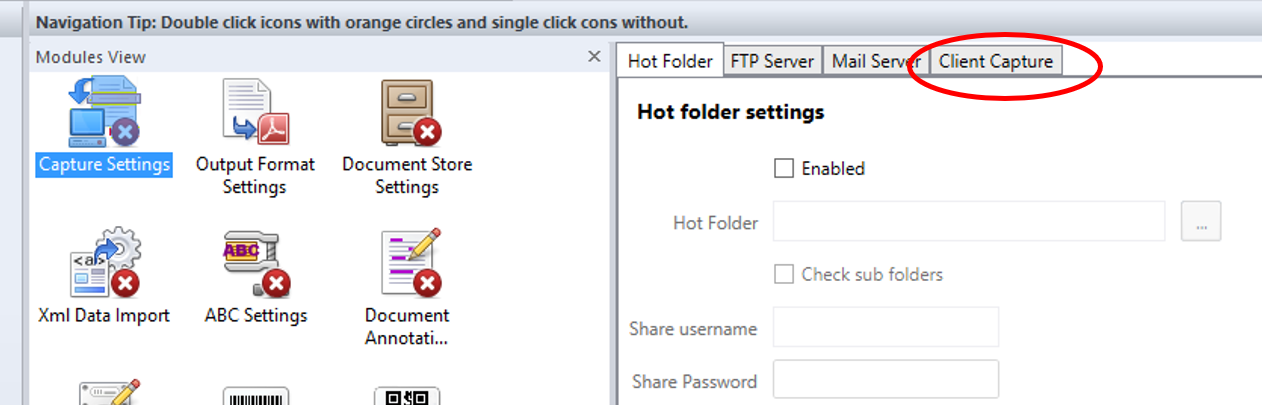
Una vez guardada, haga doble clic en la nueva plantilla. En la pestaña derecha de la ventana, seleccione Captura del cliente.
-
En la pestaña Captura de clientes, marque la casilla Habilitado. Ahora podrá editar la configuración de la plantilla.
Añadir preguntas a una plantilla
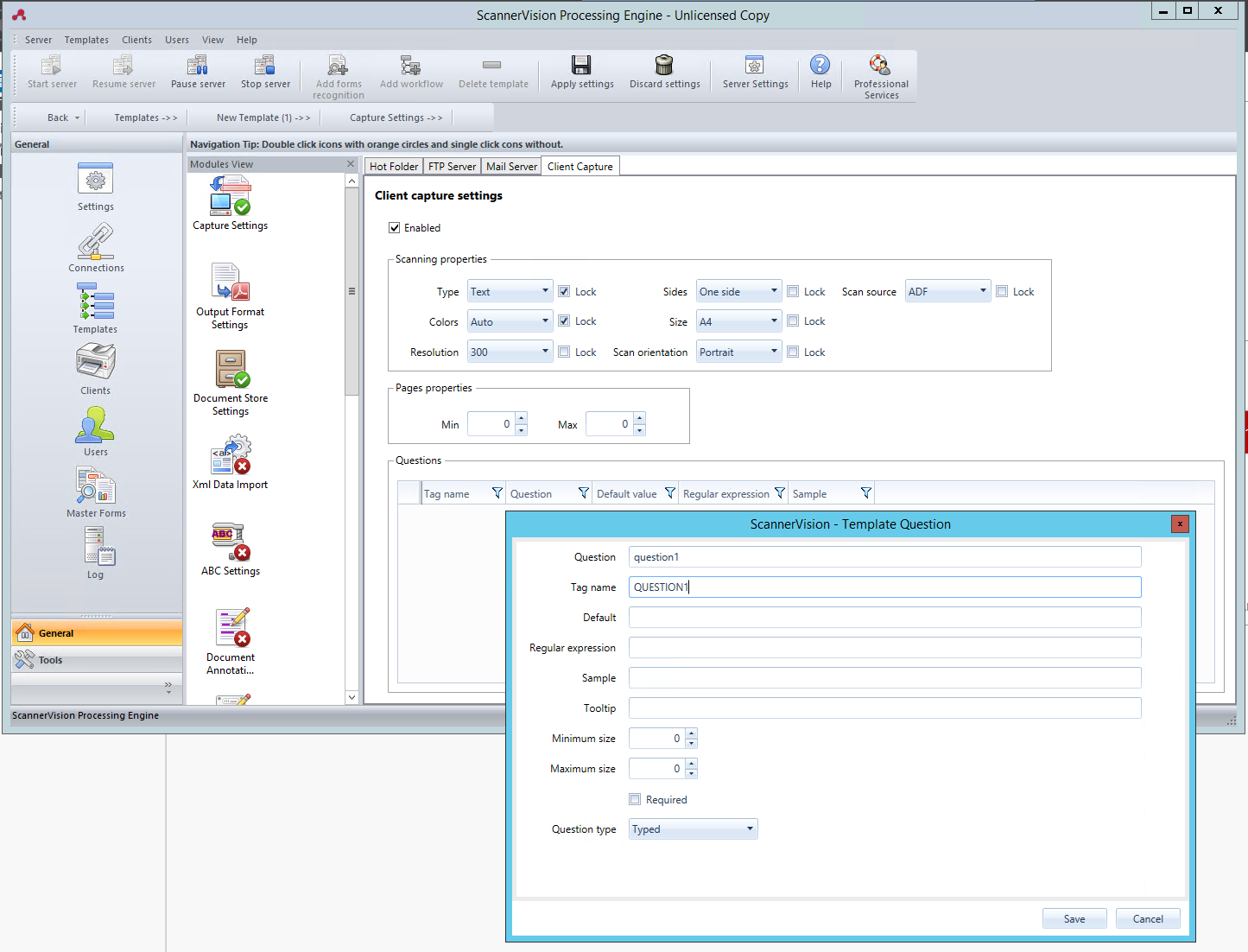
Las preguntas se utilizan para recopilar la información necesaria de los documentos. Para añadir una nueva pregunta a una plantilla, en la pestaña Captura de cliente:
-
Haga clic con el botón derecho del ratón en el área Preguntas.
-
Seleccione Añadir pregunta.
-
En la nueva ventana Pregunta de plantilla, rellene los campos Pregunta, Nombre de la etiqueta y Texto predeterminado, así como cualquier otro campo opcional.
-
En Tipo de pregunta, seleccione Escrita.
-
Haga clic en Guardar.
Cómo añadir una lista de selección a una pregunta
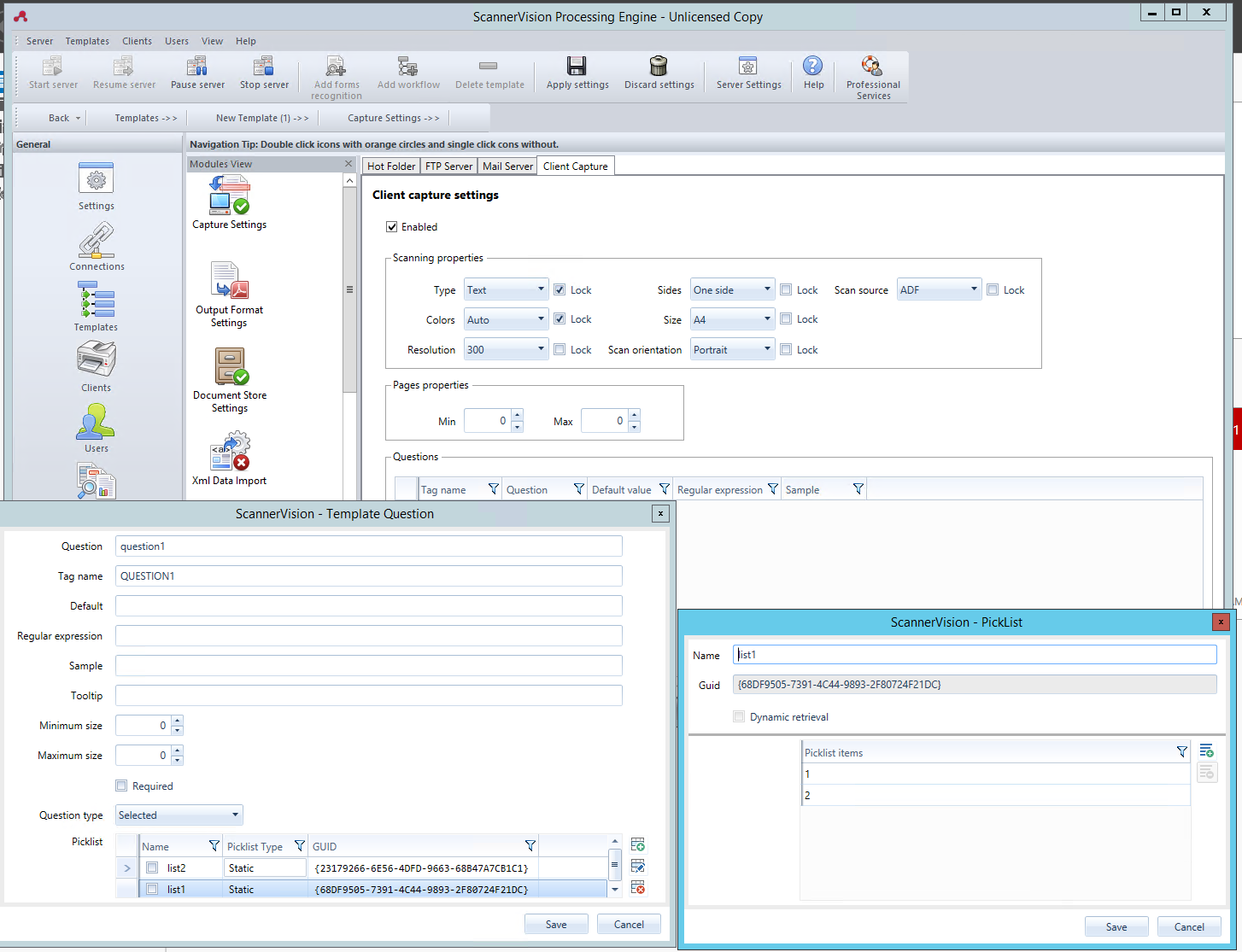
Se puede añadir una lista de selección a una pregunta dentro de una plantilla, siempre que el tipo de pregunta seleccionado sea Escrita. Para añadir una lista de selección:
-
Haga clic en el botón Añadir lista de selección situado a la derecha.
-
Una vez allí, seleccione Estática como tipo de lista de selección.
-
En la ventana Lista de selección, introduzca un nombre para la lista de selección.
-
Añada elementos a la lista de selección pulsando el botón + situado a la derecha.
-
Haga clic en Guardar.
-
Una vez guardada, seleccione la(s) lista(s) de selección que se mostrarán para esta pregunta y haga clic en Guardar.