
Conecte MyQ X a Microsoft Exchange Online para utilizar un buzón de Exchange Online para los servicios de correo electrónico de MyQ.
La conexión se puede utilizar para:
-
enviar correos electrónicos del sistema MyQ a través de Exchange Online
-
enviar documentos escaneados por correo electrónico
-
recibir trabajos de impresión a través de Jobs via Email
Microsoft Exchange Online requiere un registro de aplicación específico de Microsoft Entra. No reutilice el registro de aplicación utilizado para Microsoft Entra ID, OneDrive para la Empresa o SharePoint Online.
Si MyQ va a enviar correos electrónicos a través de Exchange Online, debe habilitarse SMTP AUTH para el inquilino de Exchange Online y para el buzón de correo utilizado por MyQ. Si SMTP AUTH está deshabilitado, MyQ no podrá enviar correos electrónicos a través de la conexión.
Para obtener información sobre cómo habilitar SMTP AUTH, consulte la documentación de Microsoft Exchange Online.
Configure la aplicación de Microsoft
Configure el registro de aplicación específico para Microsoft Exchange Online tal y como se describe en Set up Microsoft Exchange Online.
La aplicación utiliza permisos delegados y está autorizada por la cuenta de Microsoft del buzón de correo que utilizará MyQ.
No se requiere ningún secreto de cliente.
|
Integración |
Configuración |
Modelo de registro |
Secreto de cliente |
Flujo público del cliente |
|---|---|---|---|---|
|
Microsoft Entra ID / Microsoft Graph |
Automático o manual |
Compartido o dedicado |
Sí |
No |
|
OneDrive para la Empresa |
Automático o manual |
Compartido con Entra ID/SharePoint, o dedicado |
Sí |
No |
|
SharePoint Online |
Automático o manual |
Compartido con Entra ID/OneDrive, o dedicado |
Sí |
No |
|
Exchange Online |
Manual |
Dedicado |
No |
Sí |
|
Impresión universal |
Manual |
Dedicado |
No |
Sí |
Crear la conexión con Exchange Online
Vaya a MyQ > Configuración > Conexiones, haga clic en Añadir y seleccione Microsoft Exchange Online.
Introduzca:
-
Título: un nombre para la conexión.
-
ID de directorio (inquilino): el ID de inquilino de la aplicación de Microsoft Entra.
-
ID de la aplicación (cliente): el ID de cliente de la aplicación de Microsoft Entra.
Guarde la conexión. A continuación, autorice al usuario del buzón.
Autorizar al usuario del buzón
Una vez creada la conexión, MyQ muestra un código de autorización de dispositivo de Microsoft y un enlace a la página de inicio de sesión de Microsoft. Abra el enlace e introduzca el código que se muestra.
Inicie sesión con la cuenta de Microsoft propietaria del buzón que utilizará MyQ.
Por ejemplo, si MyQ va a enviar correos electrónicos desde print@example.com, autorice la conexión iniciando sesión como print@example.com.
Una vez completada la autorización, Microsoft Exchange Online quedará conectado a MyQ.
La conexión no se podrá utilizar hasta que se haya completado esta autorización. El código de autorización tiene una validez limitada.
Microsoft Exchange Online ya está conectado a MyQ y está listo para utilizarse en la pestaña Configuración de red, como servidor SMTP de salida, y en la pestaña Configuración de trabajos, en Trabajos por correo electrónico, como servidor POP3 o IMAP.
Enviar el escaneo como el usuario que ha iniciado sesión
Si ha configurado MyQ > Configuración > Escaneo y OCR - Ajustes predeterminados de un correo electrónico con escaneo - Remitente, el buzón autenticado en MyQ debe tener un permiso Enviar como para todos los usuarios.
Si selecciona enviar correos electrónicos como remitente predeterminado, este cambio no es necesario.
-
Inicie sesión en el Centro de administración de Exchange.
-
Vaya a Buzones de correo y seleccione todos los usuarios.
-
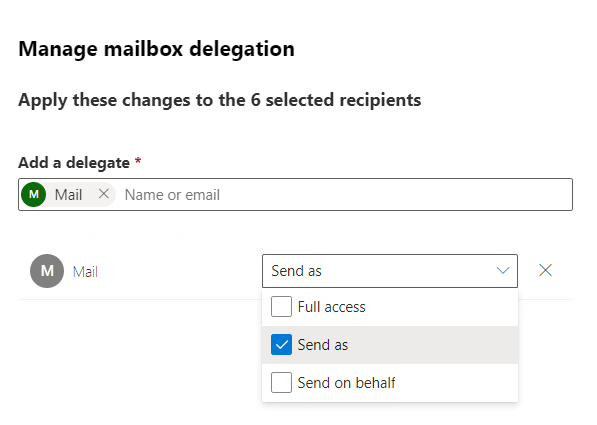
Haga clic en Delegación de buzones.
-
Seleccione el buzón que pasó por la autenticación en MyQ al crear el conector de MS Exchange Online (visible en MyQ > Configuración > Conexiones).
-
Seleccione el permiso Enviar como.
-
Haga clic en Guardar.
Al buzón de correo seleccionado para los correos electrónicos salientes se le han asignado ahora los derechos para enviar documentos escaneados en nombre del usuario que los escaneó.