
Conecte MyQ X a SharePoint Online para que el almacenamiento en la nube de SharePoint esté disponible para los flujos de trabajo de impresión y escaneo de MyQ compatibles.
SharePoint Online puede utilizar el mismo registro de aplicación de Microsoft Entra que Microsoft Entra ID y OneDrive para la Empresa, o bien un registro de aplicación específico.
Elija el modelo de acceso a SharePoint
MyQ admite dos formas de acceder a SharePoint Online.
Acceso a nivel de aplicación
Con el acceso a nivel de aplicación, MyQ accede a SharePoint utilizando los permisos concedidos a la aplicación, en lugar de los permisos de los usuarios individuales.
Los usuarios de MyQ no necesitan disponer de cuentas de Microsoft ni estar sincronizados con Microsoft Entra ID.
Importante: Todos los usuarios de MyQ que utilicen esta conexión recibirán el mismo acceso a SharePoint que se ha concedido a la aplicación. No se aplican los permisos individuales de Microsoft o SharePoint, por lo que es posible que los usuarios puedan acceder a archivos a los que no podrían acceder con su propia cuenta de Microsoft.
Utilice este modelo únicamente cuando un acceso a SharePoint uniforme y gestionado de forma centralizada resulte adecuado para los usuarios que pueden acceder al flujo de trabajo de MyQ.
Acceso individual de los usuarios
Con el acceso a nivel de aplicación desactivado, cada usuario debe conectarse a su almacenamiento de SharePoint Online desde la interfaz web de MyQ utilizando su cuenta de Microsoft.
Una vez que el usuario ha iniciado sesión, MyQ almacena un token de acceso para dicho usuario. A continuación, las operaciones de SharePoint se realizan en nombre del usuario individual, y el acceso a los sitios y archivos se rige por los permisos asignados a su cuenta de Microsoft. Esto proporciona un control de acceso más detallado y preserva los permisos existentes de SharePoint Online de la organización.
Utilice este modelo cuando el acceso a través de MyQ deba ajustarse a los permisos de los usuarios individuales de Microsoft.
Añada la conexión a SharePoint Online
Vaya a MyQ > Configuración > Conexiones, haga clic en Añadir y seleccione SharePoint Online.
Introduzca un título para la conexión y elija cómo se configura la aplicación de Microsoft:
-
Crear automáticamente
-
Configurar manualmente
Crear automáticamente
Seleccione Crear automáticamente para que MyQ cree y configure la aplicación empresarial necesaria en su inquilino de Microsoft Entra.
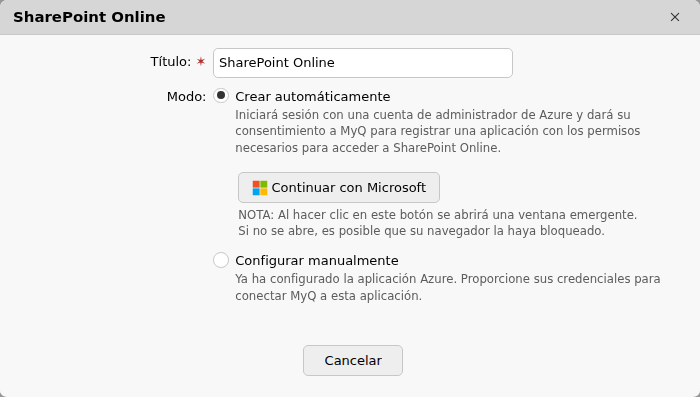
Siga el proceso de autorización de Microsoft y, a continuación, guarde la conexión.
La configuración automática establece el acceso a SharePoint Online para toda la aplicación. Los usuarios individuales no necesitan vincular sus cuentas de Microsoft a MyQ.
Véase también: Automatic Microsoft Entra App Registration
Configuración manual
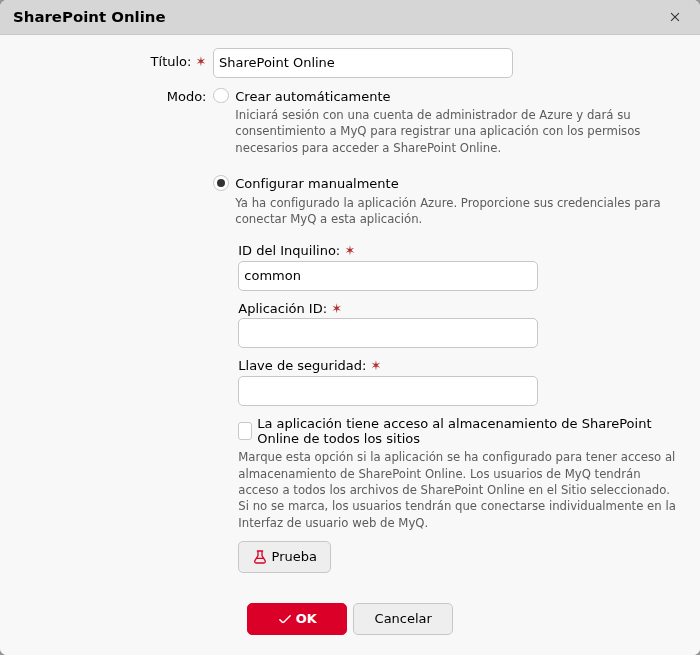
Seleccione Configurar manualmente si su organización gestiona directamente los registros de aplicaciones de Microsoft Entra. Puede utilizar el mismo registro de aplicación para Microsoft Entra ID, OneDrive para la Empresa y SharePoint Online, o bien una aplicación específica para cada servicio. La aplicación compartida debe contener los permisos requeridos por todas las integraciones que la utilicen.
Consulte Manual Microsoft Entra App Registration.
SharePoint Online requiere los siguientes permisos:
INCLUDE_START: "(v2) Microsoft Entra App Reference" | ID: 3126001665 | Type: excerpt | Excerpt: "ms-entra-registration-models" | Depth: 0
|
Integración |
Configuración |
Modelo de registro |
Secreto de cliente |
Flujo de cliente público |
|---|---|---|---|---|
|
Microsoft Entra ID / Microsoft Graph |
Automático o manual |
Compartido o dedicado |
Sí |
No |
|
OneDrive para la Empresa |
Automático o manual |
Compartido con Entra ID/SharePoint, o dedicado |
Sí |
No |
|
SharePoint Online |
Automático o manual |
Compartido con Entra ID/OneDrive, o dedicado |
Sí |
No |
|
Exchange Online |
Manual |
Dedicado |
No |
Sí |
|
Impresión universal |
Manual |
Dedicado |
No |
Sí |
Introduzca los siguientes datos en MyQ:
-
Título: introduzca un título para la conexión.
-
ID del directorio (inquilino): el ID del directorio de su aplicación Entra. En la mayoría de los casos, el ID del directorio (inquilino) puede dejarse en
common. -
ID de la aplicación (cliente): el ID de su aplicación Entra.
-
Clave de seguridad: el secreto de cliente de la aplicación Entra.
-
La aplicación tiene acceso al almacenamiento de SharePoint Online de todos los sitios: seleccione esta opción para obtener acceso a toda la aplicación. Si esta opción está desactivada, los usuarios deberán conectar ellos mismos su cuenta de SharePoint Online.
Guarde la conexión.
Vuelva a autorizar la conexión a SharePoint Online
Utilice la opción Reautorizar para repetir el proceso de autorización de Microsoft para una conexión existente.
La reautorización permite:
-
completar el consentimiento del administrador que no se concedió durante la configuración inicial
-
crear un nuevo secreto de cliente
-
recrear una aplicación empresarial eliminada
-
cambiar la configuración de la conexión de automática a manual
La reautorización actualiza la aplicación empresarial existente siempre que esta siga presente. No crea un duplicado.
Para volver a autorizar, haga clic con el botón derecho del ratón sobre la conexión. Se abrirá el cuadro de diálogo Crear conexión. Puede repetir todos los pasos para crear un nuevo secreto para la conexión existente.
Próximos pasos
Cuando se configura una conexión de SharePoint Online, puede establecerla como origen de Easy Print o como destino de Easy Scan en las acciones del Terminal.
Una misma conexión puede admitir varias acciones del Terminal. En la configuración de las acciones del Terminal, puede controlar el almacenamiento mediante las siguientes opciones: todos los sitios de SharePoint disponibles (multisitio), un único sitio, solo los sitios a los que sigue el usuario, exploración de carpetas o una carpeta específica dentro de un sitio.