
En la pestaña «Configuración de red», puede gestionar la comunicación de red entre el servidor MyQ y otras partes de la solución MyQ.
Se divide en las siguientes secciones:
General, Certificados, Servidor SMTP saliente, Servidor SMTP de MyQ, Servidor FTP de MyQ, Cliente Móvil MyQ X, Servidor proxy HTTP, Gestión del cortafuegos y Servidor PM.
General
En esta sección, puedes ver la versión mínima actual de TLS (1.2) que afecta a las comunicaciones de MyQ (proxy HTTP, SMTP, IPPS, LPR). Puedes modificar la configuración de seguridad en el config.ini archivo si desea cambiar esta configuración.
En el campo Nombre de host de este servidor, debe introducir el nombre de host del servidor de impresión MyQ. Este nombre de host lo utilizan los componentes externos del sistema MyQ, como los terminales integrados o el Cliente de Escritorio MyQ, para comunicarse con el servidor MyQ.
Durante la configuración remota, el nombre de host del servidor debe ser un nombre de host válido o una dirección IP. Una actualización de licencias podría cambiar el nombre de host a «myq.local». En ese caso, la configuración remota fallará y se mostrará un mensaje de error.
Certificados
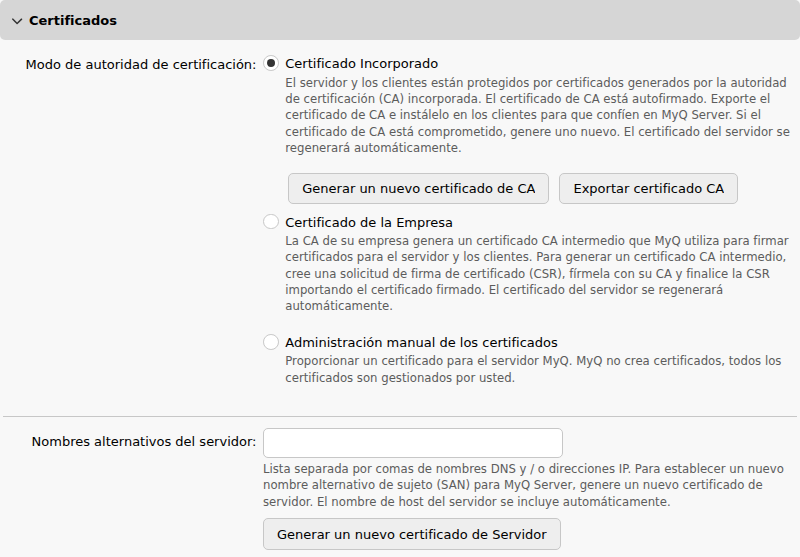
En esta sección, puede elegir cómo se gestionan sus certificados de seguridad.
MyQ ofrece tres modos diferentes de gestión de certificados:
-
Autoridad de certificación integrada: este es el modo predeterminado para las nuevas instalaciones. MyQ crea un certificado de CA autofirmado y lo utiliza para firmar los certificados del servidor y de los clientes. La clave pública del certificado de CA se puede exportar (haz clic en Exportar certificado de CA) para instalarla en los clientes, de modo que estos confíen en el servidor MyQ.
-
Autoridad de certificación de la empresa: la CA de su empresa genera un certificado de CA intermedio que MyQ utiliza para firmar los certificados del servidor MyQ y de los clientes. Para generar un certificado de CA intermedio, haz clic en Crear CSR para crear una solicitud de firma de certificado (CSR), fírmala con tu CA y haz clic en Finalizar CSR para completar la CSR importando el certificado firmado. Si el certificado de CA intermedio no contiene un certificado raíz de CA en su cadena, se le pedirá al administrador que cargue también la clave pública del certificado raíz de CA (aparecerá el botón Importar certificado raíz de CA).
-
Gestión manual de certificados: facilite un certificado para el servidor MyQ. MyQ no crea certificados; todos los certificados los gestiona usted. Haga clic en Importar certificado del servidor para cargarlo. El certificado se puede cargar en formato PEM (clave pública y privada por separado) o en formato PFX. El formato PFX puede estar cifrado con contraseña. Este modo se recomienda únicamente para usuarios expertos.
Utilice el campo Nombres alternativos del servidor para especificar nombres DNS y/o direcciones IP adicionales que
se incluirán en la extensión Nombre alternativo del sujeto (SAN) del certificado, introducidos como una lista separada por comas. El nombre de host del servidor se incluye automáticamente.
¡Importante!
Cualquier dirección IP o nombre de host que utilicen los dispositivos o el Cliente de Escritorio MyQ para conectarse al servidor debe figurar aquí. Si un cliente se conecta mediante una dirección IP y dicha IP no está incluida, la validación del certificado fallará y el cliente no podrá realizar la autenticación. Esto se aplica tanto a los perfiles de configuración de dispositivos como a las configuraciones del Cliente de Escritorio que hacen referencia al servidor mediante su IP. Como práctica recomendada, rellene este campo durante la instalación inicial, antes de registrar dispositivos o implementar el Cliente de Escritorio.
Tras editar el campo Nombres alternativos del servidor, haz clic en Generar nuevo certificado de servidor para
aplicar los cambios.
Al actualizar una instalación existente de MyQ, el modo de autoridad de certificación se selecciona en función del certificado de servidor existente:
-
si el certificado no es de una CA, el modo se establece en Gestión manual de certificados.
-
si lo generó MyQ anteriormente, el modo se establece en Autoridad de certificación integrada.
-
En los demás casos, el modo se establece en Autoridad de certificación de la empresa.
Servidor SMTP saliente
Para enviar informes por correo electrónico, enviar mensajes de error a los usuarios, enviar el PIN generado automáticamente a los usuarios y reenviar documentos escaneados, debes configurar el servidor de correo electrónico al que se reenvían todos los mensajes.
Para configurar el servidor, sigue estos pasos:
Seleccione un tipo entre Servidor SMTP clásico, Microsoft Exchange Online o Gmail.
Servidor SMTP clásico
-
Introduzca el nombre de host o la dirección IP del servidor en el cuadro de texto Servidor. Si el servidor de correo electrónico escucha en un puerto distinto del puerto TCP 25, cambie la configuración de Puerto al valor correcto.
-
Elige una de las opciones de Seguridad disponibles.
-
Preferir StartTLS: permite incluso la comunicación sin cifrar (predeterminado)
-
TLS implícito: solo permite el cifrado completo
-
Requerir StartTLS: permite que el protocolo de enlace inicial no esté cifrado y, a continuación, cambia a cifrado
-
-
Opcionalmente, elija si desea validar el certificado o no.
-
Si se requieren credenciales, introduce el nombre de usuario y la contraseña.
-
Introduce la dirección que deseas que aparezca como correo electrónico del remitente en los mensajes de PIN, alertas e informes.
-
Una vez introducidos los datos, puede hacer clic en Probar para comprobar la conexión con el servidor de correo electrónico y en Guardar para guardar los cambios.
Microsoft Exchange Online
-
Si ya ha configurado un servidor de Microsoft Exchange Online en la configuración de Conexiones, dicho servidor aparecerá en el menú desplegable del campo Conexiones. De lo contrario, puede hacer clic en el campo Conexiones y, a continuación, en Añadir nuevo para añadir la conexión a su servidor de Microsoft Exchange Online. Véase Connect to Microsoft Exchange Online
-
Si se requieren credenciales, introduce el usuario.
-
Introduzca la dirección que desea que aparezca como correo electrónico del remitente en los mensajes de PIN, alertas e informes.
-
Una vez introducidos los datos, puede hacer clic en Probar para comprobar la conexión con el servidor de correo electrónico y, a continuación, en Guardar para guardar los cambios.
Gmail
-
Si ya ha configurado un servidor de Gmail en la configuración de Conexiones, el servidor aparecerá en el menú desplegable del campo Conexiones. Si no es así, puede hacer clic en el campo Conexiones y, a continuación, en Añadir nuevo para añadir la conexión a su servidor de Gmail. Véase Connect to Gmail
-
Si se requieren credenciales, introduce el nombre de usuario.
-
Introduce la dirección que deseas que aparezca como correo electrónico del remitente en los mensajes de PIN, alertas e informes.
-
Una vez introducidos los datos, puede hacer clic en Probar para comprobar la conexión con el servidor de correo electrónico y, a continuación, en Guardar para guardar los cambios.
Servidor SMTP de MyQ
En esta sección puede ver y modificar la configuración del servidor SMTP.
-
SMTP (STARTTLS): actívelo cuando utilice comunicación no segura o comunicación segura a través de STARTTLS. El puerto predeterminado es el 25.
-
SMTPS (SSL/TLS): actívalo cuando utilices comunicación segura a través de SSL/TLS. El puerto predeterminado es el 587.
Si está activada la función de escaneo a MyQ, configura el puerto que se muestra aquí en la configuración SMTP del dispositivo.
Servidor FTP de MyQ
En esta sección, puede configurar el puerto del servidor FTP que utilizan los terminales al enviar trabajos de escaneo a MyQ a través del protocolo FTP. El puerto FTP predeterminado es el 21, y el rango va de 0 a 65535. Si hace clic en el botón Generar nueva contraseña, aparecerá una ventana emergente de confirmación informándole de que, si se genera una nueva contraseña, será necesario reconfigurar todos los terminales.
Cliente Móvil MyQ X
En esta sección, puede configurar el nombre de host o la dirección IP del servidor, así como el puerto de comunicación para utilizar el Cliente Móvil MyQ X y MyQ Print Agent. Es posible que difieran de la configuración general, ya que los dispositivos móviles se conectan a través de Wi-Fi.
Seleccione «Usar la misma configuración que en la LAN (nombre de host:puerto)» para utilizar la misma configuración que el servidor MyQ (predeterminado) o seleccione Usar configuración personalizada y añada el servidor y el puerto seguro (SSL) que desee utilizar.
Servidor proxy HTTP
En esta sección, puede elegir si desea habilitar y configurar un servidor proxy de MyQ que se puede utilizar para activar una licencia. Los campos obligatorios son «Servidor (nombre)» y Puerto. Tras cambiar los puertos, reinicie todos los servicios de MyQ.
Servicios de proxy HTTP compatibles/no compatibles
Servicios compatibles
-
Microsoft Azure Entra ID
-
Microsoft OneDrive para la Empresa
-
Microsoft OneDrive Personal
-
Microsoft SharePoint Online
-
Microsoft Exchange Online
-
Gmail
-
Google Drive
-
Dropbox
-
Box
-
Amazon S3
-
Comunicación con el servidor de licencias
Servicios no compatibles
-
Microsoft Exchange (local)
-
Impresión universal
-
Proveedores de pago
-
Comunicación entre el sitio y el centro
-
Central → Comunicación con el sitio
-
Comunicación entre el sitio y los terminales
Gestión del cortafuegos
En esta sección, puede permitir la edición de las reglas del cortafuegos de Microsoft Windows y también puede restablecerlas.