
MyQ Scan Review funciona con la acción del Terminal Easy Scan para crear un flujo de trabajo de revisión de documentos que admite procesos de digitalización de sustitución. Permite a las organizaciones capturar documentos en papel, revisar las imágenes digitalizadas y mantener un registro auditable del proceso de digitalización antes de que se archiven las copias impresas.
Requisitos previos
-
Scan Review debe estar instalado y debe confiar en su servidor MyQ. Consulte MyQ Scan Review, Pairing with Print Server
-
Puede acceder a la interfaz web de Scan Review desde el equipo en el que está instalado Scan Review.
-
Dispone de una cuenta de usuario de MyQ, distinta de *admin, con la que pueda iniciar sesión en Scan Review.
Añadir una conexión de MyQ Scan Review
El emparejamiento de la conexión se realiza en dos pasos: genere un código de emparejamiento en MyQ y, a continuación, introduzca dicho código en Scan Review.
-
Inicie sesión en la interfaz web de administración de MyQ con los derechos de Administrador o Gestionar Configuración.
-
Vaya a MyQ > Configuración > Conexiones, haga clic en Añadir y seleccione MyQ Scan Review.
-
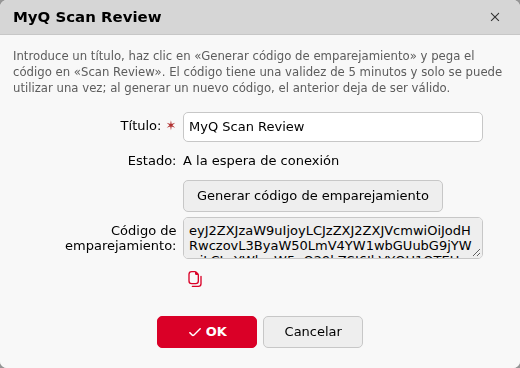
En Título, introduzca un nombre para la conexión de Scan Review.
-
Haga clic en Generar código de emparejamiento y copie el código. El código de emparejamiento tiene una validez de 5 minutos. Si caduca, cierre el cuadro de diálogo de conexión, vuelva a abrirlo y genere un nuevo código.
-
En el equipo de Scan Review, abra la interfaz web de Scan Review: utilice el menú de la bandeja del sistema de Scan Review o acceda a
http://localhost:7184en un navegador. -
Introduzca el código de emparejamiento y haga clic en Guardar y continuar.
-
En Scan Review, configure el nombre de host de Scan Review y el certificado HTTPS. Consulte Configure Scan Review.
-
Cuando Scan Review se lo solicite, inicie sesión con una cuenta de usuario de MyQ que no sea *admin.
Tras el emparejamiento, Scan Review registra su propia aplicación de API REST en MyQ y configura la conexión. El destino de Scan Review ya está disponible en la acción del Terminal Easy Scan.
Eliminar una conexión de MyQ Scan Review
-
Vaya a MyQ > Configuración > Conexiones.
-
Haga clic con el botón derecho del ratón en la conexión de Scan Review y seleccione Eliminar.
-
Haga clic en Sí para confirmar.
Si MyQ muestra el error «La conexión Scan Review está en uso y no se puede eliminar», elimine el destino Scan Review de todas las Acciones del Terminal y, a continuación, elimine la conexión.
Véase también: