
Creación de informes
-
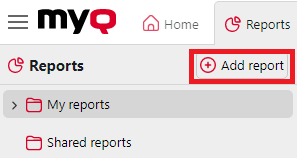
En MyQ > Informes, haga clic en +Añadir informe. Aparecerá el cuadro de diálogo Añadir informe.
-
Seleccione el tipo del nuevo informe y la carpeta en la que desea colocarlo, y haga clic en Aceptar. El informe se guarda y se abre en modo de edición en la pestaña Diseño.
Edición de un informe
Para editar un informe, vaya a MyQ > Informes, haga clic en el menú de tres puntos del informe que desea programar y seleccione Editar. El informe se abre en modo de edición.
Pestaña General
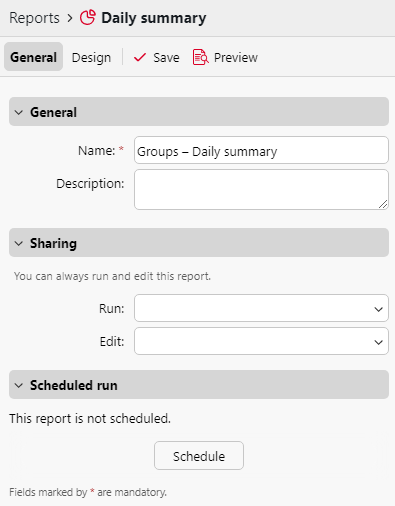
En la pestaña General del editor de informes, puede configurar estas opciones:
-
Nombre: personalice el nombre del informe.
-
Descripción: añade una descripción opcional para el informe.
-
Compartir: especifica qué usuarios o grupos pueden ejecutar y editar el informe.
-
Programar ejecución: define una tarea programada para ejecutar el informe a intervalos regulares.
Pestaña Diseño
Filtros y parámetros
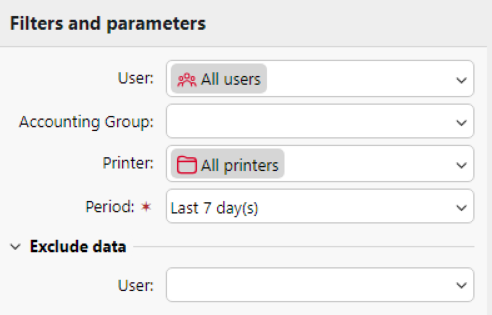
Los filtros y parámetros disponibles varían según el tipo de informe. Estos son los principales parámetros disponibles para la mayoría de los tipos de informes estándar:
-
Usuario: Seleccione los usuarios que se incluirán en el informe. Si selecciona la opción «Yo» y comparte este informe con todos los usuarios, cada usuario solo podrá ver los datos que le conciernen; de esta forma, puede crear informes personalizados para cada usuario.
-
Grupo contable: Seleccione los grupos contables de usuarios que se incluirán en el informe.
-
Impresora: Seleccione las impresoras que se incluirán en el informe.
-
Periodo: Seleccione el periodo de tiempo que debe abarcar el informe.
-
Excluir datos - Usuario: Seleccione los usuarios que se excluirán del informe (solo disponible en informes en los que «Usuario» sea uno de los filtros utilizados).
Opciones
-
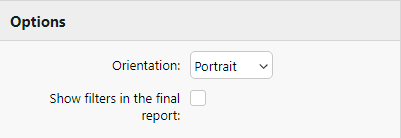
Orientación: Seleccione la orientación Vertical u Horizontal.
-
Mostrar filtros en el informe final: marque la casilla si desea que los filtros sean visibles en el informe final.
Tabla
Aquí puede activar y desactivar la opción de tabla.
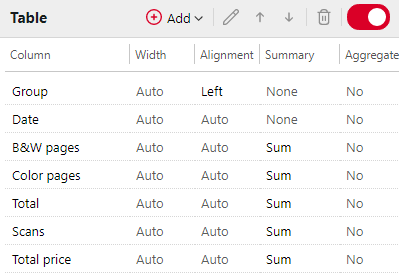
También puede añadir y eliminar columnas de la tabla, editarlas y cambiar su orden. Para cada columna, puede cambiar el ancho, la alineación y el tipo de resumen que se mostrará en la última fila (Sumar, Promedio o Ninguno).
Para añadir una nueva columna, haz clic en +Añadir. Para abrir las opciones de edición de una columna existente, haz doble clic en ella (o selecciónala y, a continuación, haz clic en Editar). Para eliminar una columna, selecciónala y haz clic en X. Para mover una columna hacia arriba o hacia abajo en el orden, selecciónala y, a continuación, utiliza las flechas arriba/abajo.

Algunos informes no incluyen la opción de utilizar tablas y sus datos solo se pueden mostrar en forma de gráfico.
Gráfico
Aquí puede activar y desactivar la opción de gráfico.
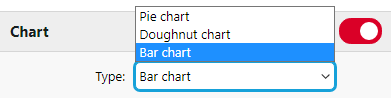
También puede elegir entre los tipos de gráfico de barras, circular y de anillo. Además, puede añadir y eliminar tipos de datos que se mostrarán en el gráfico y seleccionar colores para cada tipo de datos (dependiendo del tipo de informe).
Para añadir un tipo de datos, haga clic en +Añadir. Para abrir las opciones de edición de un tipo de datos, haga doble clic en él (o selecciónelo y, a continuación, haga clic en Editar). Para eliminar un tipo de datos, selecciónelo y haga clic en X. Para mover un tipo de datos hacia arriba o hacia abajo en el orden, selecciónelo y, a continuación, utilice las flechas arriba/abajo.
Algunos informes no incluyen la opción de utilizar gráficos y sus datos solo se pueden mostrar en forma de tabla.
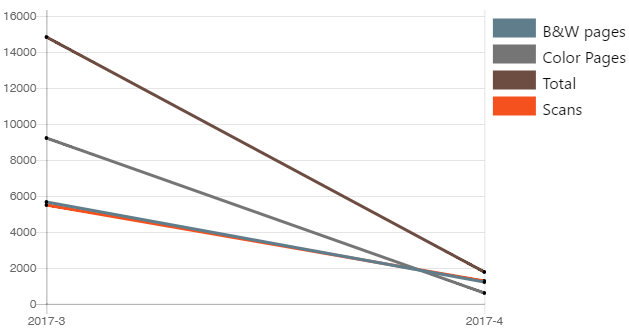
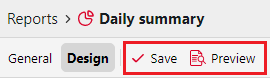
Diseñar sus propios informes puede resultar un poco complicado, ya que siempre depende de muchos factores: la cantidad de datos incluidos (columnas), la longitud de los nombres y valores de las columnas, la orientación del informe, etc. Para obtener el mejor resultado, puede hacer clic en Vista previa en cualquier momento durante la creación del informe para comprobar cómo quedará el nuevo diseño. Solo cuando esté satisfecho con el diseño, haga clic en Guardar para guardar el informe.
Clonación de informes
Cualquier usuario puede clonar un informe existente al que tenga acceso; esto copia la configuración del informe existente y lo guarda con un título modificado; por ejemplo, el clon de «Usuarios - Detalles de sesión» se denomina automáticamente «Usuarios - Detalles de sesión (1)».
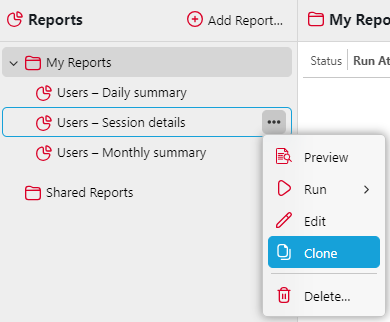
Para clonar un informe, haga clic con el botón derecho del ratón en su título o utilice el menú contextual y seleccione Clonar. Las opciones de edición del informe recién clonado se abren automáticamente. A continuación, los usuarios pueden cambiar el título del informe o editar cualquier otra configuración relevante y hacer clic en Guardar. Si un usuario no edita ninguna de las configuraciones del nuevo informe, el clon ya se guarda automáticamente.
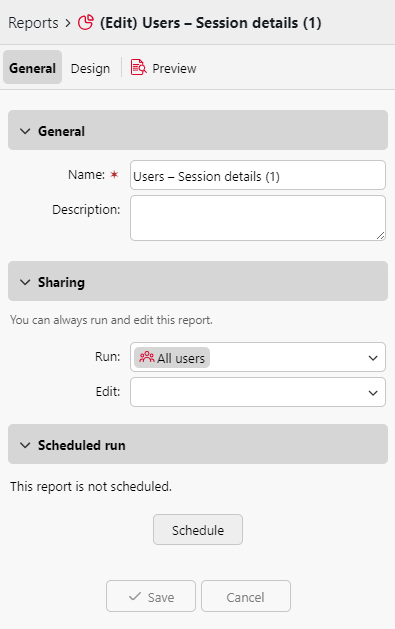
Si la carpeta de origen del informe no fue creada por el usuario, se creará un clon en la carpeta Mis informes.