
Probar una actualización en un entorno aislado es la forma más segura de validar el proceso de actualización sin arriesgarse a que se produzca un tiempo de inactividad en producción. Esto se recomienda para todas las implementaciones de MyQ, y especialmente para entornos grandes, implementaciones de sitio central y configuraciones de alta disponibilidad (HA).
Los problemas de actualización más comunes se producen durante la actualización de la base de datos. La verificación más fiable consiste en ejecutar la actualización en una copia restaurada de la base de datos de producción, aislada de su red de producción.
Utilice este procedimiento para:
-
verificar que la actualización de MyQ se complete correctamente.
-
validar que los servicios de MyQ se inician correctamente tras la actualización.
-
confirmar que los datos y la configuración del sistema central se mantienen coherentes.
-
recopilar documentación útil para la resolución de problemas para el servicio de asistencia de MyQ en caso de que falle una actualización.
Este artículo se aplica a las actualizaciones de MyQ X Print Server y MyQ X Central Server.
Requisitos previos
Acceso requerido
-
Acceso de administrador local al servidor de producción
-
Acceso de administrador local al servidor de pruebas
-
Acceso al instalador de MyQ para:
-
la versión de producción (actual)
-
la versión de destino (objetivo de actualización)
-
Requisitos del servidor de pruebas
-
servidor independiente o máquina virtual (recomendado)
-
debe haber un adaptador de red (de lo contrario, es posible que los servicios no se inicien)
Recursos mínimos recomendados
-
CPU: 4 núcleos
-
RAM: 8 GB
-
Almacenamiento: se recomienda SSD
Puede utilizar un servidor de pruebas con menos recursos que el de producción, ya que no atiende a usuarios reales.
Licencia No se requiere
una licencia independiente.
Configuración del entorno de prueba
¡Importante!
Su entorno de prueba debe estar aislado de la red de su organización y de Internet.
Un entorno de prueba aislado garantiza que, durante la actualización de prueba, se impida que su sistema:
-
enviar correos electrónicos y notificaciones
-
conectarse a Embedded Terminals
-
ejecutar la sincronización de directorios
-
interactuar con usuarios o trabajos reales
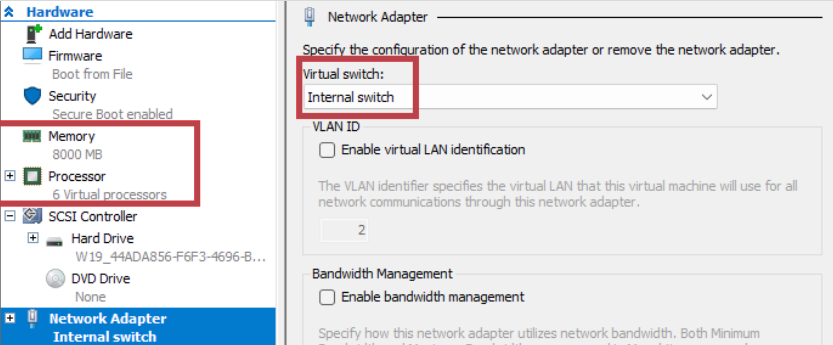
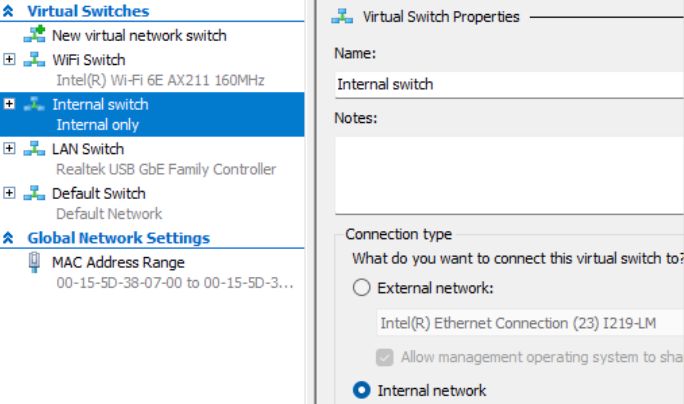
Sin embargo, el entorno sigue necesitando un adaptador de red y una dirección IP. Recomendamos que utilice una red de uso exclusivamente interno, por ejemplo, un «conmutador interno» de Hyper-V.
Preparar un entorno de prueba aislado
Siga estos pasos para crear un servidor virtual aislado utilizando el Administrador de Hyper-V de Windows.
Como alternativa, puede ejecutar una copia idéntica de su sistema MyQ en un contenedor aislado de la red. En ese caso, debe asegurarse de que el contenedor no pueda conectarse a ninguna red externa. Con esta configuración, no es necesario copiar archivos de trabajo ni realizar una copia de seguridad y restauración de datos: simplemente puede ejecutar la actualización y comprobar los resultados.
-
Cree una máquina virtual de prueba (recomendado) o prepare un servidor físico independiente.
-
Configure la red de modo que:
-
la máquina virtual tenga una dirección IP
-
la máquina virtual no tenga acceso fuera de la red aislada.
-
-
Configure el nombre de host para que coincida con el nombre de host del servidor de producción.
Ejemplo de configuración de una máquina virtual con un conmutador interno:
Instala la versión de producción de MyQ
Necesita el instalador de la versión de MyQ de su sistema de producción. Si no dispone de la misma versión, póngase en contacto con el servicio de asistencia de MyQ.
A continuación, en el servidor de prueba:
-
Instala la versión de MyQ de producción.
-
Utilice la configuración de instalación de producción:
-
la misma ruta de instalación
-
misma letra de unidad
-
-
¡Importante! No instale todavía la versión de actualización de destino.
Realice una copia de seguridad y copie los datos de producción al servidor de prueba
Cree una copia de seguridad completa del servidor de producción y transfiérala al servidor de pruebas. La copia de seguridad contiene todos los datos de producción, excepto los archivos de trabajos de impresión, que deben copiarse por separado.
Ubicaciones predeterminadas
-
Directorio de copias de seguridad:
C:\ProgramData\MyQ\Backup -
Directorio de archivos de trabajo:
C:\ProgramData\MyQ\Jobs
Pasos
-
En el servidor de producción, cree una copia de seguridad completa.
La copia de seguridad se guarda como un.ziparchivo en el directorio de copias de seguridad. Ten en cuenta que, en implementaciones de gran tamaño, la creación de la copia de seguridad puede tardar hasta una hora. -
Copie el archivo de copia de seguridad
.zipal servidor de pruebas. -
Copie el contenido del directorio de archivos de trabajo del servidor de producción a la ubicación correspondiente en el servidor de pruebas.
Restaure la copia de seguridad en el servidor de pruebas
En el servidor de prueba:
-
Abra Easy Config.
-
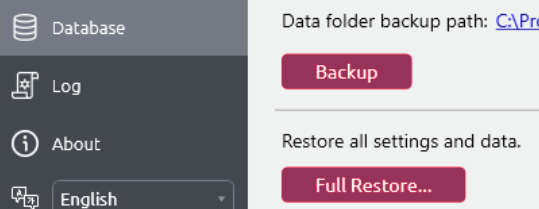
Vaya a la pestaña Base de datos.
-
Seleccione Restauración completa.
-
Seleccione el archivo de copia de seguridad
.zip. -
Ejecute la restauración.
-
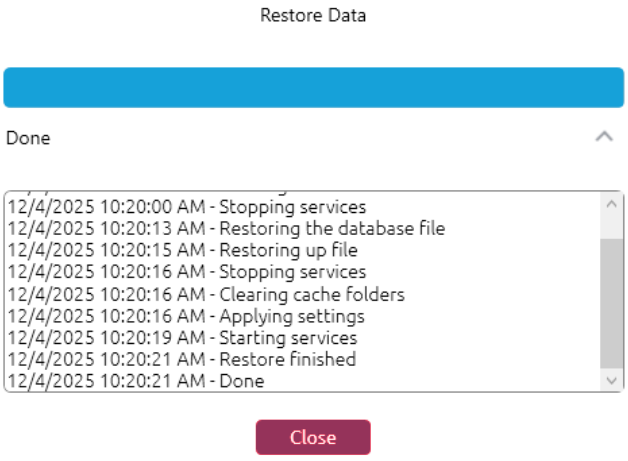
Comprueba que la restauración se ha completado y que el servicio se ha iniciado.
Ejecute la actualización en el servidor de prueba
En el servidor de prueba:
-
Ejecute el instalador de la versión de MyQ de destino.
-
Siga el procedimiento de actualización estándar.
Véase también: Important changes in MyQ X 10.2
Verificación tras la actualización
Una vez completada la actualización, compruebe el funcionamiento básico.
En un entorno aislado, pueden aparecer advertencias relacionadas con la conectividad (por ejemplo, notificaciones, conexiones de dispositivos o sincronización de usuarios). Esto es normal y puede ignorar estas advertencias sin problema.
|
Verificación |
Resultado esperado |
|---|---|
|
Finalización de la actualización |
El instalador y Easy Config finalizan sin errores. |
|
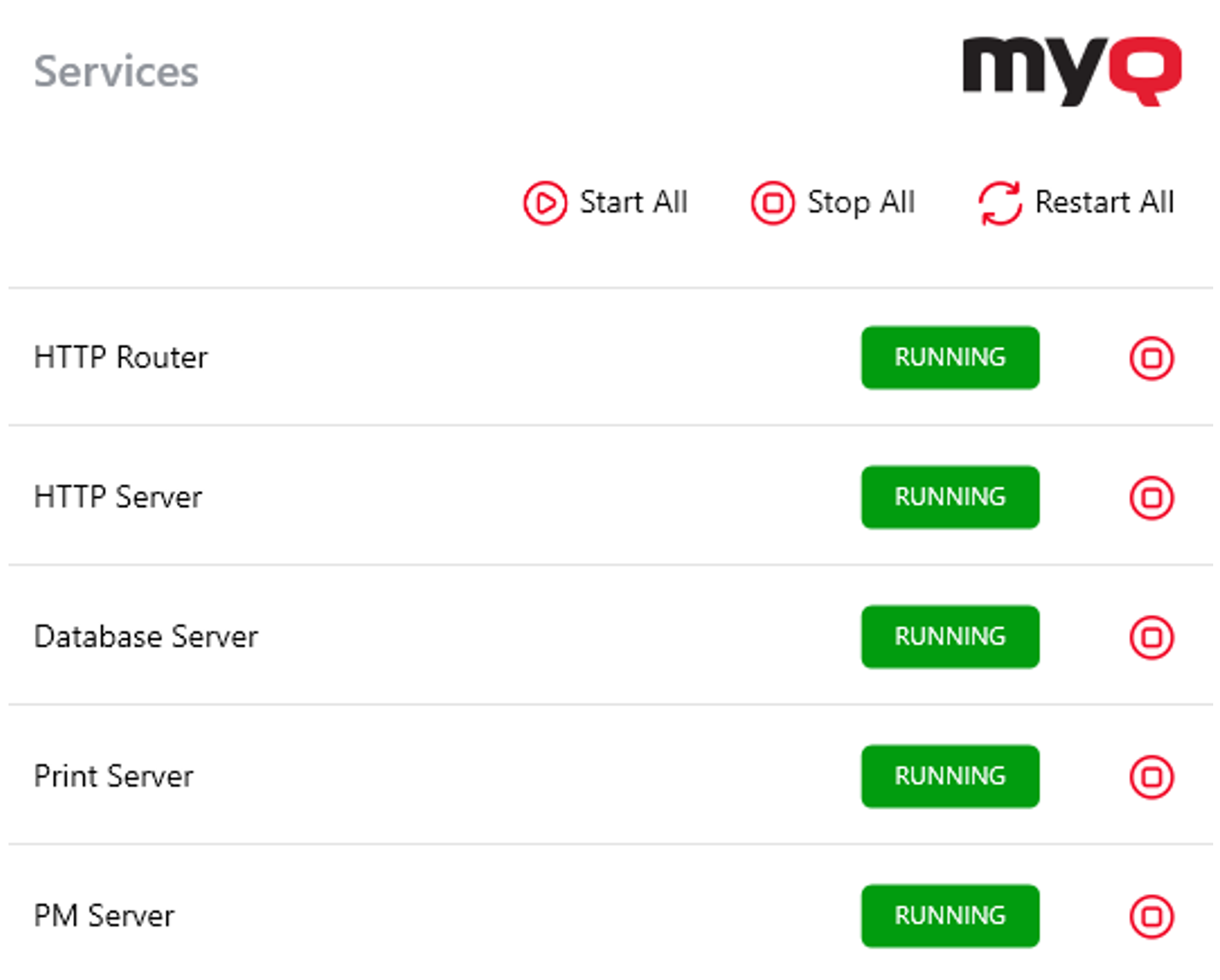
Servicios |
Los servicios MyQ necesarios están en ejecución. |
|
Interfaz de usuario web |
La interfaz de usuario web de MyQ se abre correctamente. |
|
Integridad de los datos |
La configuración clave y los datos parecen correctos. |
Próximos pasos
Si la actualización de prueba se realiza correctamente, continúe con la actualización de producción.
Si la actualización de prueba falla, deténgase y no actualice el entorno de producción. Póngase en contacto con el servicio de asistencia de MyQ y facilite:
-
los archivos de registro del servidor de prueba
-
la copia de seguridad de producción
.zip
Véase también: Generate Support Data