
En esta sección se describe el procedimiento de actualización del Print Server cuando se utiliza en los siguientes escenarios:
-
Print Server en modo autónomo.
-
Print Server en el rol Site en caso de configuración Central-Site.
¿Utilizando el entorno Central-Site?
Actualice siempre primero el Central Server y después los servidores de sitio. Se mantiene la compatibilidad con versiones anteriores entre los servidores Central y Site más recientes. Sin embargo, no es posible conectar una versión más reciente del servidor Site a un servidor Central Server más antiguo.
Véase el manual del Central Server actualizar primero.
Consulte otra parte de este documento si desea actualizar a una instalación diferente o póngase en contacto con su representante de asistencia para obtener más información.
Requisitos de actualización
Antes de actualizar, compruebe que su servidor cumple los requisitos de hardware y software y que la licencia de soporte es válida.
Asegúrese de que todos los paquetes o aplicaciones adicionales que se utilizan en el entorno de instalación determinado están disponibles y son compatibles con la versión que va a instalar.
Requisitos de software
Sistema operativo:
-
Windows Server 2016 de 64 bits o superior (recomendado).
-
Windows 8.1 de 64 bits o superior. Ten en cuenta el límite de conexión de hasta 20 clientes.
No se recomienda la instalación en un sistema operativo de escritorio (no servidor) como Windows 10 ni en un controlador de dominio.
Para asegurarse de que el sistema funciona sin problemas, debe establecer una excepción para las carpetas de programas y de datos en la configuración del antivirus.
Tiempo de ejecución .Net
Antes de que comience la instalación propiamente dicha, el asistente de instalación verificará si es necesario 3rd están instalados en el servidor. Si no es así, los descargará e instalará automáticamente. Para este paso se requiere una conexión a Internet.
Permitir el acceso a Internet para abordar http://redirect.myq.cz/* (* es un comodín) para permitir la descarga de estos componentes.
También puede descargar e instalar manualmente los tres componentes necesarios:
.NET 8.0 Runtime que puede descargarse aquí.
-
Aplicaciones de consola
-
Aplicaciones de escritorio
-
Aplicaciones de servidor
Para la edición Windows Server 2022 Core, es necesario instalar la aplicación Función de compatibilidad de aplicaciones Server Core bajo demanda.
Se puede instalar desde PowerShell como una actualización de Windows mediante este comando: Add-WindowsCapability -Online -Name ServerCore.AppCompatibility~~~~0.0.1.0y reiniciando el servidor.
Los paquetes de impresión pueden requerir la instalación posterior de una versión superior de .NET Framework.
Requisitos de hardware
-
CPU: 4 núcleos - 8 núcleos
-
Memoria: 6 GB RAM - 14 GB RAM
-
Disco: 10 GB más almacenamiento adicional para trabajos de impresión/escaneado, registros, historial y copias de seguridad. El tamaño recomendado es de al menos 100 GB.
Utilice los requisitos más altos en caso de:
-
Acercándose al límite de terminales soportados o sesiones de usuario paralelas.
-
Utilizar el analizador sintáctico de trabajos.
-
Utilizar el archivo de trabajos.
-
Utilizar el Desktop Client.
-
Utiliza mucho la impresión de documentos de Office por correo electrónico/web/móvil.
-
Uso de marcas de agua.
-
Uso intensivo de la API.
Recomendamos encarecidamente utilizar un disco duro SSD para la instalación de las partes de programa y datos de la aplicación.
Requisitos de la licencia de asistencia
La validez de la licencia de soporte requerida es 1 de abril de 2023.
Es necesario disponer de una licencia de soporte válida antes de proceder a la actualización. Sin una licencia de soporte válida, no se permitirá el proceso de actualización o algunas partes del sistema no funcionarán después de la actualización.
Puede comprobar la validez de sus licencias de asistencia en Ajustes > Licencia.
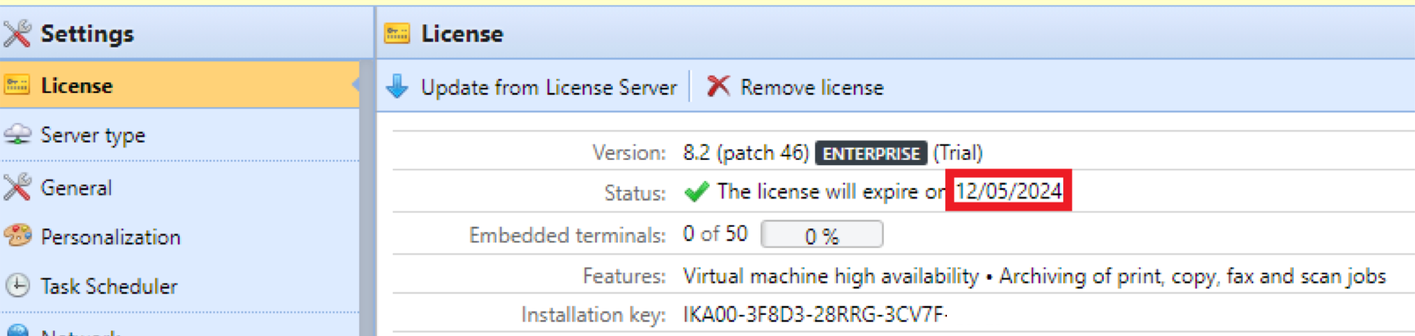
Si la licencia de soporte no es válida al menos hasta la fecha requerida, no inicie la actualización. Active primero la nueva licencia de asistencia para prolongar la validez de la asistencia y complete después la actualización.
Requisitos mínimos de la versión
La versión mínima para actualizar es 8.2.
Si está ejecutando una versión anterior, actualice primero a la última versión disponible 8.2. A continuación, actualice a la versión 10.2.
Si un servidor de sitio tiene una licencia inválida -como después de restaurar una copia de seguridad a un nuevo servidor pero antes de obtener una nueva licencia del Central Server- verá el siguiente cuadro de diálogo:
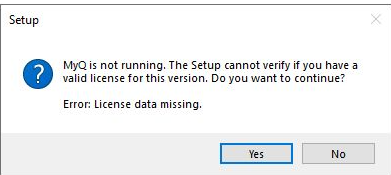
Esto es de esperar porque la licencia no es válida. Haga clic en Sí para continuar con la actualización. El servidor del sitio solicitará una nueva licencia al Central Server después de la actualización y continuará con el funcionamiento normal.
Requisitos de espacio libre
Durante el proceso de actualización, ambas bases de datos (que contienen datos y registros) se actualizan y modifican para que sean compatibles con la nueva estructura de la aplicación. Durante este proceso, los requisitos de almacenamiento en disco duro crecen significativamente, ya que el contenido de la base de datos se copia en archivos temporales mientras el motor de la base de datos trabaja en los cambios necesarios.
El espacio necesario durante el proceso de actualización puede llegar a cuatro veces el tamaño de las bases de datos reales.
Compruebe que tanto la unidad de disco duro del sistema (que almacena los archivos temporales) como la unidad utilizada para la parte de datos de la aplicación tienen al menos cuatro veces más espacio de almacenamiento disponible que el tamaño total de las bases de datos de datos y de registro.
El tamaño de las bases de datos se encuentra en la carpeta Data de MyQ. Por defecto, es C:\ProgramData\MyQo en la aplicación Easy Config en Ajustes > Carpeta de datos.
Los archivos se denominan MYQ.fdb y MYQLOG.fdb.
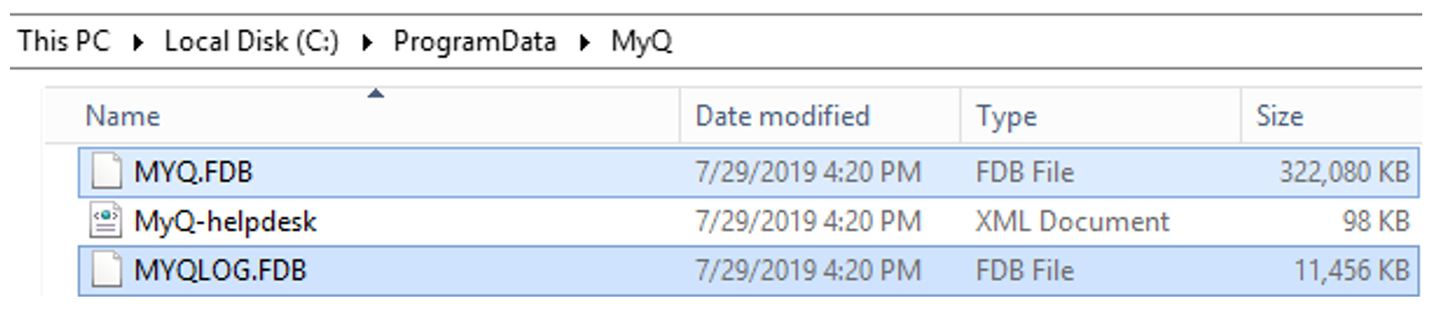
En este ejemplo, podemos ver que el tamaño total de ambas bases de datos es de unos 330 MB, por lo que para el proceso de actualización, la unidad C: debe tener al menos 1,3 GB de espacio libre.
Si la carpeta de datos estaba en el D: se necesita también la misma cantidad de espacio libre, ya que, por defecto, los archivos temporales se almacenan en la unidad C: y ambas unidades deben disponer de suficiente espacio de almacenamiento.
Un almacenamiento insuficiente provocará problemas inesperados durante la actualización. No solo es muy probable que el proceso de actualización falle, sino que también puede suponer una amenaza para todo el sistema operativo, ya que se agotará todo el almacenamiento disponible.
Compatibilidad con clientes y terminales Embedded Terminal
Terminales Embedded
Antes de iniciar el procedimiento de actualización, asegúrese de que todos los paquetes de terminales hardware o integrados son compatibles con la versión a la que va a actualizar.
-
Se recomienda utilizar siempre la última versión disponible del paquete de terminal.
-
No utilice versiones de terminales inferiores a las indicadas en la tabla siguiente.
-
No utilices versiones de terminal superiores a la 10.2: es muy probable que las versiones futuras no sean compatibles.
-
Se requiere el uso de una versión de terminal 8.2 o superior. No utilice la versión 8.0 de Embedded Terminal con Print Server 10.2.
A partir de las versiones de Embedded Terminal 8.x se ha modificado la arquitectura del terminal. Estos cambios pueden afectar al comportamiento del terminal Embedded. Cuando actualice el terminal Embedded, consulte el boletín de soporte que forma parte del portal de socios para obtener más información y averiguar si su marca requiere pasos adicionales.
Portal de socios -> Ayuda -> Documentación -> Boletín de asistencia ficha.
Actualmente, son necesarios pasos especiales para la versión 7.5 del terminal Embedded de Kyocera. Consulte el boletín de soporte 04-2020 disponible relativo a la actualización del terminal Embedded de Kyocera para obtener más información.
Si la versión de terminal actualmente instalada es inferior a la que figura en la tabla siguiente, se recomienda desinstalar este paquete de terminal antes de ejecutar la actualización. Por favor, consulte el manual del terminal correspondiente sobre el procedimiento de desinstalación.
Print Server 10.2 admite los siguientes paquetes de terminal Embedded:
|
Terminal |
Versiones compatibles |
||||
|
Canon |
10.2 |
10.1 |
8.2 |
|
|
|
Epson |
10.2 |
10.1 |
8.2 |
8.1 (EOL) |
|
|
HP |
10.2 |
10.1 |
8.2 |
8.1 (EOL) |
8.0 (EOL) |
|
Kyocera |
10.2 |
10.1 |
8.2 |
8.1 (EOL) |
|
|
Lexmark |
10.2 |
10.1 |
|
8.1 |
8.0 |
|
Ricoh |
10.2 |
10.1 |
8.2 |
|
|
|
Sharp |
10.2 |
10.1 |
|
8.1 |
|
|
Sharp Luna |
|
10.1 |
|
|
|
|
Toshiba |
|
|
8.2 |
8.1 (EOL) |
|
|
Xerox |
10.2 |
|
|
|
|
Tenga en cuenta que los terminales marcados con (EOL) están llegando al final de su vida útil y ya no son compatibles. Aunque siguen siendo compatibles y operativos, no se recomienda ni se admite su uso.
Compatibilidad de otras aplicaciones
Antes de iniciar el procedimiento de actualización, asegúrese de que todos los paquetes de software adicionales, así como cualquier 3rd son compatibles con la versión a la que se está actualizando.
Print Server 10.2 admite las siguientes aplicaciones.
|
Clientes |
Versión |
|
Desktop Client |
8.2*, 10.0*, 10.2 |
|
Servidor OCR |
3.0, 3.0.1, 3.1 |
|
Agente de impresión móvil |
1.3, 1.3.1 |
|
Cliente móvil MyQ X |
10.1 |
|
Central Server |
10.2 |
|
Agrupación fácil |
N/A |
|
EscánerVision |
9.1+ |
*Las versiones pueden funcionar con los servidores MyQ X 10.2 principalmente si se utilizan antes de actualizar a los servidores 10.2; utilice Desktop Client 10.2 para las nuevas instalaciones 10.2.
Las versiones 8.2 y 10.1 de MyQ Desktop Client sólo son compatibles si se utilizan con el Print Server anterior antes de la actualización. En entornos en los que no se haya utilizado MyQ Desktop Client hasta este momento, utilice la versión 10.2.
La aplicación MyQ Mobile Printing (Android o iOS) no es compatible con Print Server 10.2. Utilice en su lugar MyQ X Mobile Client.
Easy Cluster se ha dejado de fabricar y ya no está disponible para Print Server 10.2.
Se recomienda utilizar siempre la última versión disponible del software cliente.
No utilice versiones de software cliente inferiores a las indicadas en la tabla anterior.
No utilice versiones de software cliente superiores a la 10.2 (no aplicable a ScannerVision); es muy probable que las versiones futuras no sean compatibles.
Personalizaciones e informes personalizados
Si en la instalación actual se está ejecutando alguna personalización, ya sean informes personalizados, secuencias de comandos o cualquier otra cosa que no esté incluida en la configuración estándar, póngase primero en contacto con el servicio de asistencia de MyQ para comprobar si son compatibles con la versión a la que se está actualizando.
Las personalizaciones se crean siempre para una versión concreta y dependen de sus recursos. Estos recursos pueden no estar presentes en la versión más reciente, por lo que el contenido personalizado puede no funcionar tras la actualización.
Una vez finalizada la actualización, compruebe el registro principal de MyQ para observar cualquier error o advertencia, incluidos los relativos a personalizaciones incompatibles, y pruebe también usted mismo la funcionalidad personalizada.
Cambios importantes de esta versión
Tenga en cuenta que la versión 10.2 presenta importantes cambios funcionales con respecto a las versiones anteriores, que afectarán a determinadas funciones del sistema.
Consulte la lista de cambios y novedades en Actualización a MyQ X 10.2.
Por favor, lea atentamente este documento para comprender el impacto de dichos cambios.
Copia de seguridad
Antes de proceder a la actualización, haga una copia de seguridad. Esto asegurará que en caso de un proceso de actualización fallido, habrá una copia de seguridad de los datos a la que volver.
Se recomienda copiar físicamente los archivos de copia de seguridad creados en un almacenamiento de archivos independiente.
Las copias de seguridad pueden crearse manualmente utilizando la interfaz web MyQ o Easy Config.
Interfaz web
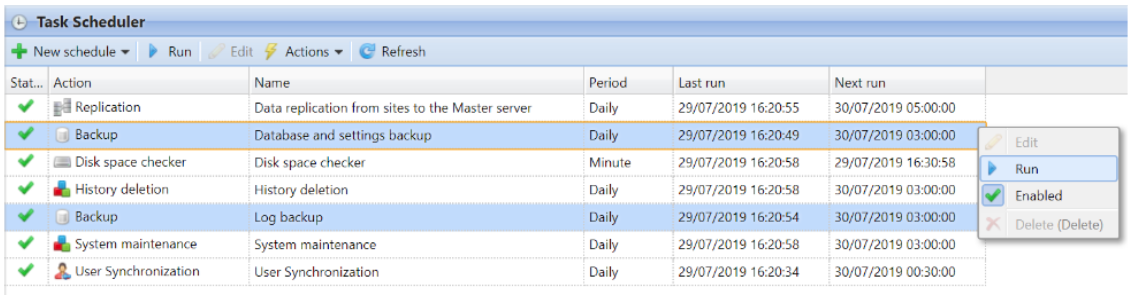
Inicie sesión como *admin y en Ajustes > Programador ejecutar las tareas de copia de seguridad:
-
Copia de seguridad de la base de datos y la configuración
-
Copia de seguridad del registro
Comprueba el registro para ver cuándo han finalizado las operaciones de copia de seguridad.
Easy Config
Inicie sesión como usuario con privilegios de administrador local en el servidor que ejecuta MyQ y ejecute la aplicación Easy Config.
En el menú Base de datos, abra el submenú Base de datos principal y ejecute el comando Copia de seguridad. No se puede hacer una copia de seguridad de la base de datos de registro utilizando Easy Config.
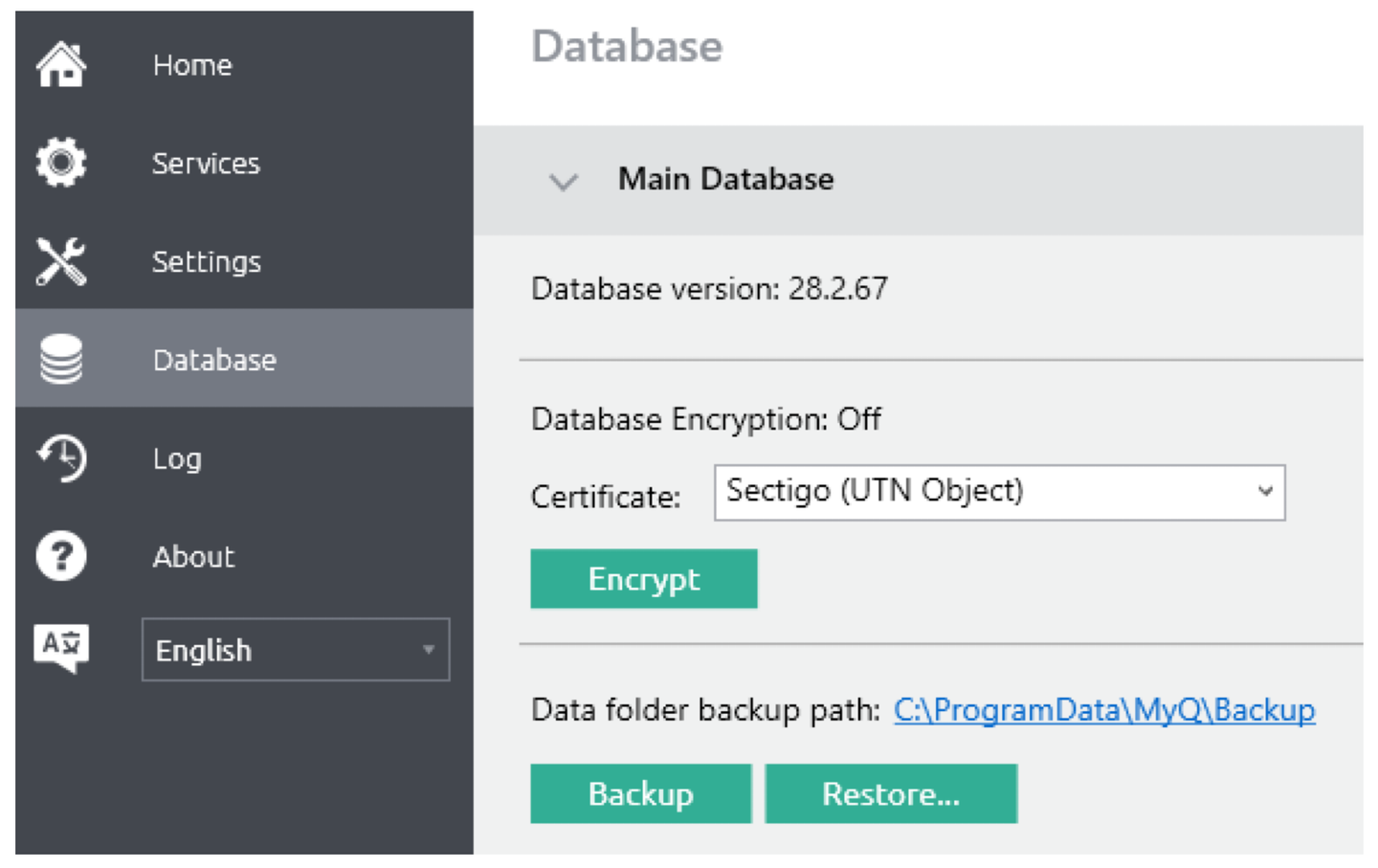
Si está ejecutando MyQ en un entorno virtual, se recomienda crear un Snapshot/Checkpoint antes de actualizar. Esto presentará la forma más fácil de volver atrás si es necesario.
Pasos de actualización
Seguir los pasos de actualización uno a uno en el orden correcto asegurará el resultado más fiable para la actualización. Aunque el proceso en sí es sencillo, debe considerarse crítico y el administrador debe prestar atención a cada detalle. Hacerlo bien minimizará el tiempo de inactividad necesario y ayudará a prevenir problemas inesperados.
Desactivar tareas programadas
Al principio del proceso de actualización, es una buena práctica desactivar todas las tareas programadas. Esto es para evitar ejecutar accidentalmente una tarea que podría requerir mucho tiempo para terminar en un punto que no es conveniente. Además, si se van a actualizar otros componentes del sistema (por ejemplo, el Servidor Central y los servidores de Sitio simultáneamente), la sincronización de usuarios y la replicación de datos podrían iniciarse cuando no se desea.
En Ajustes > Programador de tareasHaga clic con el botón derecho del ratón en todas las tareas y pulse el botón Activado para desactivarlas.
Algunas tareas predeterminadas no se pueden desactivar; para ellas, se recomienda comprobar la siguiente hora de ejecución programada y modificarla, si es necesario.
Servicios de parada
El asistente de instalación intentará detener todos los servicios de la aplicación para poder proceder a sobrescribir archivos y componentes de la aplicación. Es mejor realizar este paso manualmente primero y verificar que todos los servicios se detuvieron correctamente y que no hay ninguna operación ejecutándose en segundo plano.
Hasta que se detengan los servicios y se completen todas las tareas en ejecución, los archivos estarán bloqueados y el asistente de instalación no podrá sobrescribirlos.
Para detener manualmente los servicios, utilice la aplicación Easy Config y haga clic en el botón Stop en el botón Servicios ficha.
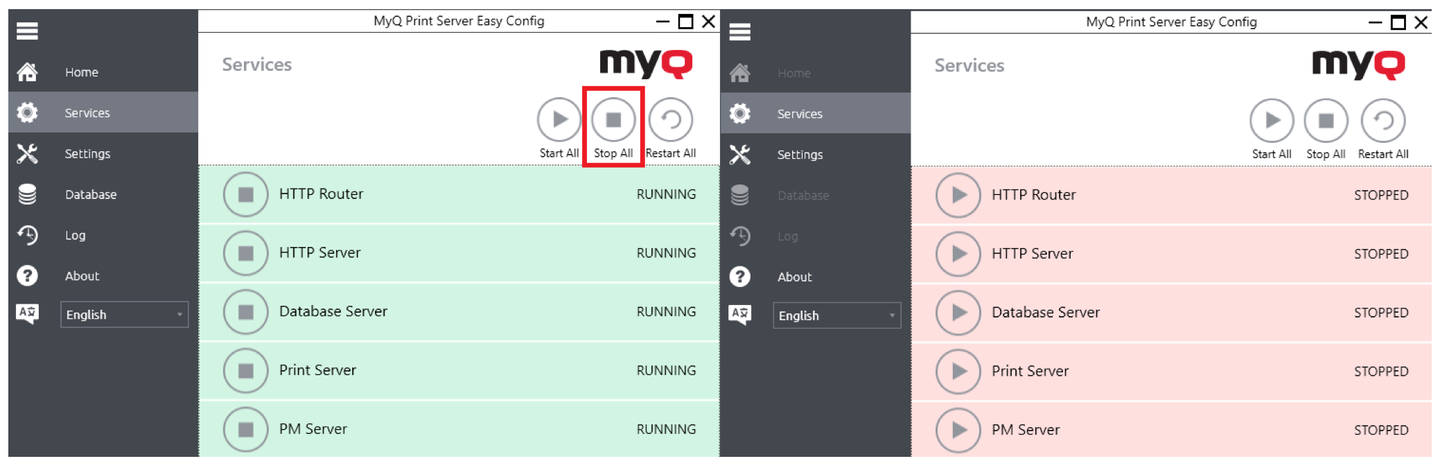
Detener todos los servicios puede llevar tiempo ya que los servicios no se detienen inmediatamente, en su lugar, el sistema esperará a que cualquier tarea en ejecución finalice correctamente. No fuerce la detención de los procesos mediante el Administrador de tareas, ya que puede dejar algunas tareas en un estado inconsistente a medio terminar.
Detener los servicios impedirá a los usuarios utilizar el sistema.
Cuando los servicios están detenidos, es posible proceder con los siguientes pasos del proceso de actualización. En este estado se garantiza que no haya ningún usuario conectado ni ninguna tarea en ejecución, para que todos los archivos y componentes del sistema puedan sobrescribirse con una versión actualizada.
Después de detener todos los servicios, ejecute manualmente sólo el servicio Servidor de Base de Datos. Este servicio es necesario para que el asistente de instalación pueda verificar la versión del sistema, que está instalada actualmente, y realizar correctamente la actualización, así como ejecutar la actualización de la base de datos después.
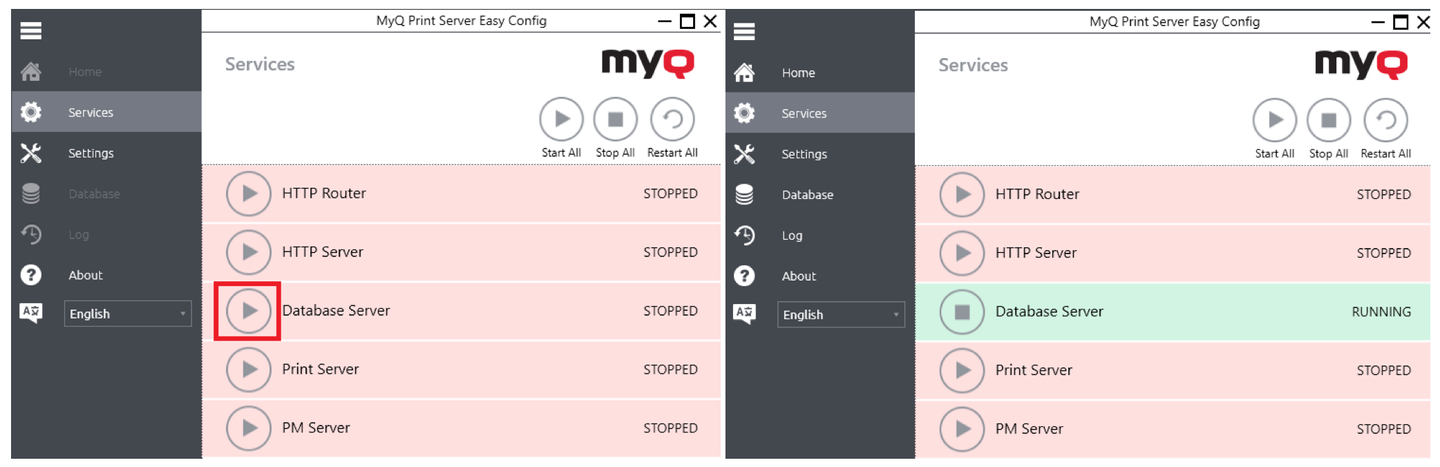
En este punto, es el momento ideal para crear la copia de seguridad de la base de datos - porque si dicha copia de seguridad debe ser restaurada, contendrá todos los datos ya que nadie está utilizando el sistema. Esta copia de seguridad no se puede hacer a través de la interfaz de usuario web, ya que no se está ejecutando actualmente, debe hacerse a través de Easy Config.
Compruebe que no se está ejecutando nada
Cuando se detengan los servicios, compruebe que todos los procesos se han detenido utilizando el Administrador de tareas y la pestaña Detalles. Técnicamente, algunos procesos atascados pueden seguir ejecutándose y bloqueando los archivos, aunque se haya detenido el servicio relacionado.
En este estado, sólo deben estar ejecutándose los dos procesos siguientes:
-
Firebird.exe
-
MyQ EasyConfig.exe
Asegúrese de que hay ninguno de los siguientes procesos o servicios relacionados en ejecución:
-
CanonTerminal.exe
-
EpsonTerminal.exe
-
HPProTerminal.exe
-
HPTerminal.exe
-
httpd.exe
-
Kmum.Server.exe
-
LexmarkTerminal.exe
-
MyQ.exe
-
MyQKyoceraTerminal.exe
-
MyQSvc.exe
-
nssm.exe
-
php.exe
-
php-cgi.exe
-
rotatelogs.exe
-
SharpTerminal.exe
-
traefik.exe
-
XeroxTerminal.exe
Si alguno de los procesos enumerados anteriormente está en ejecución, a pesar de que se hayan detenido todos los servicios, lo más probable es que se trate de un proceso atascado y bloqueará la correcta ejecución del asistente de instalación de la actualización.
En tal caso, se recomienda reiniciar todo el servidor. Tras reiniciar el servidor, vuelva a detener los servicios adecuados y compruebe si hay algún proceso en ejecución.
Actualizar
Cuando se comprueba que el sistema cumple todos los requisitos, se hace una copia de seguridad de todos los servicios, y (salvo el motor de Base de Datos) se detienen todos los servicios y no hay procesos atascados en ejecución que pudieran bloquear el asistente de instalación, podemos proceder a la actualización propiamente dicha.
En primer lugar, cierre la aplicación Easy Config.
Asegúrese de que el usuario conectado tiene derechos de acceso de Administrador local y ejecute el asistente de instalación.

En primer lugar, elija el idioma deseado del asistente de instalación.
En el segundo paso, aparecerá un mensaje indicando que se ha detectado la versión anterior y que se va a realizar una actualización.
Continúe a través del acuerdo de licencia hasta el Opciones pasos.
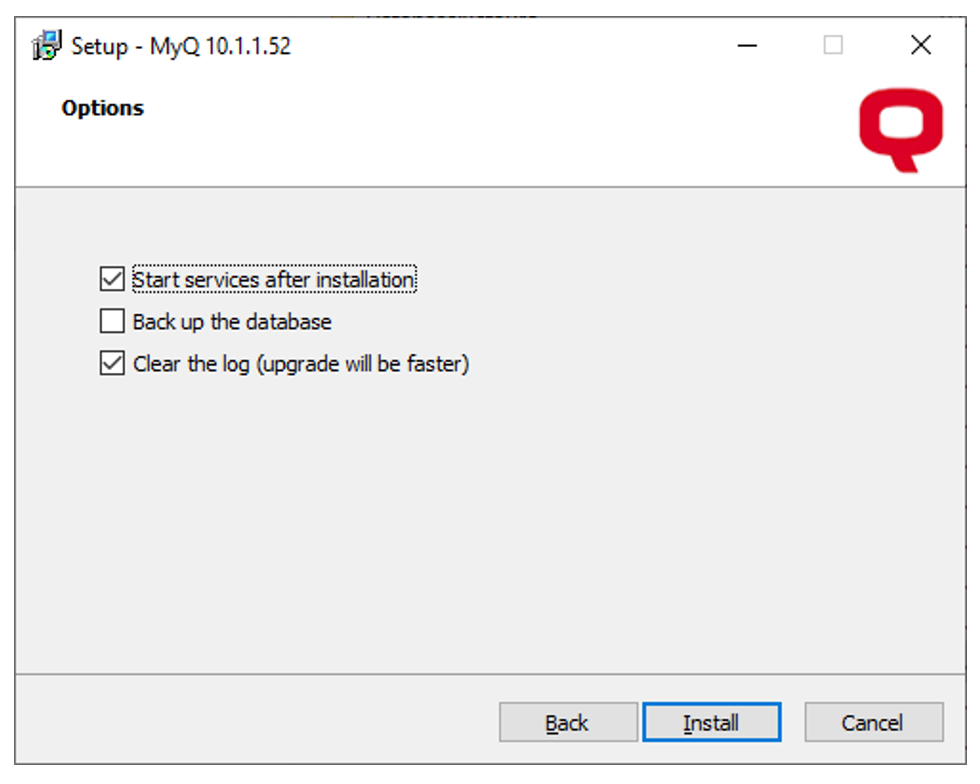
Aquí es posible elegir entre varias opciones relativas al manejo de diferentes partes del sistema. Estas opciones variarán en cada versión y dependerán también de la versión desde la que se esté realizando la actualización.
El paso del diálogo puede ser el siguiente:
-
La copia de seguridad de la base de datos creará una copia de seguridad estándar como si se ejecutara a través de Easy Config. Este paso no suele ser necesario porque la copia de seguridad se ha realizado manualmente antes de iniciar la actualización. En algunos casos, cuando también se actualiza el motor de la base de datos, esta opción se habilita forzosamente porque la copia de seguridad y la posterior restauración se realizan para cambiar la versión del motor de la base de datos.
-
Borrar el registro ya que en la mayoría de los casos no es necesario conservar los datos de registro antiguos. Si en el futuro surge la necesidad por cualquier motivo, existe una copia de seguridad de la base de datos de registro que puede utilizarse para este fin. La eliminación del contenido de la base de datos de registro liberará algo de espacio de almacenamiento en disco y agilizará el proceso de actualización.
-
En Iniciar los servicios tras la instalación se recomienda generalmente. Sólo en caso de que la actualización anterior no haya tenido éxito por alguna razón, es posible no iniciar los servicios de inmediato y solucionar el problema.
Continúe con el botón Instalar. Una vez finalizado el asistente de instalación, se iniciará la aplicación Easy Config.
En este caso, asegúrese de que Easy Config no se está ejecutando y de que no está actualizando la base de datos o realizando otros pasos, ya que el reinicio del servidor detendrá este proceso y dejará la base de datos inoperativa. Si Easy Config no se está ejecutando, confirme el reinicio del servidor. No omita el reinicio por completo, si se le solicita. Tras el reinicio, la aplicación Easy Config se iniciará automáticamente.
Easy Config realizará los pasos de actualización de la base de datos. Este proceso llevará algún tiempo, especialmente con bases de datos grandes. Algunos de los pasos de actualización pueden llevar mucho tiempo - no finalice este proceso a la fuerza.
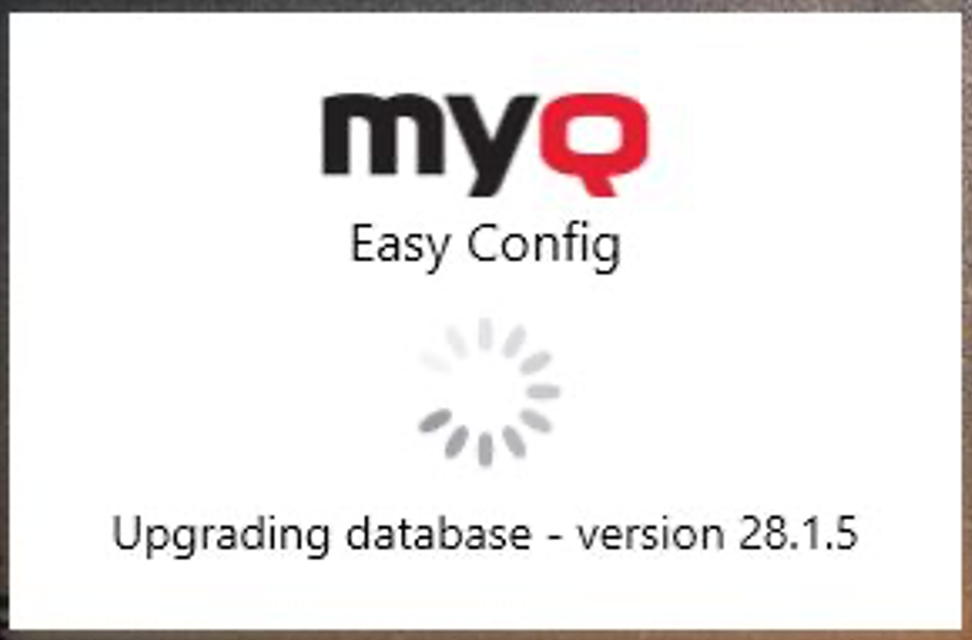
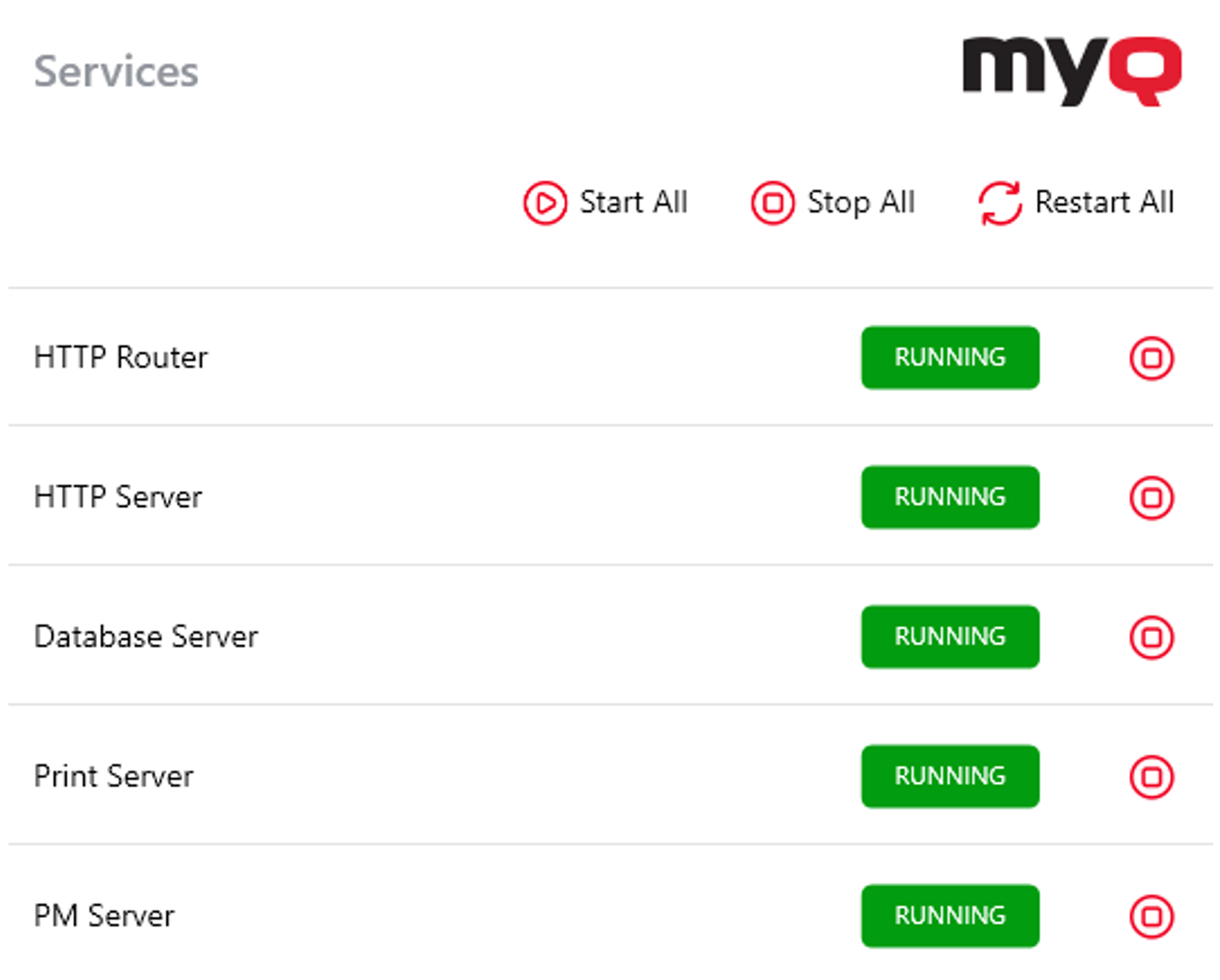
Una vez realizada la actualización de la base de datos, Easy Config se abrirá en la pestaña Inicio, donde podrá comprobar los detalles básicos. Se recomienda ir a la pestaña Servicios y compruebe que todos los servicios se están ejecutando. Si no es así, haga clic en el botón Empezar todo botón.
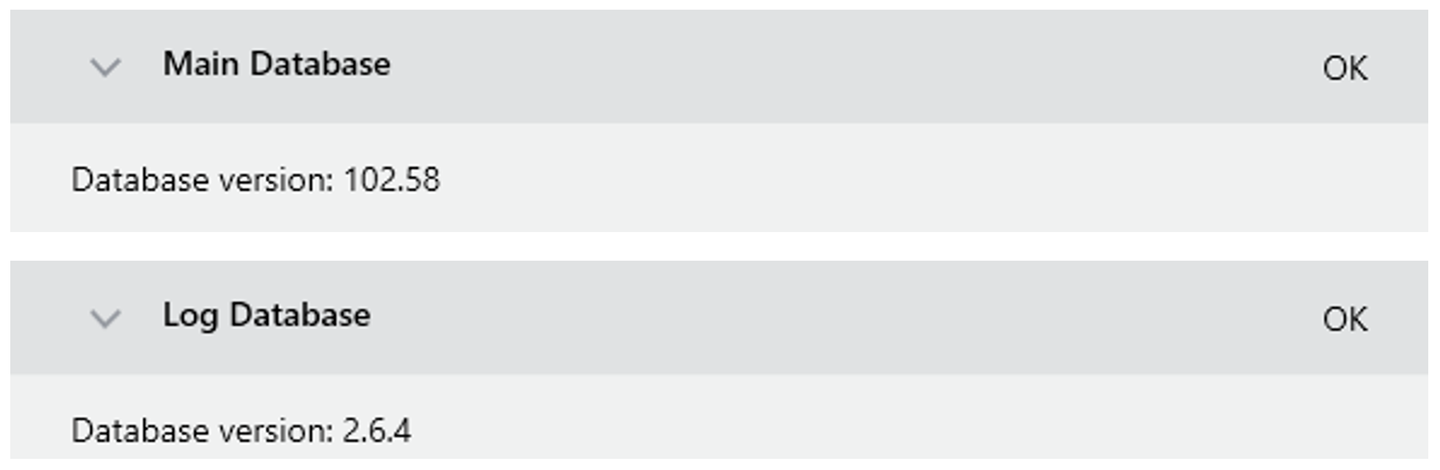
A continuación, abra el Base de datos pestaña y submenús Base de datos principal y Base de datos de registros - verificar que el estado de la base de datos es OK tanto para la base de datos principal como para la base de datos de registro.
En la pestaña Acerca de, puede comprobar la versión instalada actualmente para asegurarse de que la actualización se ha realizado correctamente.

Después de esto, vaya a la interfaz web, inicie sesión como *admin y compruebe que todo funciona como debería, y vuelva a instalar los paquetes de terminal si los había desinstalado previamente.
Recomendamos comprobar las siguientes áreas y si funcionan correctamente:
-
Log - para cualquier mensaje de error
-
Licencias
-
Sincronización de usuarios
-
Conexión centralizada y replicación de datos
-
Generación programada de informes
Con todos los pasos anteriores terminados, la actualización está hecha. ¡Felicidades!