
Scannen mit einem einzigen Fingertipp. Nachdem der Benutzer auf diese Aktion getippt hat, wird die Seite sofort an ein vordefiniertes Ziel gescannt. Sie können in MyQ mehrere Ziele definieren, an die das gescannte Dokument gesendet wird, und Scan-Parameter festlegen.
Informationen zur Konfiguration der Aktion „Easy Scan“ sowie zur Definition der Ziele und Parameter finden Sie im MyQ-Print Server-Handbuch unter „Easy Scan-Einstellungen“.
-
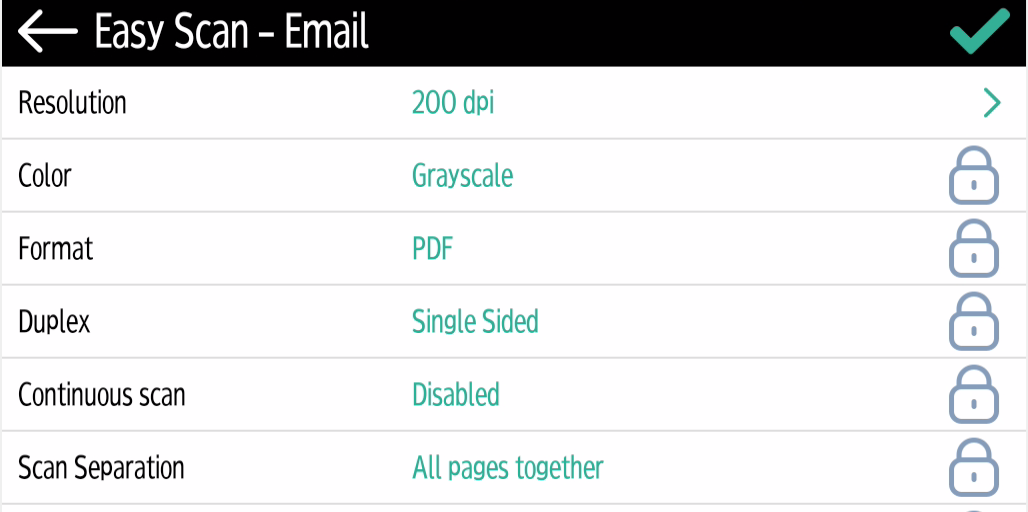
Sofern diese Funktion auf dem Server aktiviert ist, können Benutzer ihre Scaneinstellungen über den Terminalbildschirm ändern.
-
Sie können auch neue benutzerdefinierte Parameter erstellen, die in den Scan-Metadaten oder als Bestandteile von Dateinamen, Adressen, Betreffzeilen und E-Mail-Text sowie als Pfade zu Ordnern, Passwörter für Ordner usw. verwendet werden können. Weitere Details finden Sie unter „Benutzerdefinierte Parameter erstellen“ im MyQ Print Server-Handbuch.
-
OCR (Optical Character Recognition) kann mit „Easy Scan“ verwendet werden, indem Sie OCR-Profile erstellen und den Benutzern ermöglichen, diese auf dem Embedded Terminal auszuwählen. Weitere Details finden Sie im MyQ-Print Server-Handbuch unter „OCR“.
Easy Scan-Parameter
Jeder Parameter verfügt über eine Option „Standard“. Wenn diese ausgewählt ist, werden die tatsächlichen Werte aus den Standard-Scan-Einstellungen des Druckgeräts übernommen.
Eine Ausnahme bilden bei Ricoh-Geräten die folgenden Parameter, deren Standardwert aufgrund von Einschränkungen vom MyQ Embedded Terminal festgelegt wird:
-
Auflösung – 200 dpi
-
Farbe – Graustufen
-
Auflösung – Die Auflösung der ausgehenden Datei. Sie können aus den folgenden Optionen wählen:
-
100 dpi
-
200 dpi
-
300 dpi
-
400 dpi
-
600 dpi
-
-
Farbe – Die Farbskala der Ausgabedatei. Sie können aus den folgenden Optionen wählen:
-
Farbe
-
Graustufen
-
Schwarz-Weiß (zweifarbig)
-
Automatisch
-
-
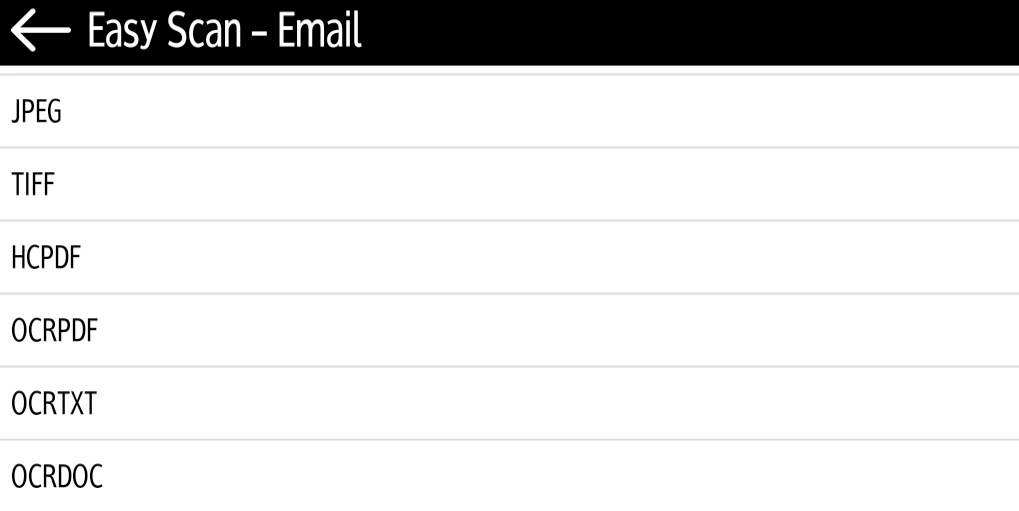
Format – Das Format der Ausgabedatei. Sie können aus den folgenden Optionen wählen:
-
PDF
-
JPEG
-
TIFF
-
HCPDF
-
-
Duplex – Optionen für Simplex- und Duplex-Scans. Sie können zwischen folgenden Optionen wählen:
-
Einseitig
-
Duplex – Bindung oben
-
Duplex – Bindung an der Seite
-
Broschüre – Bindung links
-
-
Endlos-Scan – Wenn die Option „Endlos-Scan“ aktiviert ist, werden Scanaufträge erst gesendet, wenn Sie auf „Fertig“ tippen. Nach dem Klicken auf „Scannen“ scannt das Druckgerät eine weitere Seite.
Sie können zwischen folgenden Optionen wählen:
-
Deaktiviert
-
Aktiv
-
-
Scan-Trennung – Wenn ein mehrseitiges Dokument gescannt wird, können die gescannten Seiten entweder separat (jede Seite in einer eigenen Datei) oder alle zusammen in einer Datei gespeichert werden. Sie können zwischen folgenden Optionen wählen:
-
Alle Seiten zusammen
-
Jede Seite separat
-
-
Originalausrichtung – Legt die Ausrichtung der gescannten Seite in der Ausgabedatei fest. Die Position des Papiers bezieht sich auf die Person, die vor dem Druckgerät steht. Sie können zwischen folgenden Optionen wählen:
-
Oberkante oben: Die Seite wird horizontal angezeigt (die Oberkante der Seite ist der Person abgewandt)
-
Oberkante links: Die Seite wird vertikal angezeigt (die Oberkante der Seite befindet sich auf der linken Seite der Person)
-
-
Dichte – Die Dichte des Bildes in der Ausgabedatei. Je höher der Wert, desto dunkler ist das resultierende Bild. Sie können zwischen folgenden Optionen wählen:
-
Automatisch
-
Niedrigste
-
Niedriger
-
Niedrig
-
Normal
-
Hoch
-
Höher
-
Am höchsten
-
-
Größe – Die Größe der gescannten Ausgabe. Diese bestimmt die Größe des Scanbereichs und sollte daher der tatsächlichen Größe des gescannten Papiers entsprechen. Sie können aus den folgenden Optionen wählen:
-
Automatisch
-
A3
-
A4
-
A5
-
A6
-
Folio
-
Ledger
-
Letter
-
Legal
-
Oficio II
-
Statement
-
Standard
-
-
Leere Seiten überspringen – Mit diesem Parameter können Sie festlegen, dass leere Seiten im gescannten Dokument übersprungen werden. Sie können aus den folgenden Optionen wählen:
-
Standard
-
Ja
-
Nein
-
-
Gemischte Seitengrößen – Mit diesem Parameter kann der Benutzer Aufträge mit gemischten Seitengrößen scannen.
-
Ein
-
Aus
-
Abmelden während des Scannens
-
Ricoh erlaubt es Benutzern nicht, sich abzumelden, während ein Scan- oder Kopierauftrag läuft.
-
Wenn der Benutzer versucht, sich abzumelden, muss der Scan-Auftrag zunächst abgebrochen oder abgeschlossen werden.
-
Das Gleiche gilt, wenn ein Gerätefehler (z. B. ein Papierstau) auftritt; der Gerätefehler muss zuerst behoben, der Scanvorgang abgebrochen oder abgeschlossen werden, und erst dann kann sich der Benutzer abmelden.
-
In solchen Fällen wird auf dem Bildschirm des Terminals folgender Hinweis in roter Schrift angezeigt: Beheben Sie vor dem Abmelden die unten aufgeführten Fehler.
-
Auf dem Bildschirm wird außerdem eine Liste der Aufträge zusammen mit den Fehlern angezeigt, die zuerst behoben werden müssen.
-
Um den Fehler zu beheben, muss man auf die Fehlermeldung tippen und anschließend auf die Schaltfläche „Stopp“ (in der rechten unteren Ecke) tippen.
-
Der Benutzer darf weder früher noch später auf die Schaltfläche „Stopp“ tippen, und dazwischen darf nichts angetippt werden.
-
Sobald die Schaltfläche „Stopp“ angetippt wurde, befolgen Sie die entsprechenden Anweisungen auf dem Bildschirm, beispielsweise die Bestätigung des Abbruchs des Auftrags.
-
Sobald der Auftrag abgebrochen ist, kann sich der Benutzer abmelden.
-
Sehen Sie sich das folgende Video an, in dem ein Fehlerbeispiel gezeigt wird und erklärt wird, wie man den Auftrag stoppt und sich anschließend abmeldet.