
Ein Konfigurationsprofil wird für die Konfiguration mehrerer Drucker verwendet. Hier können Sie ein Installationspaket hinzufügen und es den Druckern zuordnen, um diese mit Embedded Terminals auszustatten.
Es wird empfohlen, für jeden Druckertyp ein eigenes Konfigurationsprofil zu erstellen, falls Sie über verschiedene Druckertypen verfügen.
Für eine schnellere Einrichtung können Sie Ihre Konfigurationsprofile klonen. Mit minimalen Anpassungen können Sie dann ein neues Profil erstellen. Die Drucker werden nicht in dieses neue Konfigurationsprofil kloniert. Gehen Sie zu MyQ > Einstellungen > Konfigurationsprofile, wählen Sie ein Konfigurationsprofil aus und klicken Sie in der Menüleiste auf Klonieren (oder klicken Sie mit der rechten Maustaste und wählen Sie Klonieren).
Konfigurationsprofile werden für die Druckererkennung benötigt.
Die folgenden Einstellungen können konfiguriert werden:
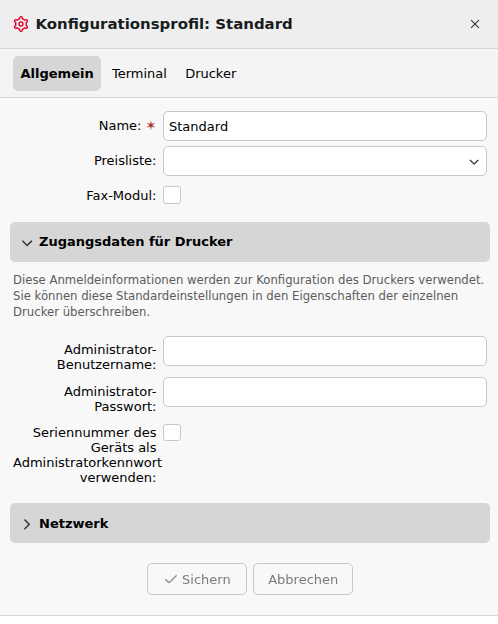
Registerkarte Allgemein
-
Name: Es ist zwingend erforderlich, dem Profil einen Namen zu geben.
-
Preisliste: Wählen Sie eine Preisliste aus der Dropdown-Liste aus. Weitere Informationen zu Preislisten finden Sie unter Preislisten.
-
Faxmodul: Wenn diese Option ausgewählt ist, werden alle gedruckten Faxe über das FAX-Benutzerkonto abgerechnet. Diese Option ist nur für Geräte mit der FAX-Option verfügbar. Wählen Sie diese Option nur aus, wenn das Gerät über ein Faxmodul verfügt.
-
Drucker-Anmeldedaten: Die Anmeldedaten dienen zur Konfiguration der dem Profil zugeordneten Drucker. Sie können die Standardeinstellungen in den Eigenschaften der einzelnen Drucker unter Drucker-Anmeldedaten überschreiben.
-
Netzwerk: Hier können Sie ein SNMP-Profil hinzufügen und unter MyQ-Server auswählen, ob das Netzwerk die IP-Adresse oder den Hostnamen verwenden soll (standardmäßig wird der Hostname verwendet). Siehe SNMP-Profile.
Registerkarte Terminal
-
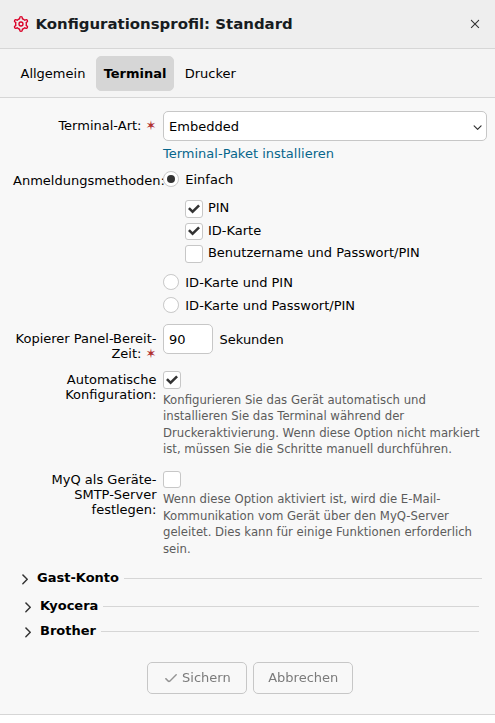
Terminaltyp: Wählen Sie einen Terminaltyp aus der Dropdown-Liste aus.
-
Embedded
-
Embedded Lite
-
Kyocera Embedded Lite
-
Felica-Lesegerät
-
Kyocera-Netzwerkauthentifizierung – Diese Option aktiviert die Netzwerkauthentifizierung auf dem Gerät und konfiguriert den MyQ X Print Server als Authentifizierungsserver. Benutzer können sich mit ihren MyQ X-Konten auf SFP-Geräten authentifizieren und Druckaufträge sofort freigeben. Diese Funktion wird möglicherweise nicht von allen Geräten unterstützt; wenden Sie sich bitte an Ihren MyQ X-Anbieter.
-
Falls der gewünschte Typ fehlt, klicken Sie auf Terminal-Paket installieren. Sobald das Paket installiert ist, wählen Sie es aus der Dropdown-Liste aus.
Je nach ausgewähltem Endgerätetyp stehen weitere Konfigurationsoptionen zur Verfügung; diese können je nach ausgewähltem Typ variieren.
-
Anmeldemethoden: Wählen Sie die Anmeldemethoden aus, die auf Endgeräten mit diesem Konfigurationsprofil verfügbar sein sollen. Zur Auswahl stehen PIN, ID-Karte sowie Benutzername und Passwort/PIN. Die ID-Karte kann zudem mit einer PIN oder einem Passwort kombiniert werden, falls eine doppelte Authentifizierung erforderlich ist.
-
Inaktivitätszeit des Bedienfelds des Kopierers: Zeit (in Sekunden) bis zur automatischen Abmeldung bei Inaktivität (Pflichtfeld); der Standardwert beträgt 90 Sekunden.
-
Automatische Konfiguration: Lassen Sie diese Option deaktiviert, wenn Sie das Gerät manuell konfigurieren möchten.
-
MyQ als SMTP-Server des Geräts festlegen: Wenn diese Option aktiviert ist, wird die E-Mail-Kommunikation vom Gerät über den MyQ-Server geleitet. Dies kann für bestimmte Funktionen erforderlich sein, beispielsweise für „Scan to Me“ über das native Bedienfeld des Geräts.
-
Gastkonto: Klicken Sie auf Aktivieren, wenn Sie Gastbenutzern den Zugriff auf Endgeräte mit diesem aktivierten Konfigurationsprofil ermöglichen möchten. Über zusätzliche Optionen können Sie festlegen, unter welchem Benutzer Gastbenutzer angemeldet werden sollen und welcher Bildschirm unmittelbar nach der Anmeldung eines Gastes angezeigt werden soll.
Verwendung mehrerer Terminal-Pakete desselben Anbieters
In bestimmten Situationen kann es notwendig oder hilfreich sein, mehrere Terminal-Pakete desselben Anbieters zu verwenden, beispielsweise bei der gestaffelten Aktualisierung eines großen Gerätebestands oder weil bestimmte Geräte nicht mit den neuesten Terminal-Paketen kompatibel sind.
Um mehrere Terminal-Pakete desselben Anbieters ausführen zu können, muss eines dieser Terminal-Pakete in der Regel eine Terminalversion 10.2 oder höher sein. Bestimmte Terminalversionen 10.1 unterstützen diese Funktion ebenfalls.
Um mehrere Terminal-Pakete zu installieren, befolgen Sie die oben unter der Registerkarte Terminal beschriebene Vorgehensweise. Beachten Sie jedoch, dass Sie möglicherweise die erweiterten Einstellungen aktivieren und einen anderen Port als den bereits für Pakete desselben Anbieters verwendeten angeben müssen.
Auf der Hauptregisterkarte Drucker können Sie dann mit der rechten Maustaste auf einen Drucker klicken und Terminalversion auswählen wählen; wählen Sie anschließend das gewünschte Terminal-Paket für diesen Drucker aus der Dropdown-Liste aus. Wird ein Drucker ohne Angabe einer Terminalversion aktiviert und sind mehrere verfügbar, wird standardmäßig das neueste Terminal-Paket verwendet.
Weitere Informationen finden Sie unter Verwendung mehrerer Terminal-Pakete für denselben Hersteller.
Herstellerspezifische Optionen
Einige Optionen werden auf der Registerkarte Terminal verfügbar, sobald ein Terminal-Paket installiert ist. Informationen zu herstellerspezifischen Optionen finden Sie auf den folgenden Seiten:
Registerkarte Drucker
Klicken Sie auf Hinzufügen, um Drucker aus Ihrer Druckerliste zum Konfigurationsprofil hinzuzufügen.
Wählen Sie die hinzugefügten Drucker aus und klicken Sie auf Entfernen, um sie aus dem Konfigurationsprofil zu entfernen.