
Eine Freigabestation ist eine browserbasierte Kiosk-Anwendung zur sicheren Freigabe von Druckaufträgen auf Druckern ohne Embedded Terminals. Sie bietet eine vereinfachte Meine Druckaufträge-Funktion: Benutzer melden sich an, zeigen ihre in den Warteschlangen befindlichen Druckaufträge an und geben diese an einen Drucker frei.
Die Freigabestation unterstützt Pull Print- und Delegated Print-Warteschlangen.
Typische Einsatzszenarien reichen von gemeinsam genutzten Druckräumen bis hin zu Kiosksystemen mit einem einzelnen Gerät:
-
Freigabestation – Ein Druckraum mit einem Pool verwalteter Drucker, in dem Benutzer einen Drucker auswählen und ihre Druckaufträge freigeben können.
-
Release Kiosk – Ein einzelner Drucker, der in einer Selbstbedienungseinheit mit integriertem Touchscreen untergebracht ist. Benutzer melden sich an, geben ihre Druckaufträge frei und entnehmen die gedruckten Dokumente aus dem Ausgabefach der Einheit.
Der Zugriff auf eine Freigabestation erfolgt über eine dedizierte URL im Format https://<hostname>:<port>/release-station/<URL name>. Benutzer greifen auf die Freigabestation über ein Touchscreen-Gerät im Kiosk-Modus zu, auf dem eine Webanwendung oder eine Android-Kiosk-App ausgeführt wird. Nach der Authentifizierung mittels PIN, Ausweis oder den Anmeldedaten ihres MyQ-Kontos wählen die Benutzer einen Drucker (falls zutreffend) sowie ihre Druckaufträge aus und geben diese zum Drucken frei.
Lizenzierung
Jeder Drucker in einer Freigabestation beansprucht eine Embedded Lite-Lizenz, was der Hälfte einer Embedded Terminal-Lizenz entspricht. Im Dialogfeld Drucker auswählen der Freigabestations-App stehen nur Drucker zur Verfügung, denen eine gültige Embedded Lite-Lizenz zugewiesen ist.
Einstellungen für Freigabestationen
Um Freigabestationen zu verwalten, stellen Sie sicher, dass Sie über Administrator- oder Einstellungen verwalten-Berechtigungen verfügen. Gehen Sie anschließend zu MyQ > Einstellungen > Drucker & Terminals > Freigabestationen.
Administrationsaktionen an Freigabestationen werden im Audit-Protokoll aufgezeichnet.
So erstellen Sie eine Freigabestation:
-
Klicken Sie auf + Hinzufügen.
-
Geben Sie die Eigenschaften der Freigabestationen ein. Eine Beschreibung der Felder und der zulässigen Werte finden Sie weiter unten.
-
Weisen Sie einen oder mehrere Drucker zu.
-
Weisen Sie Benutzergruppen oder einzelne Benutzer zu.
-
Klicken Sie auf Speichern.
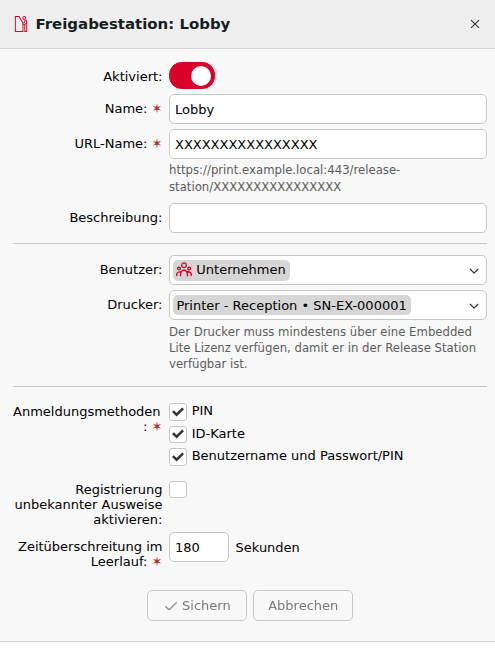
Eigenschaften der Freigabestation
-
Aktiviert: Schaltet die Freigabestationen ein und aus. Wenn diese Option deaktiviert ist, können sich Benutzer nicht bei der Freigabestation anmelden.
-
Name: Der Name der Freigabestation, der in der Freigabestations-App angezeigt wird.
-
URL-Name: Der Name, der in der URL der Freigabestation verwendet wird. Standardmäßig wird eine zufällige Zeichenfolge verwendet, um die URL schwer erratbar zu machen. Diese kann bei Bedarf in einen für Menschen lesbaren Wert geändert werden.
-
Beschreibung: (Optional) Eine Beschreibung, die ausschließlich in der Liste der Freigabestationen in der Administrationsoberfläche angezeigt wird.
-
Benutzer: Die Benutzer oder Gruppen, denen die Anmeldung an dieser Freigabestation gestattet ist.
-
Drucker: Die Drucker, die von dieser Freigabestation gesteuert werden. Weisen Sie für den Freigabe-Kiosk-Modus einen einzelnen Drucker zu.
-
Anmeldemethoden: Die Anmeldemethoden, die den Benutzern an dieser Freigabestation zur Verfügung stehen. Wählen Sie eine oder mehrere der folgenden Optionen aus:
-
PIN: Der Benutzer meldet sich ausschließlich durch Eingabe seiner PIN an.
-
Ausweis: Der Benutzer meldet sich durch Durchziehen seines Ausweises an.
-
Benutzername und Passwort/PIN: Der Benutzer meldet sich an, indem er seinen MyQ-Benutzernamen und anschließend sein Passwort oder seine PIN eingibt.
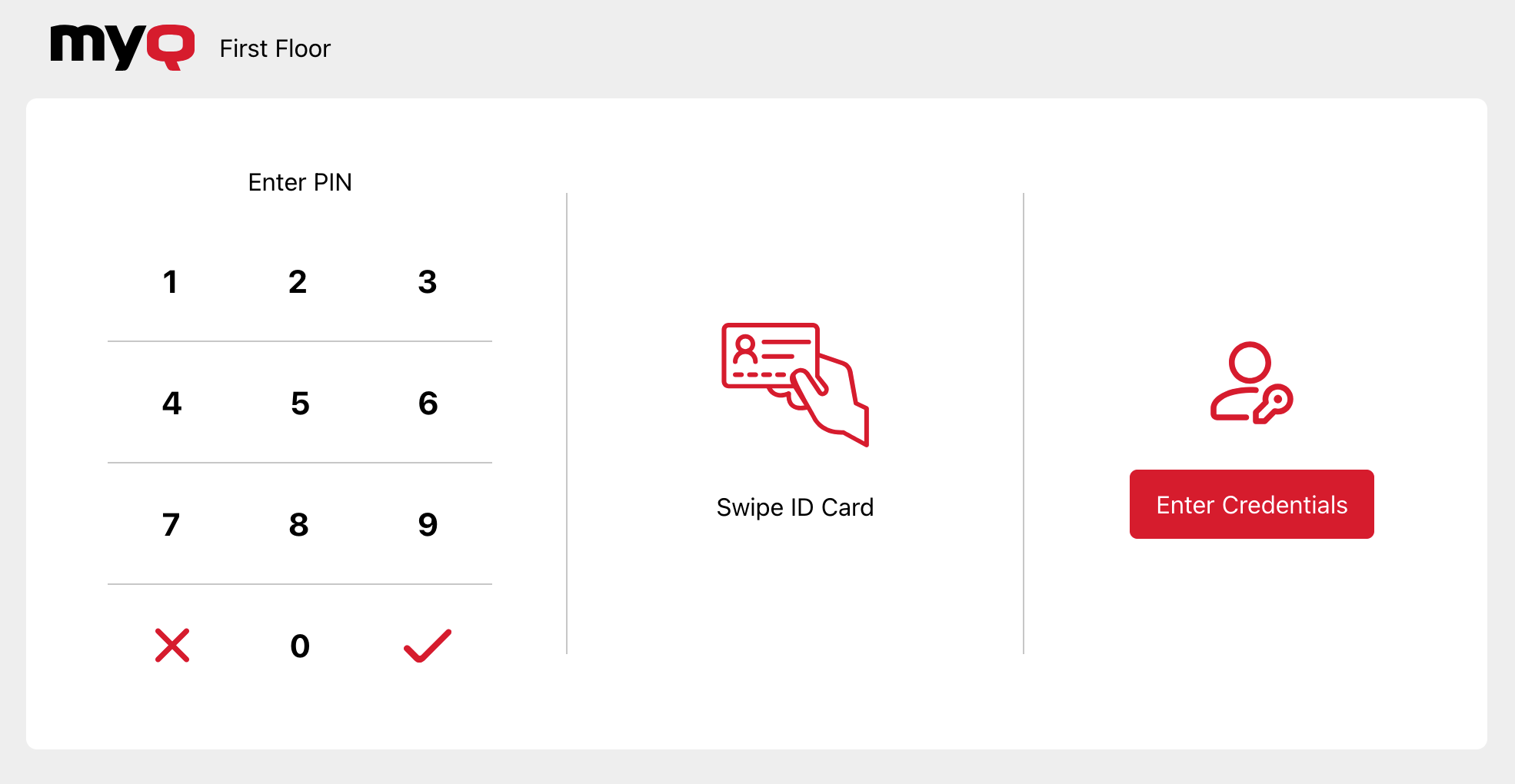
Alle drei Methoden sind standardmäßig aktiviert. Mindestens eine Methode muss ausgewählt bleiben. Der Anmeldebildschirm der Freigabestation passt sein Layout an die aktivierten Methoden an.
-
-
Registrierung unbekannter Ausweise aktivieren: (Optional) Wenn diese Option aktiviert ist, können Benutzer einen nicht registrierten Ausweis durchziehen. Daraufhin werden die Benutzer aufgefordert, sich mit ihrem Benutzernamen und ihrem Passwort oder ihrer PIN anzumelden.
-
Inaktivitäts-Timeout: Die Zeitspanne (in Sekunden), nach deren Ablauf die Freigabestation den aktuellen Benutzer automatisch abmeldet (Standard: 180 Sekunden). In der Kopfzeile der Benutzeroberfläche wird ein Timer angezeigt.
Betrieb einer Freigabestation im Kiosk-Modus
Freigabestationen sind für den Betrieb im Kioskmodus eines Browsers auf einem dedizierten Touchscreen-Gerät ausgelegt, sowohl im Quer- als auch im Hochformat. Der Kioskmodus verhindert, dass Benutzer die Anwendung verlassen.
Verwendung von Microsoft Edge (empfohlen unter Windows)
-
Installieren Sie Microsoft Edge auf dem Kiosk-Gerät.
-
Starten Sie Edge im Kioskmodus mit dem folgenden Befehl, wobei Sie die URL durch die URL Ihrer Freigabestation ersetzen:
msedge.exe --kiosk "https://<server-address>:<port>/release-station/<url-name>" --edge-kiosk-type=fullscreen
Im Vollbild-Kioskmodus blendet Edge die Adressleiste und die Browsersteuerelemente aus, und der Browser wird bei einem Absturz automatisch neu gestartet. Weitere Informationen zur Konfiguration des Microsoft Edge-Kioskmodus finden Sie in der Dokumentation zum Microsoft Edge-Kioskmodus.
Druckaufträge freigeben
Um Druckaufträge an eine Freigabestation zu senden, drucken Sie in eine beliebige Pull Print- oder Delegated Print-Warteschlange, deren Drucker der Freigabestation zugewiesen sind.
Um Druckaufträge an einer Freigabestation freizugeben, gehen Sie wie folgt vor:
-
Melden Sie sich mit einer der verfügbaren Methoden an:
-
PIN: Geben Sie Ihre PIN über die Tastatur ein.
-
ID-Karte: Ziehen Sie Ihre ID-Karte durch das Lesegerät.
-
Anmeldedaten eingeben: Tippen Sie auf das Feld und melden Sie sich mit Ihrem MyQ-Benutzernamen und -Passwort an.
-
-
Wählen Sie einen Drucker aus der Liste aus. Wenn die Freigabestation nur einem Drucker zugeordnet ist, wird dieser Schritt automatisch übersprungen.
-
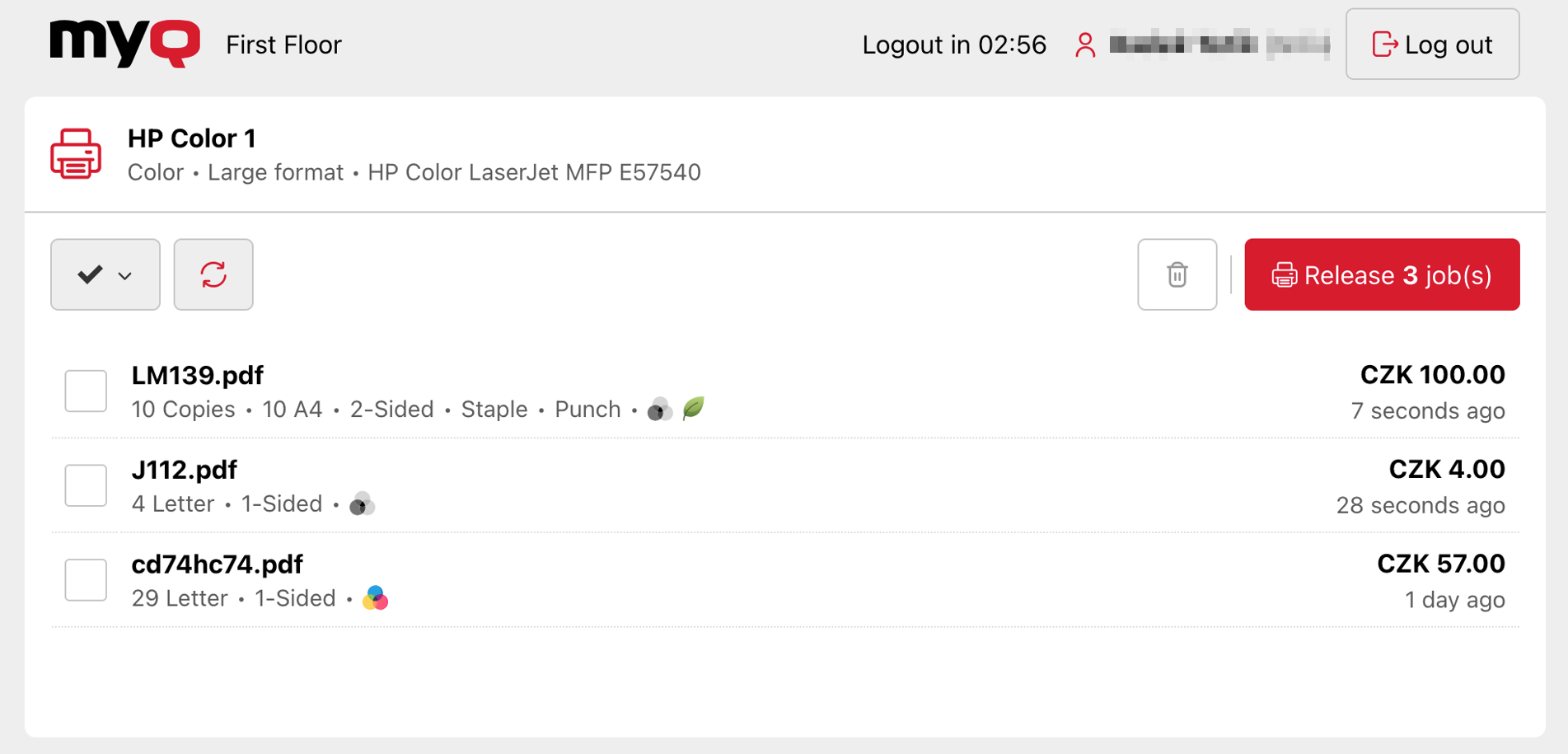
Wählen Sie Druckaufträge aus Ihrer Auftragsliste aus.
-
Wählen Sie die Schaltfläche Freigeben, um die ausgewählten Druckaufträge zu drucken. Die Auftragsliste zeigt die verfügbaren Druckaufträge an und enthält für jeden Druckauftrag die folgenden Informationen, sofern verfügbar:
-
Auftragsname
-
Anzahl der Kopien
-
Seitenanzahl und Papierformat
-
Einseitig oder beidseitig
-
Heftkennzeichnung
-
Lochung
-
Farbe oder Schwarz-Weiß
-
Umweltfreundlicher Druck
-
Spulzeit/Datum (relativ)
-
Preis (wird angezeigt, wenn der Konfiguration Kein Terminal eine Preisliste zugewiesen ist)
-
-
Wählen Sie Abmelden, um Ihre Sitzung zu beenden, oder warten Sie, bis der Abmelde-Timer abgelaufen ist.
Aktionen in der Symbolleiste
Die Symbolleiste der Druckaufträge bietet folgende Aktionen:
-
Auswahl-Dropdown: Befehle zum Auswählen oder Abwählen von Druckaufträgen.
-
Aktualisieren: Lädt die Liste der Druckaufträge neu.
-
Löschen: Löscht die ausgewählten Druckaufträge.
-
Freigeben: Gibt die ausgewählten Druckaufträge an den ausgewählten Drucker frei. Zeigt die Anzahl der Druckaufträge und den Gesamtpreis an, sofern der Benutzer über ein Guthabenkonto verfügt.
Registrierung unbekannter ID-Karten
Wenn die Option Registrierung unbekannter ID-Karten aktivieren für eine Freigabestation aktiviert ist und ein Benutzer eine ID-Karte durchzieht, die bei keinem Konto registriert ist, erscheint eine Aufforderung, die ID-Karte seinem Konto hinzuzufügen.
Wenn der Benutzer auf Ja tippt, um die Karte zu registrieren, wird er aufgefordert, seinen Benutzernamen und anschließend sein Passwort oder seine PIN einzugeben. Nach erfolgreicher Anmeldung wird die Karte dem Benutzerkonto hinzugefügt. Ist die Anmeldemethode per Ausweis aktiviert, kann sich der Benutzer nun durch Durchziehen seines Ausweises anmelden.
Guthaben und Kontingente
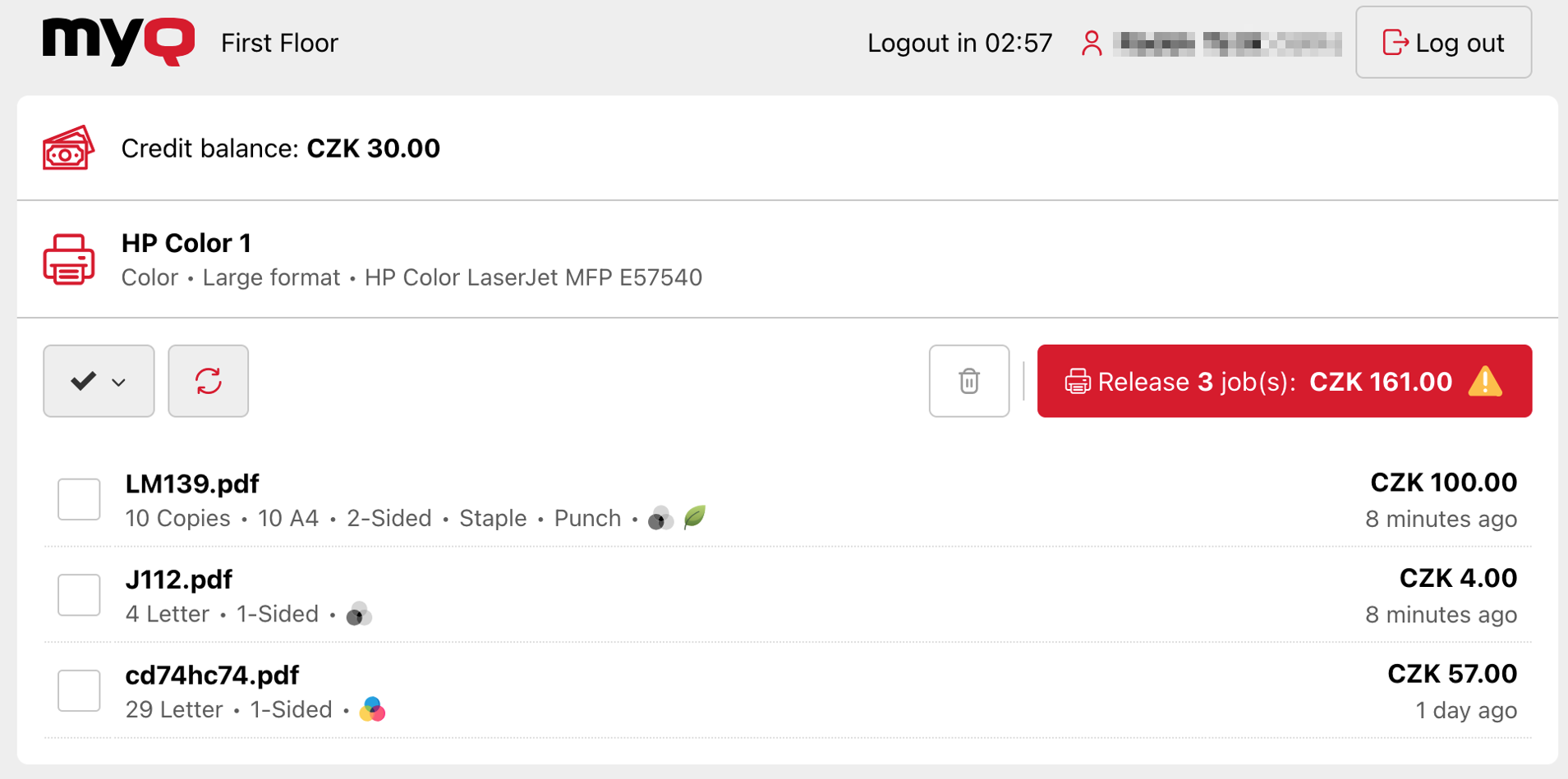
Wenn für das Benutzerkonto ein Guthaben oder ein Kontingent aktiviert ist, wird der aktuelle Kontostand bzw. der Status des Kontingents nach der Anmeldung auf der Seite Druckaufträge angezeigt.
Bei aktiviertem Guthaben
Ist das Guthaben aktiviert, wird der aktuelle Guthabenstand auf der Seite Druckaufträge angezeigt. Die Schaltfläche Freigeben zeigt den Gesamtpreis aller ausgewählten Druckaufträge an. Übersteigt der Gesamtpreis den aktuellen Guthabenstand, wird ein Warnsymbol angezeigt. Tappt der Benutzer dennoch auf Freigeben, wird die Fehlermeldung Guthaben nicht ausreichend angezeigt.
Bei aktivierten Kontingenten
Wenn Kontingente aktiviert sind, wird der aktuelle Kontingentstatus auf der Seite Druckaufträge angezeigt. Jedes Kontingent wird als Fortschrittsbalken dargestellt, der den Kontingenttyp (Gesamt, Farbe, Schwarzweiß oder Kosten) sowie die verbleibende Anzahl anzeigt. Der Fortschrittsbalken zeigt an, wie viel Prozent des Kontingents noch verbleiben. Wenn die verbleibende Anzahl den Warnschwellenwert erreicht, färbt sich der Balken rot.
Verfügt der Benutzer über mehrere Kontingente, wird für jeden Kontingenttyp das Kontingent mit dem geringsten Restbestand angezeigt.
Bei aktivierten Guthaben und Kontingenten
Wenn für das Benutzerkonto sowohl Guthaben als auch Kontingent aktiviert sind, zeigt die Freigabestation Guthaben- oder Kontingentinformationen basierend auf der Prioritätseinstellung für das Zahlungskonto an, die unter MyQ > Einstellungen > Abrechnung konfiguriert wurde.
Einschränkungen
-
Kostenstellen: Freigabestationen unterstützen den Modus der Abrechnung Kostenstellen nicht.
-
Kontingente: Wenn das Kontingent des Benutzers ausreicht, um einen Druckauftrag zu starten, wird der Druckauftrag freigegeben. Die Freigabestation kann einen Druckauftrag nicht unterbrechen, wenn das Benutzerkontingent während der Ausführungsphase des Druckauftrags aufgebraucht wird.
-
Projekte: Wenn diese Option aktiviert ist, können nur Druckaufträge mit einem vorab zugewiesenen Projekt freigegeben werden. Druckaufträge ohne zugewiesenes Projekt werden zwar angezeigt, können jedoch nicht zur Freigabe ausgewählt werden.
-
ID-Kartenleser müssen sich im Tastatur-Emulationsmodus befinden.
-
Personalisierungsfunktionen, wie beispielsweise ein benutzerdefiniertes Logo, werden derzeit von der Freigabestation nicht unterstützt.