
Auf der Registerkarte Verarbeitung werden die Optionen zur Dokumentverarbeitung für die Aktion Easy Scan konfiguriert. Diese Optionen werden vom Dienst MyQ Document Processor verarbeitet. Um eine der Verarbeitungsoptionen nutzen zu können, muss mindestens eine Verbindung zum MyQ Document Processor unter MyQ > Einstellungen > Verbindungen konfiguriert sein.
Ist eine Verarbeitungsoption aktiviert, muss der Parameter Format auf der Registerkarte Parameter auf ein OCR-Profil vom Typ MyQ Document Processor eingestellt sein.
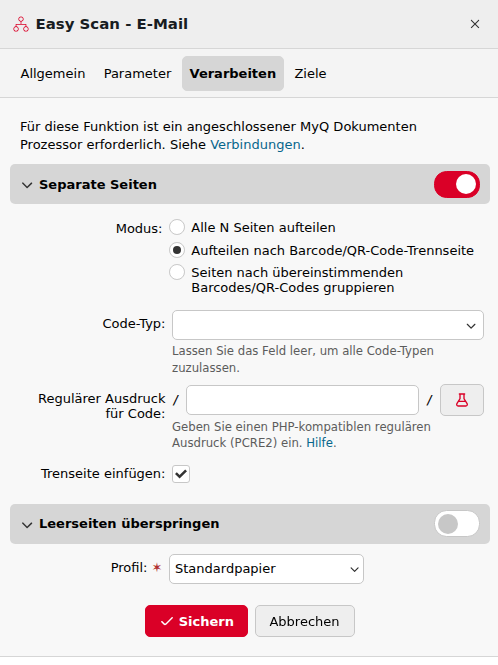
Seiten trennen
Verwenden Sie diese Optionen, um ein gescanntes mehrseitiges Dokument automatisch in separate
Ausgabedateien aufzuteilen.
Alle N Seiten aufteilen
Teilt das gescannte Dokument nach jeweils N Seiten in separate Dateien auf. Legen Sie den Wert
von N fest, um das Seitenintervall zu definieren.
Nach Barcode-/QR-Code-Trennseite aufteilen
Teilt das gescannte Dokument auf, sobald eine Seite erkannt wird, die einen Barcode oder QR-Code
enthält. Der Barcode oder QR-Code auf dieser Seite dient als Trennzeichen zwischen
den Dokumenten.
-
Code-Typen: Wählen Sie aus, welche Barcode- oder QR-Code-Typen erkannt werden sollen. Folgende
Typen werden unterstützt:-
AZTEC
-
CODABAR
-
CODE_39
-
CODE_93
-
CODE_128
-
DATA_MATRIX
-
EAN_8
-
EAN_13
-
ITF
-
MAXICODE
-
PDF_417
-
QR-Code
-
RSS_14
-
RSS_ERWEITERT
-
UPCA
-
UPCE
-
-
Code-Wert (Regex): Geben Sie optional einen regulären Ausdruck ein, um zu filtern, welche
Barcode-Werte eine Aufteilung auslösen. Nur Barcodes, deren dekodierter Text mit dem
Ausdruck übereinstimmt, werden als Trennzeichen verwendet. -
Trennseite in das geteilte Dokument einfügen: Wenn diese Option aktiviert ist, wird die Seite mit dem
Trenn-Barcode als erste Seite des neuen Ausgabedokuments eingefügt. Ist
sie deaktiviert, wird die Trennseite aus allen Ausgabedokumenten ausgeschlossen.
Seiten nach übereinstimmenden Barcodes/QR-Codes gruppieren
Teilt das gescannte Dokument so auf, dass Seiten, die denselben Barcode- oder QR-Code-Wert
enthalten, in derselben Ausgabedatei zusammengefasst werden. Eine Seite ohne erkannten Code wird
so behandelt, als hätte sie denselben Code wie die vorherige Seite.
-
Code-Typen: Wählen Sie aus, welche Barcode- oder QR-Code-Typen erkannt werden sollen. Siehe die Liste
der unterstützten Typen oben. -
Code-Wert (Regex): Geben Sie optional einen regulären Ausdruck ein, um zu filtern, welche
Barcode-Werte für die Gruppierung verwendet werden sollen.
Leere Seiten überspringen
Wenn diese Option aktiviert ist, werden leere Seiten automatisch erkannt und vor der Verarbeitung aus der gescannten
Ausgabe entfernt. Dadurch wird verhindert, dass leere Seiten mit Lochungen oder Heftklammern unnötigerweise mit einbezogen werden. Wählen Sie ein Papierprofil aus, das am besten zu der Papiersorte passt, die Sie scannen möchten.
Die verfügbaren Profile sind:
-
Standardpapier
-
Standardpapier – Heftklammer
-
Standardpapier – Lochung
-
Öko-Papier
-
Öko-Papier – geheftet
-
Öko-Papier – gelocht