
MyQ X kann Benutzer aus jedem LDAP-kompatiblen Verzeichnisdienst synchronisieren. Zu den unterstützten Quellen gehören Active Directory, OpenLDAP, Novell, Google Workspace und Microsoft Entra ID Domain Services (über LDAPS). MyQ kann gleichzeitig mit bis zu fünf LDAP-Servern kommunizieren.
Dieser Artikel beschreibt die Einstellungen, die für alle LDAP-Synchronisationsquellen gelten. Informationen zur Vorbereitung des Verzeichnisses und zu quellspezifischen Anforderungen finden Sie unter:
OpenLDAP und Novell verwenden die hier beschriebene allgemeine LDAP-Konfiguration. Die Lotus Domino-Synchronisierung wird nur für ältere Bereitstellungen unterstützt und muss ausdrücklich aktiviert werden.
Informationen zur Microsoft Entra ID-Synchronisierung über Microsoft Graph finden Sie unter Benutzer aus Microsoft Entra ID synchronisieren.
Voraussetzungen
-
Bereiten Sie den Verzeichnisbereich, die Attributzuordnungen, die Gruppen, das Verzeichniskonto und die Netzwerkverbindung vor.
-
Konfigurieren Sie den LDAP-Server unter MyQ > Einstellungen > Authentifizierungsserver.
-
Stellen Sie sicher, dass MyQ eine Verbindung zum LDAP-Server herstellen kann.
-
Stellen Sie bei LDAPS sicher, dass das Verzeichniszertifikat vom MyQ-Server als vertrauenswürdig eingestuft wird.
LDAPS wird empfohlen, da es die Anmeldedaten des Verzeichnisses und die Daten während der Übertragung schützt. Es verwendet üblicherweise den TCP-Port 636. Verwenden Sie einen anderen Sicherheitsmodus oder Port nur dann, wenn dieser vom Verzeichnis unterstützt wird und gemäß den Regeln Ihrer Organisation zulässig ist.
Anleitungen zur Vorbereitung finden Sie unter Prepare for LDAP User Synchronization.
Erstellen Sie eine LDAP-Synchronisationsquelle
-
Gehen Sie zu MyQ > Einstellungen > Benutzersynchronisierung.
-
Klicken Sie auf + Hinzufügen.
-
Wählen Sie LDAP-Quelle hinzufügen.
Das Eigenschaftenfenster für die LDAP-Synchronisierung wird geöffnet.
-
Konfigurieren Sie die Synchronisierung auf den Registerkarten Allgemein, Benutzer und Gruppen.
-
Speichern Sie die Einstellungen auf den einzelnen Registerkarten, nachdem Sie Änderungen vorgenommen haben.
Nach dem Speichern wird die Quelle in der Liste der Synchronisationsquellen angezeigt.
Registerkarte Allgemein
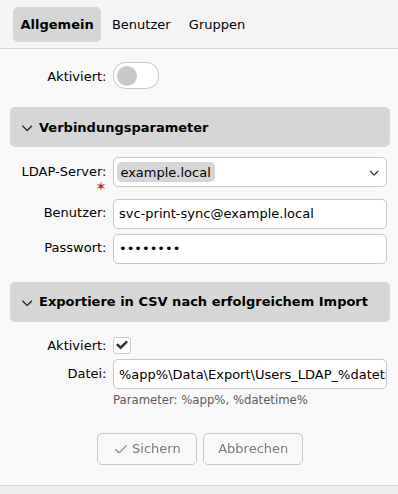
Wählen Sie auf der Registerkarte Allgemein den LDAP-Server aus und geben Sie das Konto an, das MyQ für die Abfrage verwendet.
|
Einstellung |
Beschreibung |
|---|---|
|
Aktiviert |
Aktivieren oder deaktivieren Sie diese Synchronisationsquelle. |
|
LDAP-Server |
Wählen Sie den LDAP-Server aus, der als Authentifizierungsserver hinzugefügt wurde. |
|
Benutzer |
Benutzername für den Zugriff auf den LDAP-Server. |
|
Passwort |
Passwort für das Dienstkonto. |
|
Nach erfolgreichem Import als CSV-Datei exportieren |
Wenn diese Option aktiviert ist, erstellt MyQ nach jedem Synchronisierungslauf eine CSV-Datei mit den importierten Benutzern. |
|
Datei |
Dateipfad unter Verwendung der Parameter |
Verwenden Sie ein vom Verzeichnis akzeptiertes Format für den Benutzernamen. Wenn das Konto zu einer Subdomain gehört, ist möglicherweise ein domänenqualifizierter Benutzername erforderlich. Beispiel:
Administrator@cz.example.local
Nachdem gültige Verbindungsparameter gespeichert wurden, öffnet sich der LDAP-Browser auf der rechten Seite des Fensters. Verwenden Sie ihn, um das Verzeichnis zu durchsuchen und Verzeichnisobjekte oder Attribute in die Felder auf den Registerkarten Benutzer und Gruppen zu ziehen.
Registerkarte Benutzer
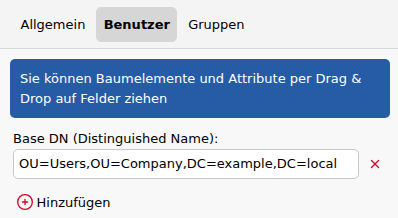
Verwenden Sie die Registerkarte Benutzer, um festzulegen, welche Benutzer importiert werden sollen, Verzeichnisattribute den MyQ-Eigenschaften zuzuordnen und zu steuern, wie bestehende MyQ-Benutzer aktualisiert werden.
Basis-DN
Fügen Sie einen oder mehrere Basis-DNs hinzu, in denen MyQ nach Benutzern suchen soll.
So fügen Sie eine Basis-DN hinzu:
-
Klicken Sie auf + Hinzufügen.
-
Geben Sie den Distinguished Name ein oder ziehen Sie das gewünschte Verzeichnisobjekt aus dem LDAP-Browser in das Feld.
Beispiel:
OU=Prague,DC=example,DC=com
Es können mehrere Basis-DNs verwendet werden, um Benutzer aus separaten Organisationseinheiten oder Verzeichniszweigen zu importieren.
Der korrekte Basis-DN hängt von der Verzeichnisstruktur und dem LDAP-Server ab. In Konfigurationen, in denen die Suche am Verzeichnisstamm beginnen muss, kann das Feld Basis-DN leer gelassen werden.
Eigenschaften
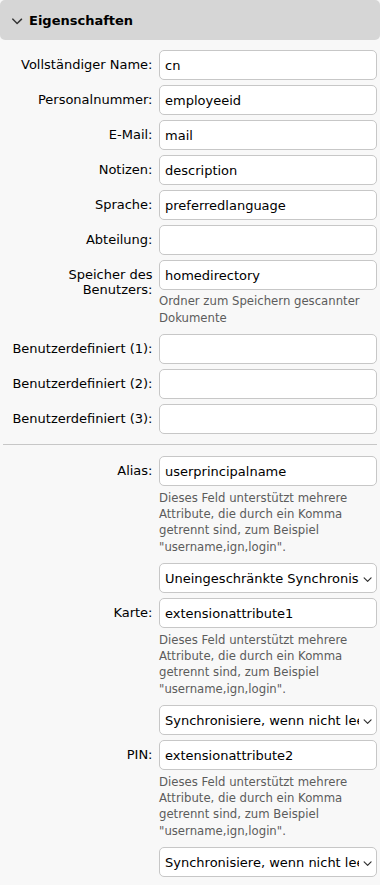
Ordnen Sie LDAP-Attribute den MyQ-Benutzereigenschaften zu. Um ein Attribut zuzuweisen, geben Sie dessen Namen in das Eigenschaftsfeld ein oder ziehen Sie es aus dem LDAP-Browser hinein. Sofern eine Standardzuordnung vorhanden ist, wird diese automatisch angewendet – die Eigenschaft Benutzername ist die einzige, die nicht geändert werden kann.
|
MyQ-Eigenschaft |
Standardzuordnung |
Notizen |
|---|---|---|
|
Benutzername |
|
Die Zuordnung des Benutzernamens wird durch den LDAP-Quelltyp bestimmt und kann nicht geändert werden. |
|
Vollständiger Name |
|
|
|
|
E- |
|
|
Alias |
Keine |
Akzeptiert mehrere durch Kommas getrennte Werte. |
|
Persönliche Nummer |
Keine |
Kann verwendet werden, um eine importierte Identität mit einem bestehenden MyQ-Benutzer zu verknüpfen. |
|
Karte |
Keine |
Akzeptiert mehrere durch Kommas getrennte Werte. Das Synchronisationsverhalten ist konfigurierbar. |
|
PIN |
Keine |
Akzeptiert mehrere durch Kommas getrennte Werte. Das Synchronisationsverhalten ist konfigurierbar. |
|
Sprache |
Keine |
Ordnen Sie ein Attribut zu, das unterstützte Sprachabkürzungen enthält, wie beispielsweise |
|
Benutzerspeicher |
Keine |
Dem Benutzer zugeordneter Speicherort. |
|
Notizen |
Keine |
|
Die Eigenschaften Alias, Karte und PIN unterstützen mehrere durch Kommas getrennte Werte. Beispiel:
alias1,alias2,alias3
Attributnamen, die Semikolons enthalten, wie z. B. email;x-private, werden ab Print-Server 10.2 Patch 24 unterstützt. In früheren Versionen kann ein Semikolon in einem Attributnamen dazu führen, dass dieses Attribut nicht synchronisiert wird.
Die Verwendung von Semikolons zur Trennung mehrerer Werte ist ab Patch 24 veraltet. Verwenden Sie stattdessen Kommas.
Synchronisierung von Karte und PIN
Legen Sie für die Eigenschaften Karte und PIN fest, wie sich die Synchronisierung auf bereits in MyQ gespeicherte Werte auswirkt.
|
Modus |
Verhalten |
|---|---|
|
Nicht synchronisieren |
Bestehende Werte in MyQ werden nicht geändert. |
|
Vollständige Synchronisierung |
Ersetzt vorhandene Werte durch die Werte aus dem Verzeichnis. Vorhandene Werte werden entfernt, wenn der entsprechende Wert im Verzeichnis leer ist. |
|
Synchronisieren, wenn nicht leer |
Ersetzt vorhandene Werte nur dann, wenn das Verzeichnis einen Wert enthält. Vorhandene Werte bleiben erhalten, wenn der Wert im Verzeichnis leer ist. |
|
Neu hinzufügen |
Fügt neue Verzeichniswerte hinzu, ohne vorhandene Werte zu ersetzen oder zu entfernen. |
Wählen Sie den Modus je nachdem aus, ob das Verzeichnis oder MyQ für Karten und PINs maßgeblich ist.
Optionen
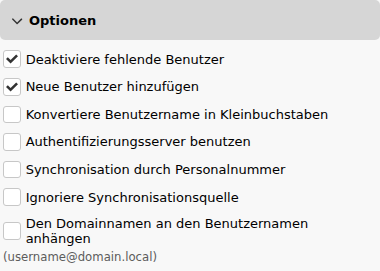
|
Option |
Beschreibung |
|---|---|
|
Fehlende Benutzer deaktivieren |
Deaktiviert Benutzer, die zuvor aus dieser Synchronisationsquelle importiert wurden, wenn sie in den Synchronisierungsergebnissen nicht mehr vorhanden sind. |
|
Neue Benutzer hinzufügen |
Importiert neue Verzeichnisbenutzer. Wenn diese Option deaktiviert ist, aktualisiert die Synchronisierung übereinstimmende MyQ-Benutzer, legt jedoch keine Konten an. |
|
Benutzernamen in Kleinbuchstaben umwandeln |
Wandelt importierte Benutzernamen in Kleinbuchstaben um und verhindert so, dass allein aufgrund von Unterschieden in der Groß-/Kleinschreibung separate MyQ-Konten erstellt werden. |
|
Authentifizierungsserver verwenden |
Weist den Quell-LDAP-Server als Authentifizierungsserver für synchronisierte Benutzer zu. Die Authentifizierung anhand von Benutzername und Passwort erfolgt dann über LDAP statt über die MyQ-Datenbank. |
|
Nach der persönlichen Nummer zuordnen |
Verwendet eine synchronisierte persönliche Nummer, um eine Verzeichnisidentität einem bestehenden MyQ-Konto zuzuordnen. Dadurch kann das bestehende Konto beibehalten werden, wenn sich dessen Benutzername ändert. |
|
Synchronisationsquelle ignorieren |
Ermöglicht es dieser Quelle, übereinstimmende Benutzer zu berücksichtigen und zu aktualisieren, unabhängig davon, welche Quelle sie ursprünglich erstellt oder importiert hat. |
|
Domänennamen an den Benutzernamen anhängen |
Speichert Benutzernamen in einer domänenqualifizierten Form, z. B. |
Nach der persönlichen Nummer zuordnen
Verwenden Sie die Option Nach persönlicher Nummer zuordnen, wenn eine stabile persönliche Nummer dieselbe Person auch nach einer Änderung ihres Benutzernamens identifizieren soll.
Wenn sich beispielsweise der Verzeichnis-Benutzername von cat.stevens zu yusuf.islam ändert, kann MyQ das bestehende Konto aktualisieren, anstatt ein neues Konto anzulegen, vorausgesetzt, beide Identitäten verfügen über dieselbe eindeutige persönliche Nummer.
Bevor Sie diese Option aktivieren, vergewissern Sie sich, dass die persönlichen Nummern:
-
für alle relevanten Benutzer hinterlegt sind
-
innerhalb des Synchronisierungsbereichs eindeutig sind
-
während des gesamten Lebenszyklus des Benutzers stabil sind
-
niemals einer anderen Person neu zugewiesen werden
Synchronisationsquelle ignorieren
Standardmäßig aktualisiert eine Synchronisationsquelle die mit dieser Quelle verknüpften Benutzer. Wenn eine andere Quelle bereits einen übereinstimmenden Benutzernamen oder Alias besitzt, kann MyQ einen Konflikt melden, anstatt diesen Benutzer zu aktualisieren.
Aktivieren Sie Synchronisationsquelle ignorieren, wenn die aktuelle Synchronisierung übereinstimmende Benutzer unabhängig von ihrer ursprünglichen Synchronisationsquelle aktualisieren soll.
Dies kann bei Migrationen oder dann nützlich sein, wenn mehrere Quellen absichtlich denselben Benutzerbestand verwalten. Allerdings ändert sich dadurch der Umfang der Benutzer, auf die sich die Synchronisierung auswirken kann.
Verwenden Sie Synchronisationsquelle ignorieren zusammen mit Fehlende Benutzer deaktivieren nur dann, wenn die aktuelle LDAP-Quelle für alle betroffenen Benutzer maßgeblich ist. Sind beide Optionen aktiviert, können Benutzer, die über andere Quellen importiert oder angelegt wurden, deaktiviert werden, wenn sie in den aktuellen LDAP-Ergebnissen nicht vorhanden sind.
Filter
Verwenden Sie einen LDAP-Filter, um einzuschränken, welche Verzeichnisobjekte importiert werden. Ist das Feld leer, wendet MyQ den Standardfilter für den ausgewählten LDAP-Quelltyp an.
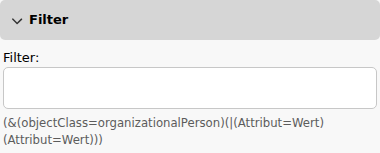
|
Beispielfilter |
Übereinstimmungen |
|---|---|
|
|
Alle Objekte. |
|
|
Alle Benutzerobjekte mit Ausnahme von |
|
|
Alle Objekte, deren Nachname mit |
|
|
Kontakt-Objekte, deren Nachname |
Der Platzhalter * kann bei Attributen mit Zeichenfolgenwerten verwendet werden. Attribute für Distinguished Names wie memberOf unterstützen keine teilweise Platzhalterübereinstimmung und müssen anhand des vollständigen Werts abgeglichen werden.
Beispiel:
(memberOf=CN=Print Users,OU=Groups,DC=example,DC=com)
Sonderzeichen escapen
Wenn ein Sonderzeichen Teil eines Attributwerts und nicht Teil der LDAP-Filtersyntax ist, müssen Sie es wie folgt escapen:
|
Zeichen |
Escape-Form |
|---|---|
|
|
|
|
|
|
|
|
|
|
|
|
|
|
|
|
|
|
Transformation
Eine Transformation mit regulären Ausdrücken kann Verzeichniswerte analysieren oder neu formatieren, bevor MyQ sie speichert.
Verwenden Sie Transformationen beispielsweise in folgenden Fällen:
-
In einem Attribut sind mehrere Bezeichner gespeichert.
-
Ein Präfix oder Suffix muss entfernt werden.
-
Ein Quellwert muss in separate MyQ-Eigenschaften aufgeteilt werden.
-
Ein Bezeichner muss in das für die Erkennung von Druckaufträgen oder Authentifizierung verwendete Format normalisiert werden.
Registerkarte Gruppen
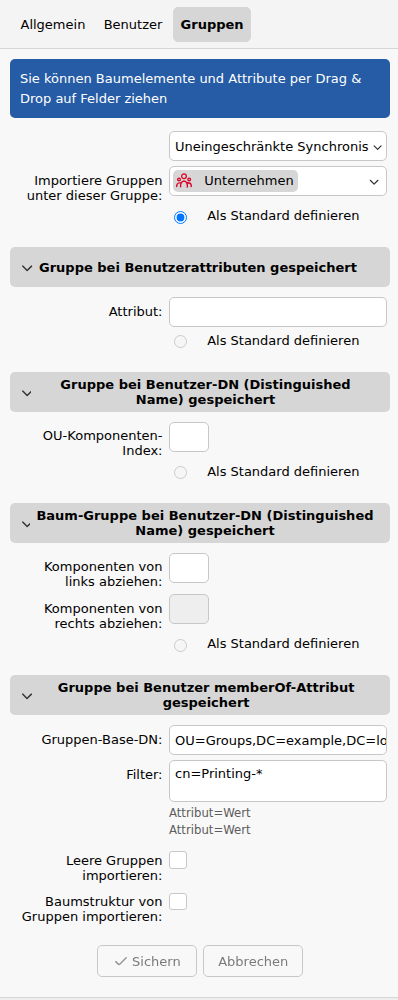
Verwenden Sie die Registerkarte Gruppen, um Verzeichnisgruppen zu importieren und festzulegen, wie diese in MyQ dargestellt werden.
Die Registerkarte Gruppen legt die Gruppenstruktur und die Gruppenzugehörigkeit fest. Sie bestimmt nicht, welche Benutzer importiert werden; der Benutzerbereich wird auf der Registerkarte Benutzer konfiguriert.
Allgemeine Gruppeneinstellungen
|
Einstellung |
Beschreibung |
|---|---|
|
Standardgruppe nicht ändern |
Verhindert, dass die Synchronisierung die bestehende Standard-Abrechnungsgruppe eines Benutzers ändert. |
|
Gruppen unter diese Gruppe importieren |
Ordnet alle von dieser Quelle importierten Gruppen einer ausgewählten MyQ-Gruppe zu. |
|
Synchronisationsstufe |
Legt fest, wie sich Änderungen an der Mitgliedschaft in Verzeichnisgruppen auf bestehende MyQ-Mitgliedschaften auswirken. |
Ein Benutzer kann mehreren Gruppen angehören, jedoch kann nur eine Gruppe seine Standard-Abrechnungsgruppe sein. Druck-, Kopier- und Scanaktivitäten werden dieser Gruppe zugeordnet, sofern eine gruppenbasierte Abrechnung verwendet wird.
Gruppensynchronisationsstufe
|
Stufe |
Verhalten |
|---|---|
|
Vollständige Synchronisierung |
Die Gruppenzugehörigkeit in MyQ richtet sich nach dem Verzeichnis. Benutzer werden den Gruppen hinzugefügt oder aus ihnen entfernt, sobald sich die Verzeichniszugehörigkeit ändert. |
|
Synchronisieren, sofern nicht leer |
Synchronisiert die Verzeichnismitgliedschaften und verhindert gleichzeitig, dass der Benutzer ohne Gruppenzugehörigkeit bleibt. |
|
Neu hinzufügen |
Fügt neue Verzeichnismitgliedschaften hinzu. Aus dem Verzeichnis entfernte Mitgliedschaften bleiben in MyQ erhalten. |
In einem Benutzerattribut gespeicherte Gruppen
Verwenden Sie diese Methode, wenn ein Benutzerattribut den Gruppennamen oder Werte enthält, aus denen der Gruppenname gebildet werden soll.
Geben Sie den Attributnamen ein oder ziehen Sie ihn aus dem LDAP-Browser.
Es können mehrere Attribute kombiniert werden. Beispiel:
%attribute1%_%attribute2%
Wenn die Attribute Prague und Sales enthalten, erstellt MyQ die Gruppe:
Prague_Sales
Verwenden Sie senkrechte Striche, um eine Hierarchie zu erstellen:
%attribute1%|%attribute2%
Dies führt zu folgendem Ergebnis:
Prague > Sales
Aktivieren Sie Als Standard festlegen, um die resultierende Gruppe zur Standard-Abrechnungsgruppe des Benutzers zu machen.
Gruppe, die im Benutzer-DN gespeichert ist
Verwenden Sie diese Methode, um eine Gruppe aus einer Komponente der Organisationseinheit im Distinguished Name des Benutzers abzuleiten.
Beispiel:
CN=Anna Novak,OU=Sales,OU=Prague,DC=example,DC=com
OU-Komponenten werden von rechts nach links gezählt:
|
OU-Komponente |
Index |
|---|---|
|
|
1 |
|
|
2 |
Um Sales als Gruppe zu importieren, setzen Sie den Index der OU-Komponente auf 2.
Aktivieren Sie Als Standard festlegen, um die importierte Gruppe zur Standard-Abrechnungsgruppe des Benutzers zu machen.
In der Benutzer-DN gespeicherte Gruppenstruktur
Verwenden Sie diese Methode, um eine Organisationseinheitenhierarchie anhand des Distinguished Name des Benutzers zu reproduzieren.
Beispiel:
CN=Anna Novak,OU=Sales,OU=Prague,DC=example,DC=com
So leiten Sie die Hierarchie ab:
Prague > Sales
Entfernen Sie:
-
die Benutzerkomponente von links:
CN=Anna Novak -
Die Domänenkomponenten auf der rechten Seite:
DC=example,DC=com
Konfigurieren Sie Von links entfernen und Von rechts entfernen entsprechend der Anzahl der Komponenten, die ausgeschlossen werden sollen.
Von jeder Seite muss mindestens eine Komponente entfernt werden.
Aktivieren Sie Als Standard festlegen, um die unterste Gruppe in der importierten Hierarchie zur Standard-Abrechnungsgruppe des Benutzers zu machen. In diesem Beispiel wäre die Standardgruppe Sales.
Im memberOf-Attribut gespeicherte Gruppen
Verwenden Sie diese Methode, um Sicherheits- oder Verteilungsgruppen zu importieren, auf die das memberOf-Attribut des Benutzers verweist.
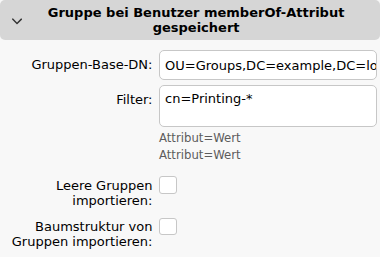
Geben Sie einen Gruppen-Basis-DN an, um einzuschränken, welche Gruppen berücksichtigt werden. MyQ ignoriert Gruppen außerhalb dieses Basis-DNs.
Der Basis-DN für Gruppen muss nicht zur selben Organisationseinheit gehören wie der Basis-DN für Benutzer.
Da memberOf mehrere Gruppen enthalten kann, ist die Option Als Standard festlegen für diese Methode nicht verfügbar.
Konfigurieren Sie bei Bedarf die folgenden Optionen:
|
Option |
Beschreibung |
|---|---|
|
Filter |
Schränkt importierte Gruppen anhand von |
|
Leere Gruppen importieren |
Importiert Gruppen aus dem Gruppen-Basis-DN, auch wenn kein synchronisierter Benutzer über |
|
Gruppenstruktur importieren |
Behält die über- und untergeordnete Gruppenstruktur des Verzeichnisses bei. Wenn diese Option deaktiviert ist, werden Gruppen als separate, flache Gruppen importiert. |
Beispiel:
cn=*Print*
Hierbei werden Gruppen akzeptiert, deren allgemeiner Name Print enthält.
Synchronisierung ausführen und validieren
Führen Sie die Quelle manuell aus, bevor Sie sie planen.
-
Verwenden Sie für den ersten Test nach Möglichkeit einen eingeschränkten Basis-DN oder einen Filter.
-
Lassen Sie die Option Fehlende Benutzer deaktivieren deaktiviert.
-
Führen Sie die Synchronisierung durch.
-
Überprüfen Sie das Protokoll und die gemeldeten Konflikte.
-
Überprüfen Sie die importierten Benutzer, Eigenschaften, Gruppen, Gruppenmitgliedschaften und Standard-Abrechnungsgruppen.
-
Testen Sie gegebenenfalls die Zugehörigkeit zum Druckauftrag und die Benutzerauthentifizierung.
-
Erweitern Sie den Umfang erst, wenn die Ergebnisse korrekt sind.
-
Aktivieren Sie die Benutzerdeaktivierung erst, nachdem Sie überprüft haben, welche Konten davon betroffen sind.
-
Planen Sie eine wiederkehrende Synchronisierung ein.