
MyQ X kann Benutzer aus einer CSV-Datei importieren und synchronisieren.
Hinweise dazu, wann diese Quelle zu verwenden ist, finden Sie im Bereitstellungshandbuch. Siehe User Synchronization.
Voraussetzungen
-
Eine vom MyQ-Server aus zugängliche CSV-Datei, die gemäß der in diesem Artikel beschriebenen Syntax formatiert ist.
-
Falls die Authentifizierung der Benutzer über einen externen Server statt über die MyQ-Datenbank erfolgt, muss ein LDAP- oder RADIUS-Authentifizierungsserver in MyQ unter MyQ > Einstellungen > Authentifizierungsserver konfiguriert sein.
Wichtige Hinweise
Eine CSV-Datei ist kein aktives Verzeichnis. Im Gegensatz zur LDAP- oder Entra-ID-Synchronisierung spiegelt die CSV-Synchronisierung lediglich den Inhalt der Datei zum Zeitpunkt der Synchronisierung wider. Werden Benutzer zur Organisation hinzugefügt oder aus ihr entfernt, muss die CSV-Datei vor der nächsten Synchronisierung manuell aktualisiert werden.
Die Spaltenreihenfolge ist nur dann von Bedeutung, wenn keine Kopfzeile vorhanden ist. Standardmäßig liest MyQ die Spaltennamen aus der ersten Zeile der CSV-Datei und ordnet sie unabhängig von der Reihenfolge zu. Ist die Option Keine Kopfzeile aktiviert, werden die Spalten anhand ihrer Position in der Datei zugeordnet, und zwar in der Reihenfolge, die in der untenstehenden Tabelle „CSV-Dateisyntax“ aufgeführt ist.
Eine Beispiel-CSV-Datei finden Sie unter C:\ProgramData\MyQ\Data\Import\Users_example.csv. Füllen Sie diese mit Ihren Daten und importieren Sie sie direkt oder nutzen Sie sie als Vorlage für die Formatierung.
Erstellen Sie eine CSV-Synchronisationsquelle
-
Gehen Sie zu MyQ > Einstellungen > Benutzersynchronisierung und klicken Sie auf + Hinzufügen.
-
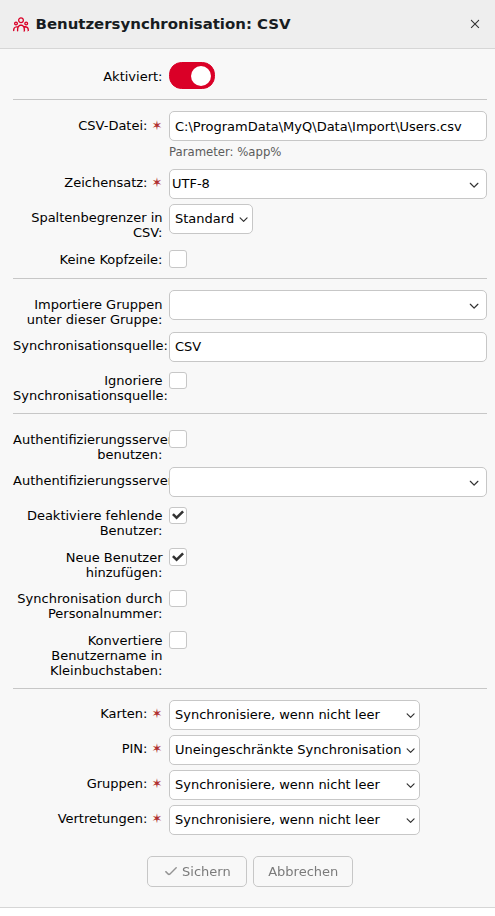
Wählen Sie CSV-Quelle hinzufügen. Das Eigenschaftenfenster der CSV-Synchronisierung wird geöffnet.
-
Legen Sie im Feld CSV-Datei den Pfad zur CSV-Datei fest und konfigurieren Sie die Synchronisierungsoptionen.
-
Klicken Sie auf Speichern.
Konfigurationsoptionen
|
Einstellung |
Beschreibung |
|---|---|
|
Aktiviert |
Aktivieren oder deaktivieren Sie diese Synchronisationsquelle. |
|
CSV-Datei |
Pfad zur CSV-Datei auf dem MyQ-Server. Verwenden Sie |
|
Kodierung |
Zeichenkodierung der CSV-Datei. Die Standardeinstellung hängt von den Betriebssystemeinstellungen des Computers ab, von dem aus Sie auf die MyQ-Weboberfläche zugreifen. |
|
Spaltentrennzeichen in CSV |
Das in der CSV-Datei verwendete Trennzeichen. Bei der Einstellung Standard verwendet MyQ das auf der Registerkarte Allgemeine Einstellungen konfigurierte Trennzeichen. |
|
Keine Kopfzeile |
Wenn diese Option deaktiviert ist (Standardeinstellung), wird die erste Zeile als Kopfzeile interpretiert und die Spalten werden anhand ihrer Namen zugeordnet. Ist diese Option aktiviert, darf die CSV-Datei keine Kopfzeile enthalten, und die Spalten werden anhand ihrer Position zugeordnet. |
|
Gruppen unter diese Gruppe importieren |
Platziert alle importierten Gruppen als untergeordnete Elemente einer bestehenden MyQ-Gruppe. |
|
Synchronisationsquelle |
Weist den aus dieser Datei importierten Benutzern einen benutzerdefinierten Quellennamen zu. Nützlich, wenn Sie CSV verwenden, um Benutzer zu aktualisieren, die ursprünglich aus einer LDAP-Quelle importiert wurden – passen Sie diesen Namen an den LDAP-Quellennamen an oder aktivieren Sie Synchronisationsquelle ignorieren. |
|
Synchronisationsquelle ignorieren |
Wenn diese Option aktiviert ist, berücksichtigt diese Quelle alle Benutzer in MyQ, unabhängig davon, aus welcher Quelle sie importiert wurden. Wenn sie deaktiviert ist, aktualisiert die Quelle nur die Benutzer, die ursprünglich von ihr importiert wurden. |
|
Authentifizierungsserver verwenden |
Authentifiziert importierte Benutzer über einen LDAP- oder RADIUS-Server anstelle der MyQ-Datenbank. |
|
Authentifizierungsserver |
Der LDAP- oder RADIUS-Server, der für die Authentifizierung verwendet werden soll, wenn die Option Authentifizierungsserver verwenden aktiviert ist. |
|
Fehlende Benutzer deaktivieren |
Deaktiviert aus dieser Quelle importierte Benutzer, die nicht mehr in der CSV-Datei vorhanden sind. Kombinieren Sie diese Option mit Synchronisationsquelle ignorieren, um auch Benutzer aus anderen Quellen zu deaktivieren. |
|
Neue Benutzer hinzufügen |
Importiert neue Benutzer aus der CSV-Datei. Ist diese Option deaktiviert, werden nur bestehende MyQ-Konten aktualisiert. |
|
Benutzer anhand der Personalnummer zuordnen |
Ordnet Benutzer bei der Neusynchronisierung anhand der persönlichen Nummer statt anhand des Benutzernamens zu. Nützlich bei der Aktualisierung von Benutzern, deren Benutzernamen sich ändern werden – beispielsweise bei einer Migration von AD zu Entra ID. |
|
Benutzernamen in Kleinbuchstaben umwandeln |
Verhindert doppelte Konten, die durch unterschiedliche Groß- und Kleinschreibung in Benutzernamen entstehen. |
|
Karten |
Synchronisierungsmodus für Kartenwerte: Nicht synchronisieren, Vollständige Synchronisierung, Synchronisieren, wenn nicht leer (Standard) oder Neu hinzufügen. |
|
PIN |
Synchronisierungsmodus für PIN-Werte: dieselben Optionen wie bei Karten. |
|
Gruppen |
Synchronisierungsmodus für Gruppenzugehörigkeiten: dieselben Optionen wie bei Karten. |
|
Vertretung |
Synchronisierungsmodus für Vertretungen: dieselben Optionen wie bei Karten. |
Syntax der CSV-Datei
Bei Spaltennamen wird die Groß-/Kleinschreibung beachtet. Spalten können in beliebiger Reihenfolge angeordnet sein, sofern eine Kopfzeile vorhanden ist. Einfache Werte (einzelne Wörter, reine Zahlen) können unverändert eingegeben werden; Werte, die Leerzeichen, Kommas oder Sonderzeichen enthalten, müssen in doppelte Anführungszeichen gesetzt werden.
|
Spalte |
Erforderlich |
Beschreibung |
|---|---|---|
|
|
Ja |
Vollständiger Name des Benutzers. In doppelte Anführungszeichen setzen, zum Beispiel |
|
|
Ja |
Anmeldename und optionale Aliase. Der Anmeldename sollte mit dem Domänen-Anmeldenamen des Benutzers übereinstimmen. Trennen Sie mehrere Aliase durch Kommas, zum Beispiel |
|
|
Nein |
Primäre E-Mail-Adresse des Benutzers, zum Beispiel |
|
|
Nein |
Ausweisnummer in dem vom Kartenlesegerät gelesenen Format, zum Beispiel |
|
|
Nein |
Gruppe oder Zweig der Gruppenstruktur. Trennen Sie Ebenen durch senkrechte Striche und mehrere Gruppen durch Kommas, zum Beispiel Aktivitäten |
|
|
Nein |
Personennummer. Muss pro Benutzer eindeutig sein. Wird zur Zuordnung von Benutzern über Synchronisierungsquellen hinweg verwendet. |
|
|
Nein |
Ordnerpfad oder E-Mail-Adresse für die Zustellung von Scans, zum Beispiel |
|
|
Nein |
Eine oder mehrere PINs. Muss im MD5-Hash-Format vorliegen, zum Beispiel |
|
|
Nein |
Gruppen, die der Benutzer verwaltet. Verwenden Sie dieselbe Pfadsyntax wie bei GROUPS. Zum Beispiel: Activities |
|
|
Nein |
Domäne für die Benutzerauthentifizierung, zum Beispiel |
|
|
Nein |
Telefonnummer des Benutzers, zum Beispiel |
|
|
Nein |
Abkürzung für die Standardsprache, zum Beispiel |
|
|
Nein |
MyQ-Passwort im MD5-Hash-Format, zum Beispiel |
|
|
Nein |
Interner MyQ-Parameter. Muss leer gelassen werden. |
|
|
Nein |
Vertretungen, die im Namen dieses Benutzers drucken dürfen. Trennen Sie mehrere Vertretungen durch Kommas, zum Beispiel |
|
|
Nein |
Durch Kommas getrennte Liste alternativer E-Mail-Adressen. |
|
|
Nein |
Abteilung des Benutzers, zum Beispiel |
|
|
Nein |
Benutzerdefiniertes Feld 1 aus dem Benutzerprofil. |
|
|
Nein |
Benutzerdefiniertes Feld 2 aus dem Benutzerprofil. |
|
|
Nein |
Benutzerdefiniertes Feld 3 aus dem Benutzerprofil. |
Beispiel-CSV:
"FULLNAME";"USERNAME_ALIASES";"EMAIL";"CARDS";"GROUPS";"CODE";"SCANSTORAGE";"PIN";"MANAGED_GROUPS";"AUTHSERVER";"PHONE";"LANG";"PWD";"EXTID";"DELEGATES"
"Thomas Pineapple";"Tom,Tommy,Apple";"t.pineapple@domain.com";7E9700C9;"Activities|Outdoor|Swimming,Activities|Outdoor|Birdwatching";22212;"\\Users\Tomy";14BFA6BB14875E4;Birdwatching;testAD.local;080008020;en;18BFA6BB14875E8;;"Carol,Kohei,Eliot"
Synchronisierung ausführen und planen
Um die Synchronisierung sofort auszuführen, gehen Sie zu MyQ > Einstellungen > Benutzersynchronisierung, wählen Sie die Synchronisationsquelle aus und klicken Sie auf Jetzt synchronisieren. Bei korrekter Konfiguration werden die synchronisierten Benutzer und Gruppen unter MyQ > Benutzer angezeigt.
Um die Synchronisierung automatisch nach einem Zeitplan durchzuführen, gehen Sie zu MyQ > Einstellungen > Aufgabenplan und konfigurieren Sie die Aufgabe Benutzersynchronisierung.