
Jeder einzelne Benutzer verfügt über ein eigenes Eigenschaftenfenster. Um das Fenster zu öffnen, doppelklicken Sie in der Liste auf der Hauptregisterkarte Benutzer auf den jeweiligen Benutzer (oder klicken Sie mit der rechten Maustaste auf den Benutzer und wählen Sie anschließend Bearbeiten). Das Eigenschaftenfenster wird auf der rechten Seite des Bildschirms geöffnet.
Der Bereich ist in die Registerkarten Allgemein, Gruppen, Warteschlangen und Vertretungen unterteilt. Ist die Guthabenabrechnung für den Benutzer aktiviert, steht zusätzlich die Registerkarte Guthaben zur Verfügung.
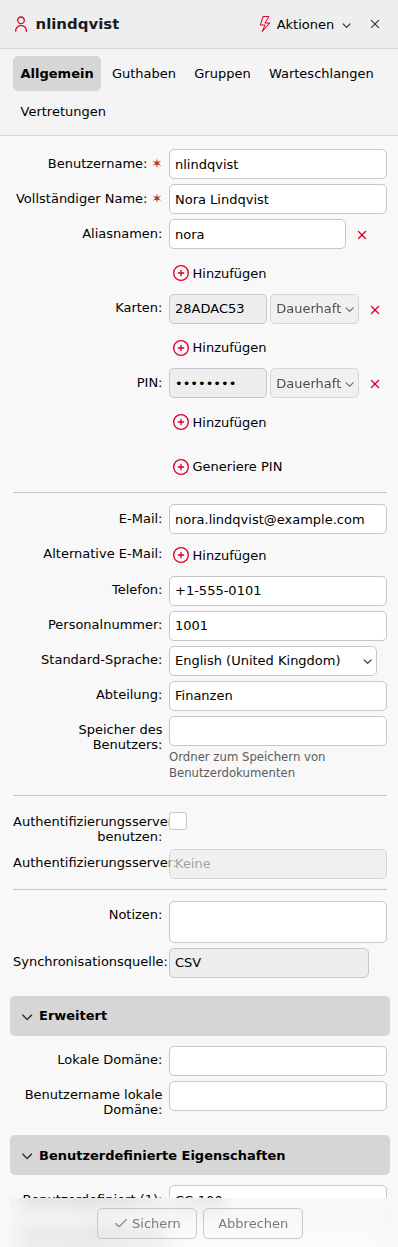
Allgemeine Benutzereigenschaften
|
Eigenschaft |
Beschreibung |
|---|---|
|
Benutzername |
Eindeutige Kennung zur Identifizierung und Authentifizierung des Benutzers. Muss über alle Konten in der Installation hinweg eindeutig sein. MyQ vergleicht diesen Wert mit der aus eingehenden Druckaufträgen extrahierten Kennung, um Druckaufträge den Benutzern zuzuordnen. |
|
Vollständiger Name |
Anzeigename, der in der MyQ-Weboberfläche, auf Terminalbildschirmen und in Berichten angezeigt wird. In der Regel Vorname und Nachname. In Active Directory und Open LDAP entspricht diese Eigenschaft dem Benutzerattribut |
|
Aliase |
Alternative Benutzernamen, die es demselben Benutzer ermöglichen, sich mit unterschiedlichen Kennungen anzumelden oder Druckaufträge zu senden – beispielsweise ein UPN neben einem |
|
Karten |
ID-Kartennummer, die für die Anmeldung an Embedded Terminals verwendet wird. Kann manuell festgelegt, während der Synchronisierung importiert oder vom Benutzer am Terminal registriert werden. Einem Konto können mehrere Karten zugewiesen werden. |
|
PIN |
Persönliche Identifikationsnummer für den Zugriff auf die MyQ-Weboberfläche und die Terminals. Es können mehrere PINs zugewiesen werden. PINs können dauerhaft (verfallen nie) oder temporär (verfallen nach einem festgelegten Zeitraum) sein. Aus Sicherheitsgründen werden automatisch generierte PINs empfohlen. |
|
|
Primäre E-Mail-Adresse. Wird für die Zustellung von PINs, „Scan-to-E-Mail“ und Systembenachrichtigungen verwendet. |
|
Alternative E-Mail-Adressen |
Zusätzliche E-Mail-Adressen, die als Scan-Ziele verwendet werden können. |
|
Telefon |
Kontakt-Telefonnummer. Dient lediglich zu Informationszwecken – wird von MyQ nicht für automatisierte Funktionen verwendet. |
|
Persönliche Nummer |
Optionale sekundäre Kennung. Kann anstelle des Benutzernamens verwendet werden, wenn Benutzer über Synchronisationsquellen hinweg zugeordnet werden, oder als stabile Kennung bei Änderungen des Benutzernamens. |
|
Standardsprache |
Sprache, die für die Weboberfläche und den Terminalbildschirm des Benutzers verwendet wird. |
|
Abteilung |
Optionales Organisationsfeld. Kann manuell oder über die Synchronisierung ausgefüllt werden. Wird in Berichten und zur Gruppierung verwendet. |
|
Benutzerspeicher |
Standardziel für gescannte Dokumente – ein Ordnerpfad, eine E-Mail-Adresse oder ein anderes konfiguriertes Ziel. Wird von den Terminal-Aktionen Easy Scan und Easy Print verwendet. |
|
Authentifizierungsserver verwenden |
Wenn diese Option aktiviert ist, werden die Anmeldedaten des Benutzers anhand eines externen Verzeichnisdienstes (LDAP oder RADIUS) statt anhand der MyQ-Datenbank überprüft. |
|
Authentifizierungsserver |
Der externe Server, der zur Überprüfung der Anmeldedaten verwendet wird, wenn die Option Authentifizierungsserver verwenden aktiviert ist. |
|
Notizen |
Internes Freitextfeld für Notizen des Administrators zum Konto. Für den Benutzer nicht sichtbar. |
|
Synchronisationsquelle |
Gibt an, welche Synchronisationsquelle dieses Konto importiert hat. Wird von MyQ verwendet, um zu ermitteln, welche Quelle bei nachfolgenden Synchronisierungen für die Aktualisierung des Kontos zuständig ist. |
|
Erweitert |
Zeigt die synchronisierte lokale Domäne und den Benutzernamen für hybride Entra-ID-Benutzer an. Beide Werte können manuell bearbeitet werden, werden jedoch bei der nächsten Entra-ID-Synchronisierung überschrieben. |
|
Benutzerdefiniert (1–3) |
Drei zusätzliche Felder stehen zur Verfügung, um beliebige andere Attribute aus einer Synchronisationsquelle zuzuordnen, die keiner Standard-MyQ-Eigenschaft entsprechen. |
Benutzer zu Gruppen hinzufügen und Löschen von Benutzern aus Gruppen
So fügen Sie einen Benutzer im Eigenschaftenfenster im Bereich Gruppen auf der Registerkarte Gruppen zu einer Gruppe hinzu:
-
Klicken Sie in der Leiste oben auf der Registerkarte Gruppen auf + Hinzufügen. Das Dialogfeld Gruppe auswählen wird angezeigt.
-
Wählen Sie im Dialogfeld Gruppe auswählen die Gruppen aus, zu denen Sie den Benutzer hinzufügen möchten.
-
Klicken Sie auf OK.
Ein Benutzer kann auch auf der Hauptregisterkarte Benutzer per Drag & Drop zu einer Gruppe hinzugefügt werden. Ziehen Sie den Benutzer auf das Gruppensymbol auf der Registerkarte Gruppen auf der linken Seite des Bildschirms und legen Sie ihn dort ab.
Optionen für Standardgruppe und Gruppenmanager
In der Leiste oben auf der Registerkarte Gruppen sehen Sie zwei Optionen: Abrechnung und Manager.
Die Gruppe Abrechnungsgruppe ist die Gruppe, in der der Benutzer in Berichten berücksichtigt wird; sie ist standardmäßig für jeden Benutzer aktiviert.
Wenn Sie einen Benutzer zum Manager einer bestimmten Gruppe ernennen, kann dieser die Druckaufträge und Berichte aller Benutzer dieser Gruppe einsehen. Enthält diese Gruppe Untergruppen, übernimmt der Benutzer die Manager-Rolle auch für alle diese Untergruppen. Um einen Benutzer zum Manager einer Gruppe zu ernennen, wählen Sie die Gruppe aus und klicken Sie auf Manager.
So entfernen Sie einen Benutzer aus einer Gruppe:
Klicken Sie in der Leiste oben auf der Registerkarte Gruppen auf – Entfernen. Die Gruppe verschwindet von der Registerkarte Gruppen.
So entfernen Sie ausgewählte Benutzer aus einer Gruppe auf der Hauptregisterkarte Benutzer: Wählen Sie dort die Gruppe aus, wählen Sie die Benutzer aus, die Sie entfernen möchten, klicken Sie auf Aktionen und dann im Dropdown-Menü Aktionen auf Aus Gruppe entfernen.
Übersicht über die Registerkarte Warteschlangen
Auf der Registerkarte Warteschlangen können Sie persönliche Warteschlangen für einen bestimmten Benutzer hinzufügen und alle Warteschlangen anzeigen, an die der Benutzer Druckaufträge senden kann.
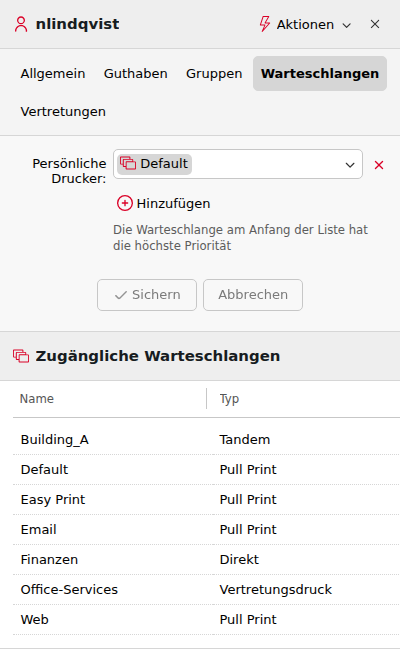
Auswahl der Benutzervertretungen
Auf der Registerkarte Vertretungen können Sie Vertretungen (Benutzer oder Gruppen) auswählen, die alle Druckaufträge des beauftragenden Benutzers drucken können, die an eine Warteschlange vom Typ Vertretung gesendet wurden. Die Vertretung sieht die Druckaufträge auf dem Embedded Terminal. Die Druckaufträge werden in folgender Form angezeigt: (Absender**Name des Druckauftrags).
Benutzer benötigen Berechtigungen für eine Warteschlange vom Typ Vertretung, um Vertretungen auswählen zu können.
Beauftragte auswählen
Geben Sie in der Kombinationsfeld Vertretungen in der Leiste oben auf der Registerkarte Vertretungen den Benutzer (oder die Benutzergruppe) ein und klicken Sie anschließend auf Speichern. Auf diese Weise können Sie mehrere Benutzer (oder Benutzergruppen) hinzufügen.
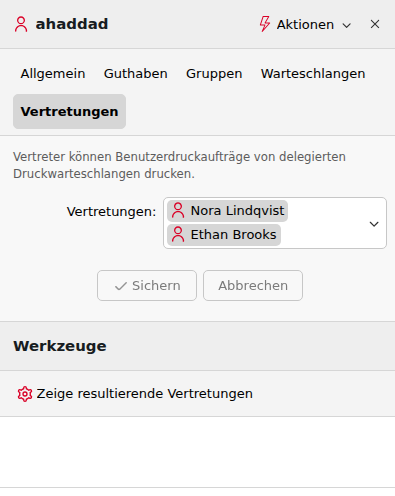
Vertretungen abwählen
Zeigen Sie in der Leiste oben auf der Registerkarte Vertretungen im Kombinationsfeld Vertretungen auf den Benutzer (oder die Benutzergruppe), dessen/deren Auswahl Sie aufheben möchten, und klicken Sie anschließend auf die Schaltfläche Entfernen (X) rechts neben dem Benutzer (oder der Benutzergruppe).
Ergebnis der Vertretungen anzeigen
Mit dem Werkzeug Ergebnis der Vertretungen anzeigen können Sie sich jede Vertretung für einen bestimmten Benutzer anzeigen lassen. Dies ist hilfreich, wenn Sie eine oder mehrere Benutzergruppen als Vertretungen für einen Benutzer hinzugefügt haben; dabei werden alle Benutzer angezeigt, die nun aufgrund des Hinzufügens ihrer Benutzergruppe als Vertretungen fungieren.