
Mit der SnapScan-App können Benutzer ihr MyQ-Guthaben über einen QR-Code bezahlen, der in der App auf ihrem Mobiltelefon angezeigt wird.
Um SnapScan mit MyQ verbinden zu können, müssen Sie ein SnapScan-Händlerkonto erstellen und die Händlerkonto-API abrufen. Bei der Einrichtung der Verbindung über die MyQ-Weboberfläche müssen Sie die Händler-ID und den API-Schlüssel des Kontos eingeben.
Da SnapScan ein südafrikanischer Dienst ist, müssen Nutzer ein Mobiltelefon mit einer südafrikanischen Handynummer (+27) verwenden, um den QR-Code scannen und das Guthaben bezahlen zu können.
Einrichten der SnapScan-Zahlungsoption
So richten Sie die SnapScan-Zahlungsoption im MyQ-Webinterface ein:
-
Öffnen Sie die Registerkarte „Guthabeneinstellungen“ (MyQ, Einstellungen, Guthaben).
-
Doppelklicken Sie auf dieser Registerkarte unter „Zahlungsanbieter“ auf den Zahlungsanbieter SnapScan. Das Eigenschaftenfenster von SnapScan wird auf der rechten Seite der Registerkarte geöffnet.
-
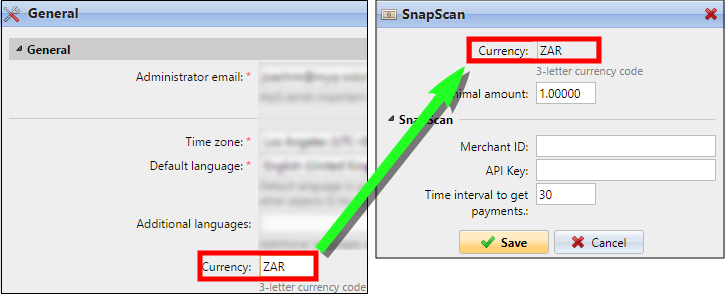
Der Wert der Einstellung „Währung“ entspricht der Währung, die auf der Registerkarte „Allgemeine Einstellungen“ der MyQ-Weboberfläche festgelegt wurde. Damit die Zahlungsmethode SnapScan funktioniert, muss sie auf ZAR eingestellt sein.
-
Geben Sie den Mindestbetrag ein, der gezahlt werden muss, wenn ein Benutzer Guthaben kauft.
-
Geben Sie die Händler-ID (Firmenname) und den von SnapScan bereitgestellten API-Schlüssel ein.
-
Legen Sie das Zeitintervall für den Zahlungseingang (in Sekunden) fest und klicken Sie auf „Speichern“. Die Einstellung „Zeitintervall für den Zahlungseingang“ begrenzt die Zeit für den Aufladevorgang; wenn MyQ innerhalb dieses Intervalls keine Zahlungsbestätigung erhält, wird die Guthabenaufladung abgebrochen. Wenn die Zahlung erfolgreich war, MyQ aber innerhalb der Frist keine Antwort erhält, muss sich der Benutzer an den MyQ-Administrator wenden, der das Guthaben manuell aufladen kann.
-
Starten Sie die MyQ-Dienste über Easy Config neu, damit Ihre Änderungen wirksam werden.
Guthabenaufladung über SnapScan im Benutzerkonto auf der MyQ-Weboberfläche
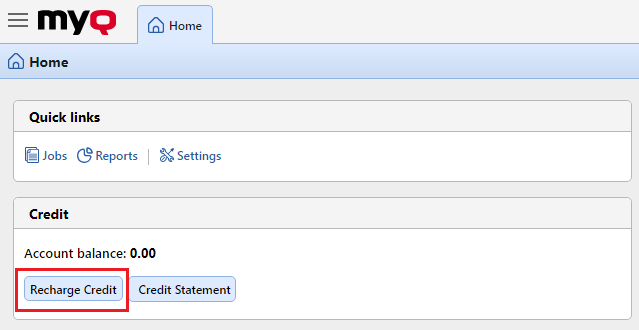
Zunächst muss sich der Benutzer bei seinem Konto auf der MyQ-Weboberfläche anmelden. Um das Guthaben dort aufzuladen, muss der Benutzer unter „Guthaben“ auf „Guthaben aufladen“ klicken. Das Dialogfeld „Guthaben aufladen“ wird angezeigt.
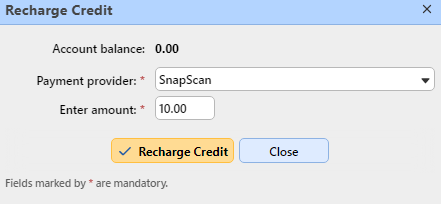
In diesem Dialogfeld muss der Benutzer den Zahlungsanbieter SnapScan auswählen, den Guthabenbetrag eingeben, den er kaufen möchte, und dann auf „Guthaben aufladen“ klicken.
Im Webbrowser öffnet sich ein Fenster mit den SnapScan-Zahlungsoptionen; die weiteren Schritte entsprechen dem üblichen SnapScan-Zahlungsvorgang.
Nachdem die Zahlung erfolgreich an MyQ gesendet wurde, erscheint das Dialogfeld „Zahlung erfolgreich“.
SnapScan versucht, über den Hostnamen oder die IP-Adresse, die auf der Registerkarte „Netzwerkeinstellungen“ der MyQ-Weboberfläche festgelegt ist, eine Verbindung zum MyQ-Server herzustellen. Falls auf der Registerkarte ein Hostname festgelegt ist und zahlende Benutzer die Meldung „Diese Seite kann nicht erreicht werden / Die DNS-Adresse des XYZ-Servers konnte nicht gefunden werden. / DNS_
PROBE_FINISHED_NXDOMAIN“ erhalten, versuchen Sie, den Hostnamen durch die IP-Adresse Ihres Servers zu ersetzen.